


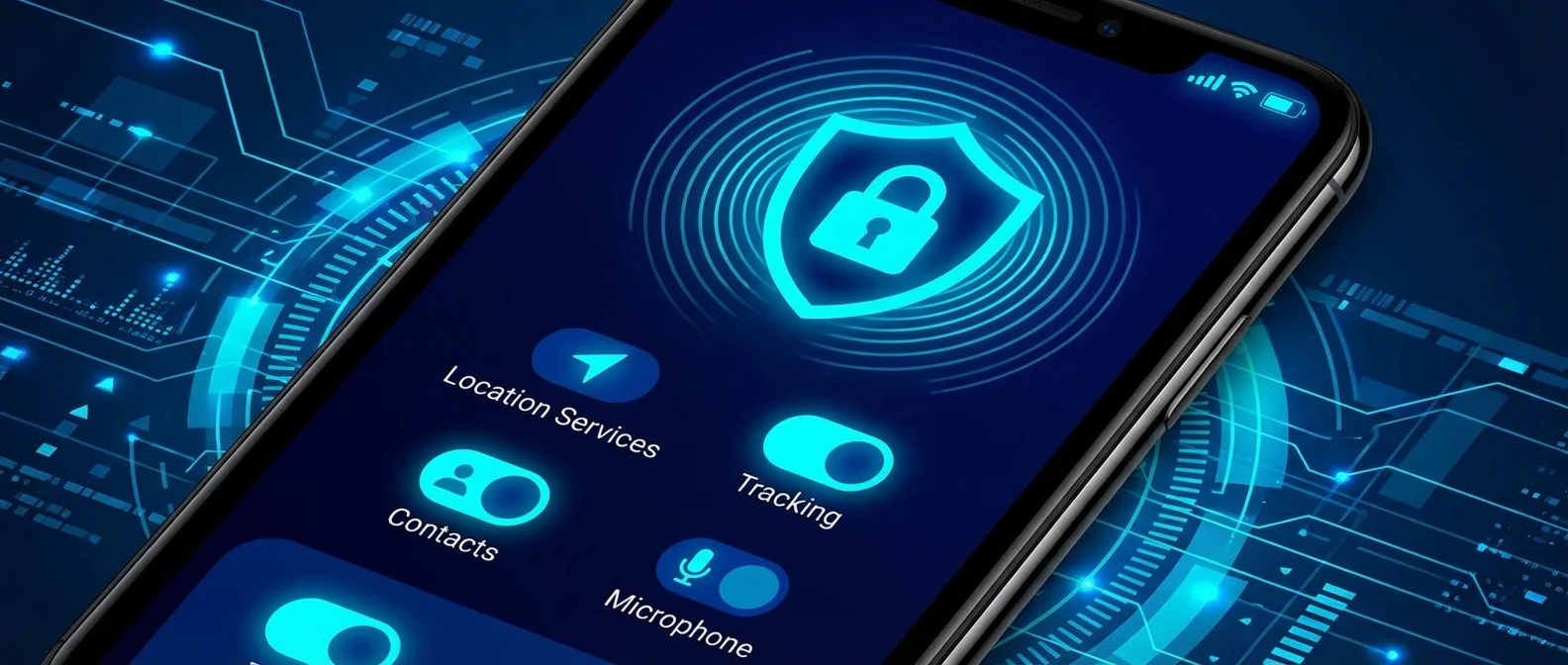
O iPhone distingue-se por ter as opções de privacidade mais robustas entre os smartphones, seja pela Transparência no Rastreamento de Apps, pelo Reencaminhamento Privado iCloud ou pelo Modo de Bloqueio. Mas a proteção real depende das escolhas que faz nas definições. Neste guia, resumo as configurações que realmente fazem a diferença para a sua privacidade em 2026 — e explico o que deve alterar já.
📖 Leia também: VPN para iPhone: 5 escolhas seguras e rápidas para 2026
Transparência no Rastreamento de Apps
Com o iOS 14.5, as apps deixaram de poder seguir a sua atividade silenciosamente: agora, têm de pedir permissão clara para o rastrear fora da aplicação. Basta aceder a Definições → Privacidade e Segurança → Rastreamento e desligar “Permitir pedidos de rastreamento” para bloquear tudo à partida. Os dados da Apple mostram que mais de 75% dos utilizadores recusam o rastreamento quando questionados.
Serviços de Localização
No menu Privacidade → Serviços de Localização pode definir app a app o grau de precisão do GPS. Sugestão: escolha “Localização aproximada” (cerca de 16 km2 de área) para apps de meteorologia ou notícias. Manter “Durante a utilização” como padrão reduz a exposição, e as notificações de uso em segundo plano alertam caso alguma app aceda à localização sem o seu conhecimento.
Safari e Reencaminhamento Privado iCloud
O Safari, por padrão, impede o rastreamento entre sites graças à Prevenção Inteligente de Rastreamento, oculta a sua impressão digital e bloqueia widgets sociais (como botões de gosto ou partilha). Se ativar o Reencaminhamento Privado iCloud (exige iCloud+), a navegação é encriptada e passa por dois saltos: nem a Apple, nem o seu operador, nem os sites conseguem cruzar identidade e destino. A Navegação Privada reforça a proteção ao bloquear janelas quando o utilizador se ausenta.
Proteção de Privacidade do Mail
Em Definições → Mail → Proteção de Privacidade, ative “Proteger Atividade de Mail” para esconder o seu IP dos remetentes e bloquear pixels de rastreamento. Assim, ninguém sabe quando ou se abriu um e-mail. A filtragem de spam e categorias é feita localmente, sem enviar dados para servidores externos.
Passkeys e Iniciar Sessão com a Apple
As passkeys eliminam a necessidade de palavras-passe tradicionais: funcionam com Face ID ou Touch ID, nunca saem do seu equipamento e são sincronizadas via Porta-chaves iCloud. São imunes a phishing. Já o Iniciar Sessão com a Apple permite usar contas em apps e sites sem revelar o e-mail verdadeiro, gerando um endereço aleatório para cada serviço.
📖 Leia também: CarPlay Ultra 2026: IA e Chatbots Revolucionam Seu Carro
Relatório de Privacidade de Apps e Rótulos de Privacidade
No menu Definições → Privacidade → Relatório de Privacidade encontra o histórico de acessos recentes de apps à câmara, microfone, localização e contactos, bem como os domínios com que comunicaram. Na App Store, os Rótulos de Privacidade informam, antes da instalação, que dados cada app recolhe.
Proteção de Dispositivo Roubado: A partir do iOS 17.3, se o seu iPhone for roubado, mesmo com código de desbloqueio, não será possível alterar o ID Apple ou desligar o Encontrar sem autenticação biométrica (Face ID ou Touch ID) — e existe um atraso obrigatório de uma hora se estiver fora dos locais habituais. Ative em: Definições → Face ID e Código → Proteção de Dispositivo Roubado.
Modo de Bloqueio e Proteção Avançada de Dados
O Modo de Bloqueio (Definições → Privacidade → Modo de Bloqueio) foi pensado para situações limite: jornalistas, ativistas ou qualquer pessoa sob risco de ataque direcionado. Limita drasticamente a superfície de ataque — desativa pré-visualizações em iMessage, bloqueia anexos desconhecidos, restringe APIs no Safari e impede ligações de dados por cabo.
Com a Proteção Avançada de Dados (Definições → ID Apple → iCloud → Proteção Avançada de Dados), a encriptação de ponta a ponta abrange fotos, notas, backups, gravações e outros ficheiros no iCloud. Mesmo que a infraestrutura da Apple seja comprometida, ninguém acede aos seus dados guardados.
Verificação de Chave de Contacto e iMessage
A Verificação de Chave de Contacto permite garantir que está mesmo a comunicar só com o destinatário pretendido no iMessage, protegendo contra ataques de intermediários. Todas as conversas por iMessage e FaceTime mantêm encriptação de ponta a ponta, inalcançável para a própria Apple. O iOS 18 trouxe ainda a Proteção de Rastreamento de Links, que remove parâmetros de rastreamento sempre que partilha links por Mensagens.
5 passos rápidos para reforçar a sua privacidade
Se só puder fazer uma revisão rápida, foque-se nisto: (1) Desligue o rastreamento de apps à escala global. (2) Escolha localização aproximada em todas as apps que não precisam de GPS exato. (3) Ative a proteção de dispositivo roubado. (4) Ligue a proteção avançada de dados (tem de ter contacto de recuperação ou chave). (5) Consulte sempre os rótulos de privacidade antes de instalar uma app. Estas ações mudam mesmo o seu nível de exposição digital.
«A privacidade é um direito humano fundamental.»
— Tim Cook, CEO da AppleFontes:
Apple — Funcionalidades de Privacidade da Apple
Suporte Apple — Controlo de acesso de aplicações