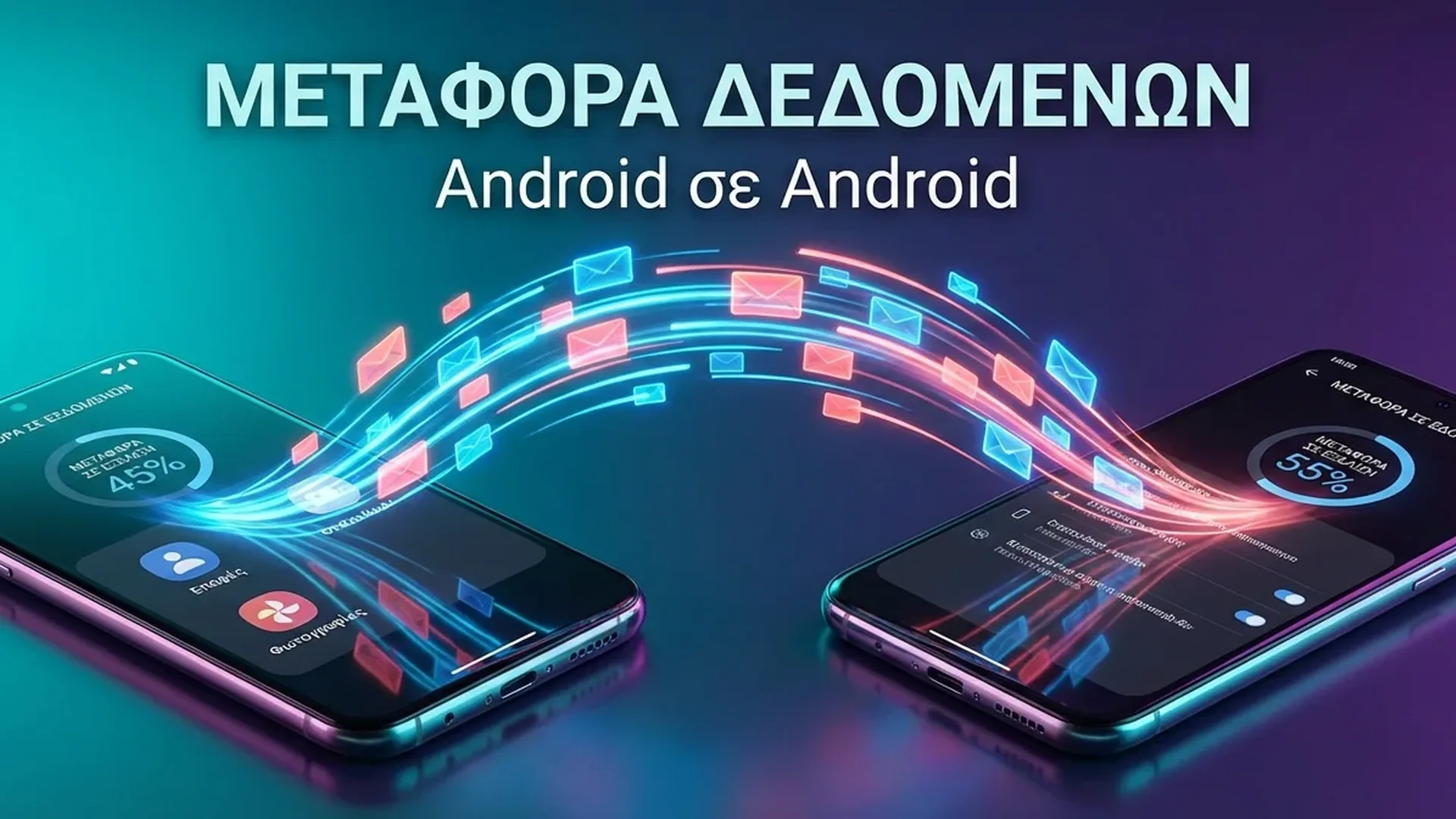
Πήρατε καινούργιο Android κινητό και θέλετε να μεταφέρετε τα πάντα από το παλιό σας; Ή μήπως κάνετε το μεγάλο βήμα από iPhone σε Android; Η μεταφορά δεδομένων το 2026 είναι πιο εύκολη από ποτέ — αλλά υπάρχουν αρκετές παγίδες που μπορούν να σας κοστίσουν φωτογραφίες, μηνύματα ή ακόμα και κωδικούς πρόσβασης. Σε αυτόν τον πλήρη οδηγό, καλύπτουμε κάθε μέθοδο μεταφοράς βήμα-βήμα, με τα τελευταία εργαλεία που προσφέρουν η Google, η Samsung και τρίτοι κατασκευαστές.
Πριν Ξεκινήσετε: Η Σωστή Προετοιμασία
Πριν αγγίξετε το νέο σας κινητό, υπάρχουν μερικά πράγματα που πρέπει να κάνετε στο παλιό. Η σωστή προετοιμασία είναι ο πιο σημαντικός παράγοντας για μια ομαλή μεταφορά, και πολλοί χρήστες τον παραλείπουν.
Πρώτα απ" όλα, ελέγξτε ότι το Google Backup είναι ενεργοποιημένο. Πηγαίνετε στις Ρυθμίσεις → Google → Backup και βεβαιωθείτε ότι η αυτόματη δημιουργία αντιγράφων ασφαλείας είναι ενεργή. Το Android backup αποθηκεύει αυτόματα τη λίστα εφαρμογών σας, τις επαφές, τα SMS/MMS/RCS μηνύματα, το ιστορικό κλήσεων και αρκετές ρυθμίσεις συσκευής. Αυτό είναι το δίχτυ ασφαλείας σας σε περίπτωση που κάτι πάει στραβά.
Στη συνέχεια, κάντε backup τις φωτογραφίες σας. Ανοίξτε το Google Photos και βεβαιωθείτε ότι ο συγχρονισμός είναι ενεργός. Αν έχετε πολλές φωτογραφίες, αφήστε το τηλέφωνο συνδεδεμένο σε Wi-Fi και φορτιστή μέχρι να ολοκληρωθεί η μεταφόρτωση. Ένα πράσινο σημάδι στο κάτω μέρος της εφαρμογής επιβεβαιώνει ότι όλα έχουν ανέβει.
Τέλος, φροντίστε τους κωδικούς πρόσβασης. Αν χρησιμοποιείτε τον Google Password Manager, οι κωδικοί σας θα μεταφερθούν αυτόματα. Αν χρησιμοποιείτε εφαρμογή τρίτου (Bitwarden, 1Password, LastPass), βεβαιωθείτε ότι ο λογαριασμός σας είναι συγχρονισμένος.
Ένα ακόμα σημείο που πολλοί ξεχνούν: οι εφαρμογές αυθεντικοποίησης (2FA). Αν χρησιμοποιείτε Google Authenticator ή παρόμοια εφαρμογή, πρέπει να μεταφέρετε τους κωδικούς πριν αλλάξετε τηλέφωνο, αλλιώς κινδυνεύετε να κλειδωθείτε έξω από λογαριασμούς. Το Google Authenticator πλέον υποστηρίζει cloud sync μέσω Google account, οπότε ενεργοποιήστε τη λειτουργία αυτή.
Μέθοδος 1: Google Backup — Η Πιο Απλή Λύση
Η ενσωματωμένη λύση backup της Google είναι η πιο αξιόπιστη και καθολική μέθοδος μεταφοράς. Δεν χρειάζεστε κανένα επιπλέον εργαλείο — μόνο τον Google λογαριασμό σας.
Κατά την αρχική ρύθμιση του νέου σας Android, θα ερωτηθείτε αν θέλετε να επαναφέρετε δεδομένα από προηγούμενη συσκευή. Αρκεί να συνδεθείτε με τον ίδιο Google λογαριασμό και να επιλέξετε το backup που θέλετε. Η διαδικασία μεταφέρει:
• Εφαρμογές: Κατεβαίνουν αυτόματα από το Play Store
• Επαφές: Συγχρονίζονται μέσω Google Contacts
• Μηνύματα SMS/MMS/RCS: Πλήρες ιστορικό
• Ιστορικό κλήσεων: Όλες οι κλήσεις
• Ρυθμίσεις συσκευής: Wi-Fi κωδικοί, wallpaper, φωτεινότητα κ.ά.
• Δεδομένα εφαρμογών: Πρόοδος σε παιχνίδια, ρυθμίσεις εφαρμογών (εφόσον οι developers τo υποστηρίζουν)
Ένα σημαντικό νέο που ετοιμάζει η Google, σύμφωνα με ευρήματα στο Play Services τον Απρίλιο 2025, είναι η δυνατότητα backup του eSIM στον Google λογαριασμό σας. Αυτό σημαίνει ότι αν χάσετε ή σπάσετε το κινητό σας, δεν θα χρειαστεί καν να πάτε στον πάροχο — η SIM κάρτα σας θα αποκατασταθεί αυτόματα μέσω cloud. Η λειτουργία δεν έχει κυκλοφορήσει ακόμα ευρέως, αλλά δείχνει πού πηγαίνει η τεχνολογία.
Μέθοδος 2: Μεταφορά με Καλώδιο USB-C — Η Πιο Γρήγορη
Αν θέλετε την πιο γρήγορη μεταφορά χωρίς να εξαρτάστε από internet, η ενσύρματη μεταφορά μέσω καλωδίου USB-C σε USB-C είναι η καλύτερη επιλογή. Σχεδόν όλα τα σύγχρονα Android κινητά υποστηρίζουν αυτήν τη μέθοδο κατά την αρχική ρύθμιση.
Η διαδικασία είναι εξαιρετικά απλή: συνδέετε τα δύο τηλέφωνα με καλώδιο USB-C, ακολουθείτε τις οδηγίες στην οθόνη του νέου κινητού, και επιλέγετε τι θέλετε να μεταφέρετε. Εκτός από τα βασικά (εφαρμογές, επαφές, μηνύματα), η ενσύρματη μεταφορά μπορεί να μεταφέρει και φωτογραφίες, βίντεο και αρχεία που δεν περιλαμβάνονται στο cloud backup.
Χρόνοι μεταφοράς: Ανάλογα με τον όγκο δεδομένων, η διαδικασία διαρκεί 15-45 λεπτά. Ένα τηλέφωνο με 64GB δεδομένων χρειάζεται περίπου 20-25 λεπτά, ενώ 128GB+ μπορεί να πάρει πάνω από 40 λεπτά. Φροντίστε και τα δύο τηλέφωνα να είναι φορτισμένα τουλάχιστον στο 50%.
Μέθοδος 3: Samsung Smart Switch — Για Χρήστες Galaxy
Αν μεταφέρεστε σε Samsung Galaxy, το Smart Switch είναι το πιο ολοκληρωμένο εργαλείο. Είναι προεγκατεστημένο σε όλες τις συσκευές Galaxy και μπορεί να μεταφέρει δεδομένα από σχεδόν οποιαδήποτε άλλη συσκευή — Android ή iPhone.
Το Smart Switch υπερτερεί σε σύγκριση με το βασικό Google Backup σε μερικά σημαντικά σημεία. Μεταφέρει τη διάταξη της αρχικής οθόνης, τα widgets, τις ρυθμίσεις προσβασιμότητας, ακόμα και κάποιες ρυθμίσεις εφαρμογών που το Google Backup δεν καλύπτει. Αν μεταφέρεστε από παλιό Samsung σε νέο, η εμπειρία είναι σχεδόν seamless — το νέο κινητό θα μοιάζει σχεδόν πανομοιότυπο με το παλιό.
Τρεις τρόποι χρήσης του Smart Switch:
• Ενσύρματα: Με καλώδιο USB-C σε USB-C (γρηγορότερη μέθοδος)
• Ασύρματα: Μέσω Wi-Fi Direct (χωρίς internet, peer-to-peer)
• Μέσω κάρτας SD: Backup σε microSD και restore στο νέο κινητό
Ένα μικρό μειονέκτημα: το Smart Switch μεταφέρει μόνο προς Samsung συσκευές. Αν φεύγετε από Samsung, θα χρειαστεί να χρησιμοποιήσετε το Google Backup ή ενσύρματη μεταφορά.
Μέθοδος 4: Από iPhone σε Android — Ο Πλήρης Οδηγός
Η μεταφορά από iPhone σε Android ήταν πάντα η πιο δύσκολη εναλλαγή, αλλά το 2025-2026 η Google έκανε σημαντικά βήματα για να την απλοποιήσει.
Τον Αύγουστο 2025, μαζί με την κυκλοφορία του Pixel 10, η Google παρουσίασε το εργαλείο "Head Start". Πρόκειται για ένα online εργαλείο (pixel.google.com/head-start) που καθοδηγεί τους χρήστες iPhone βήμα-βήμα πριν καν λάβουν το νέο τους Android. Το Head Start σας ζητάει να κατεβάσετε το Google Photos στο iPhone σας και να κάνετε πλήρες backup φωτογραφιών και βίντεο. Στη συνέχεια, σας καθοδηγεί στην εξαγωγή κωδικών πρόσβασης από το Safari στον Google Password Manager.
Η ιδέα είναι έξυπνη: κάνετε τα χρονοβόρα βήματα πριν φτάσει το νέο κινητό, ώστε όταν το ανοίξετε, η μεταφορά να γίνει σε λίγα λεπτά αντί για ώρες. Το εργαλείο λειτουργεί και αντίστροφα — αν μεταφέρεστε από Android σε Android, ελέγχει αν τα Google backups είναι ήδη ενεργά, και αν ναι, λέει απλά “είστε έτοιμοι.”
Τι μπορεί να μεταφερθεί από iPhone σε Android:
• Επαφές: Πλήρης μεταφορά μέσω καλωδίου ή Google account
• Φωτογραφίες και βίντεο: Μέσω Google Photos ή καλωδίου
• Μηνύματα SMS: Μέσω καλωδίου κατά τη ρύθμιση
• Ημερολόγιο: Sync μέσω Google Calendar
• Εφαρμογές: Οι αντίστοιχες Android εκδόσεις κατεβαίνουν αυτόματα
• Κωδικοί Wi-Fi: Μεταφέρονται μέσω καλωδίου
Τι δεν μεταφέρεται:
• iMessages: Απενεργοποιήστε το iMessage στο iPhone πριν αλλάξετε!
• Εφαρμογές μόνο-iOS: Εφαρμογές που δεν υπάρχουν στο Play Store
• Αγορές iTunes: DRM-protected περιεχόμενο
• Apple Watch δεδομένα: Μη συμβατά με Android smartwatches
Quick Share & AirDrop: Η Επανάσταση στη Διαμοιρασία Αρχείων
Μία από τις μεγαλύτερες εξελίξεις του 2025 ήταν η συνεργασία Quick Share με AirDrop. Τον Νοέμβριο 2025, η Google ανακοίνωσε ότι το Quick Share του Android μπορεί πλέον να στέλνει και να λαμβάνει αρχεία απευθείας από iPhone, iPad και Mac — χωρίς ενδιάμεσο server.
Αυτό δεν είναι κάποιο workaround ή hack. Η σύνδεση είναι direct peer-to-peer, τα δεδομένα δεν περνούν ποτέ από κάποιον server, δεν καταγράφεται τίποτα, και δεν μοιράζονται επιπλέον πληροφορίες. Η Google ανέπτυξε τη λειτουργία σε Rust — τη γλώσσα που θεωρείται βιομηχανικό πρότυπο για ασφαλή συστήματα — προστατεύοντας από buffer overflow attacks και άλλα τρωτά σημεία.
Η εταιρεία ανάθεσε σε τρίτο ανεξάρτητο εμπειρογνώμονα ασφάλειας (NetSPI) τη δοκιμή του συστήματος, ο οποίος το χαρακτήρισε "σημαντικά ισχυρότερο" από άλλες υλοποιήσεις στη βιομηχανία. Η λειτουργία ξεκίνησε αποκλειστικά στο Pixel 10 series, αλλά τον Φεβρουάριο 2026, ο Eric Kay, VP of Engineering του Android, ανακοίνωσε ότι η διαλειτουργικότητα θα επεκταθεί σε πολλές περισσότερες συσκευές Android πολύ σύντομα.
Για να ενεργοποιήσετε τη λειτουργία στο Pixel 10: Ρυθμίσεις → πατήστε το όνομά σας στην κορυφή → Όλες οι υπηρεσίες → Απόρρητο και ασφάλεια → Υπηρεσίες συστήματος → ενημερώστε το “Quick Share Extension” και κάντε επανεκκίνηση.
Ασύρματη Μεταφορά Μεγάλων Αρχείων
Εκτός από το Quick Share, υπάρχουν αρκετές εξαιρετικές εφαρμογές για ασύρματη μεταφορά αρχείων μεταξύ συσκευών. Η πιο δημοφιλής παραμένει το Quick Share της Google (πρώην Nearby Share), που λειτουργεί μεταξύ Android, Windows, και πλέον iOS. Η μεταφορά γίνεται μέσω Wi-Fi Direct ή Bluetooth, ανάλογα με το μέγεθος του αρχείου.
Για αρχεία μεγαλύτερα από μερικά GB, η σύνδεση μέσω Wi-Fi Direct φτάνει ταχύτητες 300-500 Mbps στα σύγχρονα κινητά, πράγμα που σημαίνει ότι ένα βίντεο 4K μεγέθους 5GB μεταφέρεται σε λιγότερο από ένα λεπτό. Η ίδια μεταφορά μέσω Bluetooth θα χρειαζόταν πάνω από μία ώρα.
Εναλλακτικές εφαρμογές που αξίζει να γνωρίζετε:
• Files by Google: Ενσωματωμένη λειτουργία sharing σε πολλά Android
• Send Anywhere: Cross-platform, λειτουργεί με 6ψήφιο κωδικό
• Snapdrop / Pairdrop: Web-based, χωρίς εγκατάσταση, λειτουργεί στο ίδιο δίκτυο
• KDE Connect: Ιδανικό για σύνδεση Android με υπολογιστή Linux/Windows
Cloud Backup: Google One, Samsung Cloud, OneDrive
Η cloud μεταφορά είναι ίσως η ασφαλέστερη μέθοδος, καθώς τα δεδομένα σας υπάρχουν πάντα κάπου ακόμα εκτός από το κινητό. Ας δούμε τις κύριες επιλογές.
Google One είναι η πιο ευρέως χρησιμοποιούμενη λύση. Κάθε Google account έρχεται με 15GB δωρεάν αποθηκευτικό χώρο, που μοιράζεται μεταξύ Gmail, Google Drive και Google Photos. Αν χρειάζεστε περισσότερο χώρο, τα πλάνα ξεκινούν από 1,99€/μήνα για 100GB. Η premium επιλογή των 2TB (9,99€/μήνα) είναι αρκετή για τους περισσότερους χρήστες.
Samsung Cloud προσφέρει 5GB δωρεάν για χρήστες Galaxy. Αν πληρώνετε ήδη για Samsung account, τα δεδομένα σας (ρυθμίσεις, Gallery, Samsung Notes) μεταφέρονται αυτόματα στο νέο Galaxy. Από το 2025, η Samsung συνεργάζεται πιο στενά με το OneDrive της Microsoft για φωτογραφίες.
Microsoft OneDrive αποτελεί εξαιρετική εναλλακτική, ειδικά αν χρησιμοποιείτε ήδη Microsoft 365. Με τα 1TB που περιλαμβάνονται στη συνδρομή (69€/έτος), μπορείτε να κάνετε backup όλες τις φωτογραφίες σας αυτόματα και να τις έχετε διαθέσιμες σε Windows, Mac, Android και iOS.
Μεταφορά WhatsApp, Viber και Messaging Apps
Ίσως η πιο κρίσιμη μεταφορά για πολλούς Έλληνες χρήστες είναι αυτή του WhatsApp. Η μεταφορά ιστορικού WhatsApp μεταξύ Android συσκευών γίνεται πλέον πολύ εύκολα μέσω Google Drive backup. Ανοίξτε το WhatsApp στο παλιό κινητό, πηγαίνετε στις Ρυθμίσεις → Συζητήσεις → Αντίγραφο ασφαλείας, και κάντε backup τώρα. Στο νέο κινητό, κατά την εγκατάσταση του WhatsApp, θα σας ζητηθεί να αποκαταστήσετε το backup.
Αν μεταφέρεστε από iPhone σε Android, το WhatsApp υποστηρίζει πλέον μεταφορά ιστορικού μέσω καλωδίου USB-C κατά την αρχική ρύθμιση. Η λειτουργία αυτή ενσωματώθηκε τόσο στο Google transfer tool όσο και στο Samsung Smart Switch.
Για το Viber, η μεταφορά μεταξύ Android γίνεται μέσω Viber backup στο Google Drive. Πηγαίνετε στο Viber → Ρυθμίσεις → Λογαριασμός → Αντίγραφο ασφαλείας Viber. Σημαντικό: αν μετακινείστε σε νέο αριθμό τηλεφώνου, πρέπει πρώτα να αλλάξετε τον αριθμό στο Viber πριν κάνετε τη μεταφορά.
Το Telegram δεν χρειάζεται καμία μεταφορά — όλα τα δεδομένα αποθηκεύονται στο cloud και είναι διαθέσιμα αμέσως μόλις συνδεθείτε στο νέο κινητό.
Μεταφορά Εφαρμογών Αυθεντικοποίησης (2FA)
Αυτό είναι το σημείο που πολλοί χρήστες χάνουν πρόσβαση σε σημαντικούς λογαριασμούς. Οι εφαρμογές two-factor authentication χρειάζονται ιδιαίτερη προσοχή.
Google Authenticator: Πλέον υποστηρίζει cloud sync μέσω Google account, οπότε οι κωδικοί σας μεταφέρονται αυτόματα. Βεβαιωθείτε ότι η λειτουργία είναι ενεργή (εικονίδιο cloud στην εφαρμογή). Η εφαρμογή ανανεώθηκε πλήρως τον Αύγουστο 2024 με Material You redesign.
Microsoft Authenticator: Υποστηρίζει cloud backup μέσω Microsoft account. Ενεργοποιήστε το στις ρυθμίσεις της εφαρμογής.
Authy: Αυτόματη συγχρονισμός μεταξύ συσκευών, η πιο ανώδυνη λύση.
Αν χρησιμοποιείτε εφαρμογή που δεν υποστηρίζει cloud sync, πρέπει να μεταφέρετε τα accounts χειροκίνητα πριν απενεργοποιήσετε το παλιό κινητό. Μπείτε σε κάθε λογαριασμό, απενεργοποιήστε το 2FA, και ενεργοποιήστε το ξανά στο νέο κινητό.
Τι να Κάνετε Μετά τη Μεταφορά
Η μεταφορά δεδομένων δεν τελειώνει μόλις ολοκληρωθεί η αρχική ρύθμιση. Υπάρχουν αρκετά πράγματα που πρέπει να ελέγξετε τις πρώτες μέρες.
Ελέγξτε τις φωτογραφίες: Ανοίξτε το Google Photos και σιγουρευτείτε ότι όλες οι φωτογραφίες είναι εκεί. Μερικές φορές, φωτογραφίες σε τοπικούς φακέλους (π.χ. Screenshots, WhatsApp Images) δεν μεταφέρονται αυτόματα.
Ελέγξτε τα μηνύματα: Αν χρησιμοποιείτε RCS μέσω Google Messages, ενεργοποιήστε τη λειτουργία στο νέο κινητό και βεβαιωθείτε ότι τα παλιά μηνύματα εμφανίζονται.
Μην διαγράψετε αμέσως το παλιό κινητό: Κρατήστε το για τουλάχιστον μία εβδομάδα μετά τη μεταφορά. Πολλοί χρήστες ανακαλύπτουν μετά από μέρες ότι κάποια δεδομένα λείπουν — κωδικοί 2FA, σημειώσεις, ή τοπικά αρχεία που δεν μεταφέρθηκαν.
Factory reset μετά τον έλεγχο: Μόλις βεβαιωθείτε ότι τα πάντα μεταφέρθηκαν σωστά, κάντε factory reset στο παλιό κινητό, ειδικά αν σκοπεύετε να το πουλήσετε ή να το δώσετε. Αφαιρέστε πρώτα τον Google λογαριασμό σας για να αποφύγετε το FRP (Factory Reset Protection) lock.
🔑 Συμβουλές για Ασφαλή Μεταφορά
• Πάντα κρατάτε το παλιό κινητό για 7+ μέρες μετά τη μεταφορά
• Ελέγξτε ότι ο Google Authenticator κάνει cloud sync πριν αλλάξετε
• Απενεργοποιήστε το iMessage αν φεύγετε από iPhone
• Κάντε manual backup WhatsApp/Viber πριν τη μεταφορά
• Χρησιμοποιήστε καλώδιο USB-C για ταχύτερη μεταφορά μεγάλων αρχείων
• Το Quick Share + AirDrop λειτουργεί τώρα στο Pixel 10 — σύντομα σε περισσότερα Android