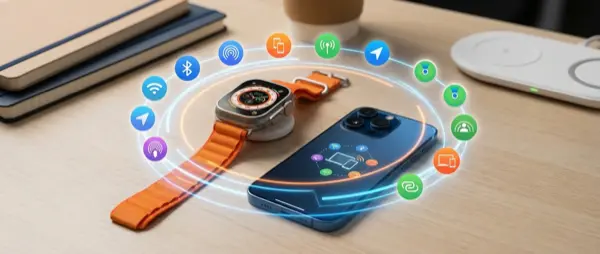
Το iPhone και το Apple TV αποτελούν ένα από τα πιο δυνατά ψηφιακά δίδυμα στον κόσμο της ψυχαγωγίας. Όμως, οι περισσότεροι χρήστες εκμεταλλεύονται μόλις ένα κλάσμα των δυνατοτήτων τους. Από το AirPlay και το SharePlay μέχρι gaming, HomeKit, και dual audio — υπάρχουν δεκάδες κόλπα που μετατρέπουν τη βραδινή ψυχαγωγία σε μια εντελώς διαφορετική εμπειρία. Σε αυτόν τον αναλυτικό οδηγό, αποκαλύπτουμε τα πάντα βήμα προς βήμα.
Γνωρίστε Καλύτερα Τα Μοντέλα Apple TV 2026
Πριν μπούμε στα κόλπα, ας κάνουμε μια γρήγορη ανασκόπηση. Η Apple προσφέρει αυτή τη στιγμή το Apple TV 4K (3ης γενιάς) με chip A15 Bionic, 64GB ή 128GB αποθηκευτικό χώρο, και υποστήριξη WiFi 6 / Ethernet (στο 128GB μοντέλο). Η τιμή στην Ελλάδα κυμαίνεται από 159€ (64GB WiFi) έως 189€ (128GB WiFi+Ethernet).
Το Apple TV 4K υποστηρίζει HDR10+, Dolby Vision, Dolby Atmos, και Thread — ένα smart home networking protocol που το κάνει ιδανικό hub για το έξυπνο σπίτι σου. Αν δεν το έχεις ανακαλύψει ακόμα, ήρθε η ώρα!
AirPlay: Στείλε Τα Πάντα Στη TV Σου
Το AirPlay είναι ίσως η πιο χρήσιμη λειτουργία του οικοσυστήματος Apple. Σου επιτρέπει να στείλεις βίντεο, φωτογραφίες, μουσική, ακόμα και ολόκληρη την οθόνη του iPhone στο Apple TV — ασύρματα, χωρίς καλώδια.
Πώς Να Κάνεις AirPlay (Βήμα Προς Βήμα)
Για βίντεο/φωτογραφίες: Ανοίξε οποιαδήποτε εφαρμογή (YouTube, Φωτογραφίες, Safari), πάτα το εικονίδιο AirPlay (ένα ορθογώνιο με τρίγωνο), και επέλεξε το Apple TV σου. Τέλος — η εικόνα μεταφέρεται στη μεγάλη οθόνη.
Για Screen Mirroring: Σύρε το Control Center από πάνω δεξιά, πάτα «Screen Mirroring», και επέλεξε Apple TV. Τώρα ό,τι βλέπεις στο iPhone φαίνεται στην τηλεόραση — ιδανικό για παρουσιάσεις, demo εφαρμογών, ή να δείξεις φωτογραφίες στην οικογένεια.
Για μουσική: Ανοίξε Apple Music ή Spotify, πάτα το εικονίδιο AirPlay, και επέλεξε Apple TV. Η μουσική παίζει μέσω του ηχοσυστήματος της τηλεόρασης ή μέσω HomePod αν τον έχεις συνδεδεμένο.
Pro Tip: Αν το AirPlay αργεί ή κολλάει, βεβαιώσου ότι iPhone και Apple TV είναι στο ίδιο WiFi δίκτυο. Ακόμα καλύτερα, αν το Apple TV σου είναι συνδεδεμένο με Ethernet, θα έχεις πιο σταθερή σύνδεση.
AirPlay Pro Tips
Multi-Room Audio: Αν έχεις πολλαπλά Apple TV ή HomePod σε διαφορετικά δωμάτια, μπορείς να στείλεις μουσική σε όλα ταυτόχρονα μέσω AirPlay. Πάτα παρατεταμένα το AirPlay icon και επέλεξε πολλαπλά output.
AirPlay Password: Αν δεν θέλεις ο καθένας στο σπίτι να στέλνει βίντεο στην TV, πήγαινε στις ρυθμίσεις Apple TV → AirPlay → Require Password. Τέλεια λύση για γονεϊκό έλεγχο!
SharePlay: Παρακολούθηση Μαζί, Ακόμα Κι Από Μακριά
Το SharePlay σου επιτρέπει να παρακολουθείς ταινίες, σειρές, ή να ακούς μουσική ταυτόχρονα με φίλους μέσω FaceTime — ακόμα κι αν βρίσκεστε σε διαφορετικές πόλεις! Η αναπαραγωγή είναι πλήρως συγχρονισμένη: αν εσύ πατήσεις pause, σταματά σε όλους.
Πώς Δουλεύει Βήμα Προς Βήμα
1. Ξεκίνα μια κλήση FaceTime με έναν ή περισσότερους φίλους.
2. Ανοίξε μια εφαρμογή που υποστηρίζει SharePlay (Apple TV+, Disney+, Spotify, κ.ά.).
3. Πάτα «Αναπαραγωγή» — θα εμφανιστεί η επιλογή «SharePlay».
4. Επέλεξε «SharePlay» — τώρα βλέπετε/ακούτε τα πάντα μαζί, σε πραγματικό χρόνο.
Αν έχεις Apple TV, μπορείς να μεταφέρεις το SharePlay session στη μεγάλη οθόνη ενώ η κλήση FaceTime συνεχίζεται στο iPhone. Έτσι, βλέπεις την ταινία στην TV και μιλάς με τους φίλους σου μέσω iPhone.
Pro Tip: Το SharePlay λειτουργεί τέλεια για movie nights: κάθε συμμετέχων χρειάζεται τη δική του συνδρομή στην πλατφόρμα (π.χ. Disney+), αλλά η εμπειρία είναι σαν να βρίσκεστε στο ίδιο δωμάτιο.
Χρησιμοποίησε Το iPhone Ως Remote Control
Το Siri Remote του Apple TV είναι καλό, αλλά ξέρεις ότι το iPhone μπορεί να κάνει τα πάντα — και παραπάνω;
Apple TV Remote Στο iPhone
Μέσα στο Control Center του iPhone θα βρεις ένα εικονίδιο «Apple TV Remote». Αν δεν το βλέπεις, πήγαινε στις Ρυθμίσεις → Κέντρο Ελέγχου και πρόσθεσέ το. Μόλις το ανοίξεις, έχεις πλήρες τηλεχειριστήριο — swipe για πλοήγηση, πάτημα για επιλογή, πλήκτρα play/pause/volume.
Το μεγάλο πλεονέκτημα; Μπορείς να πληκτρολογήσεις με το πληκτρολόγιο του iPhone αντί να χρησιμοποιείς το αργό on-screen keyboard του Apple TV. Αυτό είναι σωτήριο όταν ψάχνεις κάτι στο Netflix ή γράφεις passwords!
Siri Voice Control
Κράτα πατημένο το μικρόφωνο στο Apple TV Remote (ή πες «Hey Siri» στο Siri Remote) και ζήτα: «Βάλε μια κωμωδία», «Δείξε μου ταινίες με τον Tom Hanks», «Πήγαινε 2 λεπτά πίσω», ή ακόμα «Χαμήλωσε τα φώτα» αν έχεις HomeKit setup.
Dual Audio: Ακρόαση Χωρίς Να Ενοχλείς
Ένα από τα λιγότερο γνωστά κόλπα: μπορείς να συνδέσεις δύο ζευγάρια AirPods (ή Beats) στο Apple TV ταυτόχρονα! Αυτό σημαίνει ότι εσύ και ο/η σύντροφός σου μπορείτε να παρακολουθείτε ταινία αργά τη νύχτα χωρίς να ξυπνήσετε τα παιδιά.
Πώς Να Ενεργοποιήσεις Dual Audio
1. Συνδέσου με τα κύρια AirPods κανονικά (Ρυθμίσεις → Bluetooth).
2. Κατά την αναπαραγωγή, πάτα παρατεταμένα το κουμπί Home στο Siri Remote.
3. Επέλεξε «Share Audio» στο μενού AirPlay.
4. Φέρε το δεύτερο ζευγάρι AirPods κοντά στο Apple TV για σύζευξη.
5. Τώρα και τα δύο ζευγάρια λαμβάνουν ήχο ταυτόχρονα!
Κάθε ακροατής μπορεί να ρυθμίσει τη δική του ένταση ανεξάρτητα. Αυτό λειτουργεί τέλεια και για AirPods Pro, AirPods Max, ή συμβατά ακουστικά Beats.
«Το Dual Audio του Apple TV άλλαξε τις βραδινές παρακολουθήσεις στο σπίτι μας. Πλέον βλέπουμε ταινίες μετά τις 11 χωρίς κανένα πρόβλημα!»
— Χρήστης OnOff.grGaming: Μετάτρεψε Την TV Σε Κονσόλα
Το Apple TV σε συνδυασμό με iPhone μπορεί να γίνει μια αξιόλογη gaming πλατφόρμα. Ιδού πώς:
Apple Arcade
Η υπηρεσία Apple Arcade (6.99€/μήνα) προσφέρει 200+ παιχνίδια χωρίς διαφημίσεις ή in-app purchases. Πολλά τρέχουν στο Apple TV με εκπληκτικά γραφικά σε 4K HDR. Δημοφιλή παιχνίδια: Crossy Road Castle, Sonic Racing, NBA 2K, Alto's Odyssey.
Η μεγάλη ευκολία: αρχίζεις ένα παιχνίδι στο iPhone στο μετρό, και συνεχίζεις ακριβώς εκεί που σταμάτησες στο Apple TV στο σπίτι μέσω iCloud save sync.
Σύνδεση Controllers
Tο Apple TV υποστηρίζει PlayStation DualSense (PS5), Xbox Wireless Controller, και Nintendo Switch Pro Controller μέσω Bluetooth. Η ρύθμιση είναι απλή: Ρυθμίσεις → Bluetooth στο Apple TV, βάλε το χειριστήριο σε pairing mode, και συνδέσου.
Αν δεν έχεις χειριστήριο, μπορείς να χρησιμοποιήσεις ακόμα και το iPhone ως controller μέσω ορισμένων εφαρμογών — αν και η εμπειρία με αποκλειστικό controller είναι ασύγκριτα καλύτερη.
Pro Tip: Αν θέλεις να δώσεις gaming boost στο Apple TV, χρησιμοποίησε Ethernet σύνδεση (στο 128GB μοντέλο) για μηδενικό lag σε multiplayer παιχνίδια. Η διαφορά σε σχέση με WiFi είναι αισθητή!
HomeKit Hub: Το Κέντρο Του Έξυπνου Σπιτιού Σου
Αυτό που πολλοί αγνοούν: το Apple TV λειτουργεί αυτόματα ως HomeKit Hub. Αυτό σημαίνει ότι μπορείς να ελέγχεις τις smart συσκευές του σπιτιού σου (φώτα, θερμοστάτες, κλειδαριές, κάμερες) από οπουδήποτε μέσω iPhone — ακόμα κι αν δεν είσαι σπίτι.
Τι Μπορείς Να Κάνεις
Αυτοματισμοί: «Όταν ξεκινήσω μια ταινία στο Apple TV, χαμήλωσε τα φώτα στο 20% και κλείσε τα στόρια.» Αυτό ρυθμίζεται μέσα στην εφαρμογή Home στο iPhone.
Thread Support: Το Apple TV 4K υποστηρίζει Thread — ένα νέο πρωτόκολλο IoT που κάνει τις smart home συσκευές πιο αξιόπιστες και γρήγορες. Αν αγοράζεις νέα smart home προϊόντα, αναζήτησε Thread compatibility.
Camera Streaming: Αν έχεις HomeKit-compatible κάμερες ασφαλείας (π.χ. Eve, Logitech Circle), μπορείς να βλέπεις live feed στην TV μέσω Apple TV — και ακόμα να δεις ποιος χτυπά το κουδούνι χωρίς να σταματήσεις την ταινία (Picture-in-Picture).
Φωτογραφίες και Βίντεο Στη Μεγάλη Οθόνη
Ένα από τα πιο υποτιμημένα κόλπα: το Apple TV μπορεί να δείχνει τις φωτογραφίες σου ως screensaver! Μέσω iCloud Photos, οι αγαπημένες σου φωτογραφίες εμφανίζονται αυτόματα στην TV όταν δεν τη χρησιμοποιείς.
Ρύθμιση: Στο Apple TV, πήγαινε Ρυθμίσεις → Γενικά → Screensaver → Τύπος → Φωτογραφίες. Επέλεξε ένα άλμπουμ ή «Αναμνήσεις» — και απόλαυσε μια ζωντανή κορνίζα στο σαλόνι.
Αν θέλεις να δείξεις φωτογραφίες σε επισκέπτες, απλά κάνε AirPlay ένα slideshow από το iPhone. Οι Live Photos αναπαράγονται με κίνηση στη μεγάλη οθόνη — εντυπωσιακό!
Streaming και Calibration Tips
Αν θέλεις την καλύτερη ποιότητα εικόνας, ακολούθησε αυτά τα βήματα:
Color Balance Calibration: Πήγαινε στις Ρυθμίσεις Apple TV → Βίντεο και Ήχος → Ισορροπία Χρωμάτων. Χρησιμοποίησε τη μπροστινή κάμερα του iPhone σου για να βαθμονομήσεις αυτόματα τα χρώματα της τηλεόρασής σου — τεράστια διαφορά, ειδικά σε φτηνές TV!
Match Dynamic Range & Frame Rate: Ενεργοποίησε αυτές τις ρυθμίσεις (Ρυθμίσεις → Βίντεο → HDR) για να αλλάζει αυτόματα η TV σε Dolby Vision ή HDR10 όταν παρακολουθείς compatible περιεχόμενο.
Dolby Atmos: Αν η TV ή το soundbar σου υποστηρίζει Atmos, βεβαιώσου ότι είναι ενεργοποιημένο στο Apple TV. Η διαφορά στον ήχο ταινιών είναι εντυπωσιακή — ειδικά σε ταινίες δράσης.
Pro Tip: Η Apple TV+ προσφέρει 3 μήνες δωρεάν με αγορά νέου Apple device. Αν αγόρασες πρόσφατα iPhone, iPad, ή Mac, μην ξεχάσεις να εξαργυρώσεις αυτή την προσφορά!
Bonus: Μικρά Κόλπα Που Κάνουν Τη Διαφορά
Quick App Switcher: Πάτα δύο φορές γρήγορα το κουμπί TV στο Siri Remote. Εμφανίζεται app switcher — σύρε αριστερά/δεξιά για εναλλαγή εφαρμογών, σύρε πάνω για κλείσιμο.
Keyboard Input: Όταν εμφανιστεί πληκτρολόγιο στην οθόνη Apple TV, το iPhone στέλνει αυτόματα notification: «Πληκτρολογήστε στο Apple TV». Πάτα τη, και γράψε με το πληκτρολόγιο του iPhone.
Sleep Timer: Πες στη Siri «Κλείσε σε 30 λεπτά» ή πήγαινε στις ρυθμίσεις Sleep Timer. Τέλεια για να κοιμηθείς βλέποντας σειρά.
One Home Theater Audio: Αν έχεις δύο HomePod, μπορείς να τα ρυθμίσεις ως stereo pair και default audio output του Apple TV — surround sound εμπειρία χωρίς soundbar!
Αντιμετώπιση Προβλημάτων
Αν αντιμετωπίζεις προβλήματα σύνδεσης μεταξύ iPhone και Apple TV, δοκίμασε τα εξής: Βεβαιώσου ότι και τα δύο είναι ενημερωμένα στην τελευταία έκδοση software. Κάνε restart και τις δύο συσκευές. Βεβαιώσου ότι είναι στο ίδιο WiFi δίκτυο. Αν το πρόβλημα επιμένει, κάνε forget/re-pair στο Bluetooth.
Για τεχνικά ζητήματα iPhone που επηρεάζουν τη σύνδεση με Apple TV (π.χ. WiFi chip πρόβλημα, Bluetooth issues), η ομάδα OnOff.gr μπορεί να σε βοηθήσει με δωρεάν διαγνωστικό!