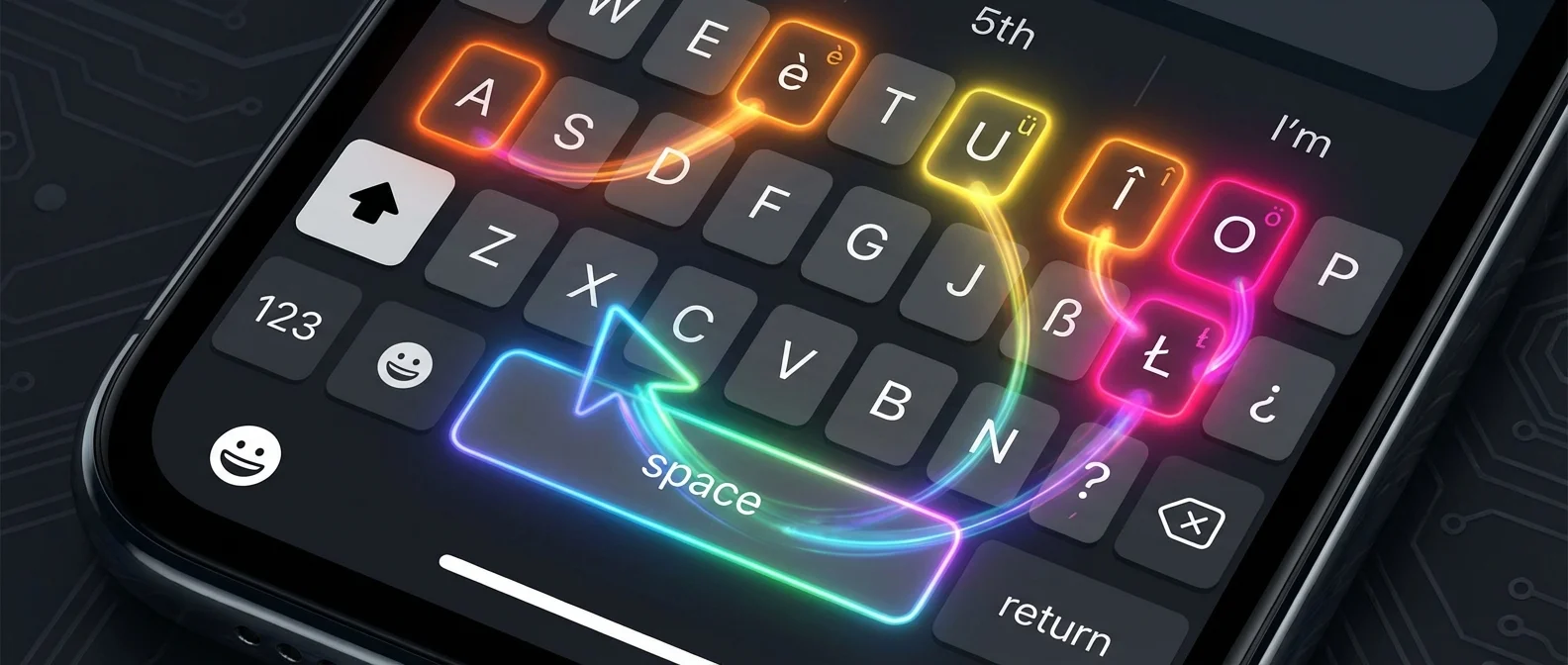
Το πληκτρολόγιο του iPhone είναι κάτι που χρησιμοποιούμε δεκάδες φορές την ημέρα — αλλά οι περισσότεροι χρήστες γνωρίζουν μόλις τα βασικά. Κρυμμένα πίσω από απλές κινήσεις και παρατεταμένα πατήματα, υπάρχουν δεκάδες κόλπα που μπορούν να κάνουν τη γραφή στο iPhone ταχύτερη, ακριβέστερη και πολύ πιο εύκολη. Από τη λειτουργία trackpad μέχρι τα κρυφά σύμβολα και τον swipe typing, αυτός ο οδηγός καλύπτει όλα τα κόλπα που πρέπει να ξέρεις το 2026.
📖 Διαβάστε περισσότερα: Shortcuts iPhone 2026: 15 Αυτοματισμοί που Αξίζουν
1. Trackpad Mode — Ο κέρσορας ακριβείας
Αυτό είναι ίσως το πιο χρήσιμο κρυφό κόλπο του πληκτρολογίου. Αν θέλεις να μετακινήσεις τον κέρσορα με ακρίβεια μέσα σε ένα κείμενο, δεν χρειάζεται να πατάς ανάμεσα στα γράμματα και να ελπίζεις ότι θα πετύχεις τη σωστή θέση.
Απλά πάτησε παρατεταμένα το Space (κενό) και το πληκτρολόγιο μετατρέπεται σε trackpad. Τα γράμματα εξαφανίζονται και μπορείς να σύρεις το δάχτυλό σου για να μετακινήσεις τον κέρσορα με απόλυτη ακρίβεια. Αυτό είναι ιδανικό όταν χρειάζεσαι να διορθώσεις ένα τυπογραφικό λάθος στη μέση μιας πρότασης ή να τοποθετήσεις τον κέρσορα σε συγκεκριμένο σημείο.
Σε iPhone με 3D Touch (iPhone 6S μέχρι XS), μπορείς να πατήσεις δυνατά οπουδήποτε στο πληκτρολόγιο. Σε νεότερα μοντέλα, η παρατεταμένη πίεση στο Space κάνει ακριβώς την ίδια δουλειά. Αν πατήσεις δεύτερο δάχτυλο ενώ βρίσκεσαι σε trackpad mode, αρχίζεις να επιλέγεις κείμενο — εξαιρετικά χρήσιμο!
Αυτή η λειτουργία σε σώζει ιδιαίτερα σε εφαρμογές σημειώσεων ή email, όπου χρειάζεται συχνά να επεξεργαστείς κείμενο. Αντί να πατάς στην οθόνη ελπίζοντας ότι ο κέρσορας θα βρεθεί στη σωστή θέση, μετακίνησέ τον ακριβώς εκεί που θέλεις. Ιδιαίτερα χρήσιμο σε μεγάλα κείμενα ή URL που χρειάζεται να τροποποιήσεις.
💡 Tip: Για ακόμα πιο γρήγορη επιλογή κειμένου, κάνε διπλό tap σε μια λέξη (επιλέγει τη λέξη) ή τριπλό tap (επιλέγει ολόκληρη πρόταση).
2. One-Handed Keyboard — Πληκτρολόγηση με ένα χέρι
Αν κρατάς τα ψώνια σου με το ένα χέρι και χρειάζεσαι να γράψεις ένα μήνυμα με το άλλο, το one-handed keyboard είναι σωτήριο. Σμικρύνει το πληκτρολόγιο και το μετακινεί αριστερά ή δεξιά, ανάλογα με το χέρι που χρησιμοποιείς.
Για να το ενεργοποιήσεις, πάτησε παρατεταμένα το εικονίδιο του globe (🌐) στο κάτω αριστερό μέρος του πληκτρολογίου. Θα εμφανιστεί μενού με τρεις επιλογές πληκτρολογίου: κανονικό, αριστερά, δεξιά. Επέλεξε αυτό που σε βολεύει. Για να γυρίσεις στο κανονικό μέγεθος, πάτησε το βελάκι στη μεριά που άδειασε.
Αυτή η λειτουργία δουλεύει τέλεια στα μεγαλύτερα μοντέλα (iPhone Pro Max, iPhone Plus) όπου η οθόνη είναι πολύ πλατιά για να φτάσεις με τον αντίχειρα. Πολλοί χρήστες δεν γνωρίζουν καν ότι υπάρχει αυτή η δυνατότητα!
3. Swipe Typing (QuickPath) — Σύρε αντί να πατάς
Από το iOS 13 και μετά, το πληκτρολόγιο υποστηρίζει swipe typing (Apple το λέει QuickPath). Αντί να πατάς κάθε γράμμα ξεχωριστά, σύρε το δάχτυλό σου πάνω στα γράμματα χωρίς να το σηκώνεις. Το iOS αναγνωρίζει αυτόματα τη λέξη που προσπαθείς να γράψεις.
Αυτή η μέθοδος μπορεί να είναι 2-3 φορές ταχύτερη από την κανονική πληκτρολόγηση, ειδικά για μεγάλες λέξεις. Δουλεύει εξαιρετικά σε εφαρμογές μηνυμάτων, email και σημειώσεις. Αν δεν σου αρέσει, μπορείς να το απενεργοποιήσεις από Ρυθμίσεις → Γενικά → Πληκτρολόγιο → Σύρε για πληκτρολόγηση.
Για καλύτερα αποτελέσματα, μην ανησυχείς για ακρίβεια — απλά σύρε γρήγορα προς τη γενική κατεύθυνση των γραμμάτων. Ο αλγόριθμος του iOS είναι εξαιρετικά ακριβής στην αναγνώριση. Μπορείς ακόμα να εναλλάσσεις μεταξύ swipe typing και κανονικού πατήματος μέσα στην ίδια πρόταση.
💡 Tip: Το swipe typing λειτουργεί καλύτερα στα Ελληνικά αν έχεις ενεργοποιημένη την «Αυτόματη διόρθωση» — πήγαινε στις Ρυθμίσεις → Πληκτρολόγιο για να το ελέγξεις.
4. Κρυφά σύμβολα και ειδικοί χαρακτήρες
Γνώριζες ότι κάθε πλήκτρο στο πληκτρολόγιο κρύβει επιπλέον χαρακτήρες; Αν πατήσεις παρατεταμένα ένα γράμμα, εμφανίζονται παραλλαγές με τόνους, διαλυτικά και ειδικά σύμβολα. Για παράδειγμα, πατώντας παρατεταμένα το «e» εμφανίζονται: è, é, ê, ë, ē, ė, ę.
Αυτό δουλεύει και στα σημεία στίξης. Πάτησε παρατεταμένα την τελεία (.) και θα δεις σύμβολα όπως … (ellipsis). Πάτησε παρατεταμένα το 0 για °, το - για en dash (–) και em dash (—), το $ για €, £, ¥, ₩ και άλλα νομίσματα. Πάτησε παρατεταμένα το & για §.
Ένα ακόμα κόλπο: αν πατήσεις παρατεταμένα το " (εισαγωγικά), εμφανίζονται «γαλλικά εισαγωγικά» (« »), γερμανικά εισαγωγικά („ ") και smart quotes (" "). Αυτά είναι εξαιρετικά χρήσιμα αν γράφεις σε πολλές γλώσσες.
Ειδικά για Ελληνικά, αν πατήσεις παρατεταμένα το «ι» θα δεις το «ϊ» και το «ΐ» — ιδανικό για λέξεις όπως «ρολόι» ή «αϊτός». Αυτή η γνώση εξαλείφει την ανάγκη να ψάξεις ειδικά σύμβολα. Δοκίμασε να πατήσεις παρατεταμένα κάθε πλήκτρο — θα εκπλαγείς με τα κρυφά σύμβολα που υπάρχουν!
5. Shake to Undo — Κούνα για αναίρεση
Έκανες λάθος και θέλεις να αναιρέσεις; Απλά κούνησε το iPhone σα να λες «όχι» και θα εμφανιστεί η επιλογή «Αναίρεση πληκτρολόγησης». Αυτό λειτουργεί σε σχεδόν κάθε εφαρμογή — από Σημειώσεις μέχρι Mail και Messages.
Αν δεν σου αρέσει αυτή η κίνηση, υπάρχει εναλλακτική: σύρε τρία δάχτυλα αριστερά στην οθόνη για αναίρεση (undo) ή δεξιά για επανάληψη (redo). Αυτές οι κινήσεις τριών δαχτύλων είναι πιο διακριτικές αν βρίσκεσαι σε δημόσιο χώρο. Μπορείς επίσης να κάνεις διπλό tap με τρία δάχτυλα στην οθόνη για redo.
6. Υπαγόρευση (Dictation) — Μίλα αντί να γράφεις
Η υπαγόρευση στο iPhone έχει βελτιωθεί δραματικά στο iOS 19. Πάτησε το εικονίδιο μικροφώνου στο πληκτρολόγιο και αρχίζεις να μιλάς. Το iPhone μετατρέπει τη φωνή σου σε κείμενο σε πραγματικό χρόνο, με αυτόματη στίξη (τελεία, κόμμα, ερωτηματικό, θαυμαστικό).
Στο iOS 19, μπορείς να εναλλάσσεσαι μεταξύ υπαγόρευσης και πληκτρολόγησης χωρίς να σταματήσεις — μίλα μια πρόταση, μετά πληκτρολόγησε μια λέξη, μετά συνέχισε να μιλάς. Το πληκτρολόγιο παραμένει ενεργό κατά τη διάρκεια της υπαγόρευσης. Λειτουργεί στα Ελληνικά, αν και η ακρίβεια εξαρτάται από την προφορά και τον περιβάλλοντα θόρυβο.
📖 Διαβάστε περισσότερα: Macro Photography iPhone: Φωτογραφίζοντας Μικρόκοσμο
Μπορείς ακόμα να προσθέσεις emoji μέσω υπαγόρευσης: απλά πες «smiley face emoji» ή «heart emoji» και εμφανίζεται αυτόματα. Για σημεία στίξης, πες «τελεία», «κόμμα», «ερωτηματικό» ή «νέα παράγραφος».
💡 Tip: Η υπαγόρευση λειτουργεί offline σε μοντέλα με chip A12 Bionic και νεότερο — δεν χρειάζεται σύνδεση στο internet.
7. Text Replacement — Γράψε με συντομεύσεις
Αν γράφεις συχνά τις ίδιες φράσεις (email, διεύθυνση, τηλέφωνο), η λειτουργία Text Replacement σε γλιτώνει πολύ χρόνο. Πήγαινε στις Ρυθμίσεις → Γενικά → Πληκτρολόγιο → Αντικατάσταση κειμένου και πάτησε «+» για να δημιουργήσεις μια νέα αντικατάσταση.
Για παράδειγμα: ρύθμισε ώστε όταν γράψεις «@@» να εμφανίζεται ολόκληρο το email σου, ή όταν γράψεις «δδ» να εμφανίζεται η πλήρης διεύθυνσή σου. Μπορείς να δημιουργήσεις δεκάδες τέτοιες συντομεύσεις. Αυτές συγχρονίζονται μέσω iCloud σε όλες τις Apple συσκευές σου (iPad, Mac). Αυτή η λειτουργία αξίζει ένα ολόκληρο αφιέρωμα — αν θέλεις να μάθεις περισσότερα, δες τον αναλυτικό οδηγό μας για Text Shortcuts iPhone.
8. Γρήγορη αλλαγή γλώσσας πληκτρολογίου
Αν γράφεις σε πολλές γλώσσες (π.χ. Ελληνικά και Αγγλικά), η γρήγορη εναλλαγή είναι απαραίτητη. Πάτησε παρατεταμένα το globe (🌐) και θα δεις τη λίστα με τα εγκατεστημένα πληκτρολόγιά σου. Σύρε στη γλώσσα που θέλεις χωρίς να σηκώσεις το δάχτυλο.
Για ακόμα πιο γρήγορη εναλλαγή, απλά κάνε tap στο globe — κάθε πάτημα αλλάζει στο επόμενο πληκτρολόγιο στη σειρά. Αν έχεις μόνο δύο γλώσσες, ένα tap αρκεί. Μπορείς να αλλάξεις τη σειρά των πληκτρολογίων στις Ρυθμίσεις → Γενικά → Πληκτρολόγιο → Πληκτρολόγια → Επεξεργασία.
9. Caps Lock και γρήγορη τελεία
Πολλοί χρήστες δεν γνωρίζουν πώς να ενεργοποιήσουν Caps Lock στο iPhone: κάνε διπλό tap στο Shift (βελάκι ↑). Θα δεις μια γραμμή κάτω από το βελάκι, που σημαίνει ότι το Caps Lock είναι ενεργό. Πάτησε ξανά Shift για να το απενεργοποιήσεις.
Ένα ακόμα γρήγορο κόλπο: αν πατήσεις Space δύο φορές γρήγορα στο τέλος μιας πρότασης, το iPhone βάζει αυτόματα τελεία και κενό, και αρχίζει την επόμενη πρόταση με κεφαλαίο. Αυτό λειτουργεί αν είναι ενεργοποιημένο στις Ρυθμίσεις → Γενικά → Πληκτρολόγιο → Συντόμευση «.».
10. Γρήγοροι αριθμοί χωρίς αλλαγή σελίδας
Αντί να πατήσεις «123» για αριθμούς, πληκτρολόγησε τον αριθμό, και μετά πάτα ξανά «ABC», υπάρχει πιο γρήγορος τρόπος: πάτησε παρατεταμένα το «123», σύρε στον αριθμό ή σύμβολο που θέλεις, και σήκωσε το δάχτυλο. Το πληκτρολόγιο επιστρέφει αυτόματα στα γράμματα!
Αυτό σημαίνει ότι δεν χρειάζεσαι ποτέ τρία πατήματα (123 → αριθμός → ABC) — με μία κίνηση τα κάνεις όλα. Λειτουργεί το ίδιο και με τα σύμβολα: πάτησε παρατεταμένα «#+=» για να σύρεις στο σύμβολο που θέλεις.
💡 Tip: Αυτή η τεχνική (slide for numbers) είναι ο πιο γρήγορος τρόπος για αριθμούς — δοκίμασέ τη σε passwords ή τηλέφωνα και δεν θα γυρίσεις πίσω!
11. Κινήσεις copy-paste τριών δαχτύλων
Το iOS υποστηρίζει κινήσεις τριών δαχτύλων για copy, cut και paste: Τσίμπησε (pinch) τρία δάχτυλα μαζί για copy. Τσίμπησε δύο φορές για cut. Άνοιξε τρία δάχτυλα (reverse pinch) για paste. Αυτές οι κινήσεις δουλεύουν σε κάθε εφαρμογή.
Επίσης, αν θέλεις να δεις μια μπάρα εργαλείων για undo, redo, cut, copy, paste, απλά πάτησε με τρία δάχτυλα στην οθόνη χωρίς κίνηση. Εμφανίζεται μια γραμμή εργαλείων πάνω που σου δίνει πλήρη έλεγχο χωρίς κανένα μενού.
12. Αναζήτηση emoji
Αντί να κάνεις scroll σε εκατοντάδες emoji, χρησιμοποίησε τη γραμμή αναζήτησης στο πάνω μέρος του emoji keyboard. Γράψε «σκύλος», «καρδιά», «κέικ» ή οποιαδήποτε λέξη και τα σχετικά emoji εμφανίζονται αμέσως. Δουλεύει στα Ελληνικά και Αγγλικά.
Ακόμα πιο γρήγορα: αν γράφεις μια λέξη στο κανονικό πληκτρολόγιο (π.χ. «σκύλος») και μετά αλλάξεις στο emoji keyboard, η γραμμή προβλεπτικού κειμένου σου δείχνει σχετικά emoji. Πάτησε πάνω τους για να αντικαταστήσεις τη λέξη ή να τα προσθέσεις δίπλα.
«Η γνώση του πληκτρολογίου iPhone είναι σαν superdynamo — μόλις μάθεις τα κόλπα, δεν φαντάζεσαι πώς ζούσες χωρίς αυτά.»
— OnOff.gr Team