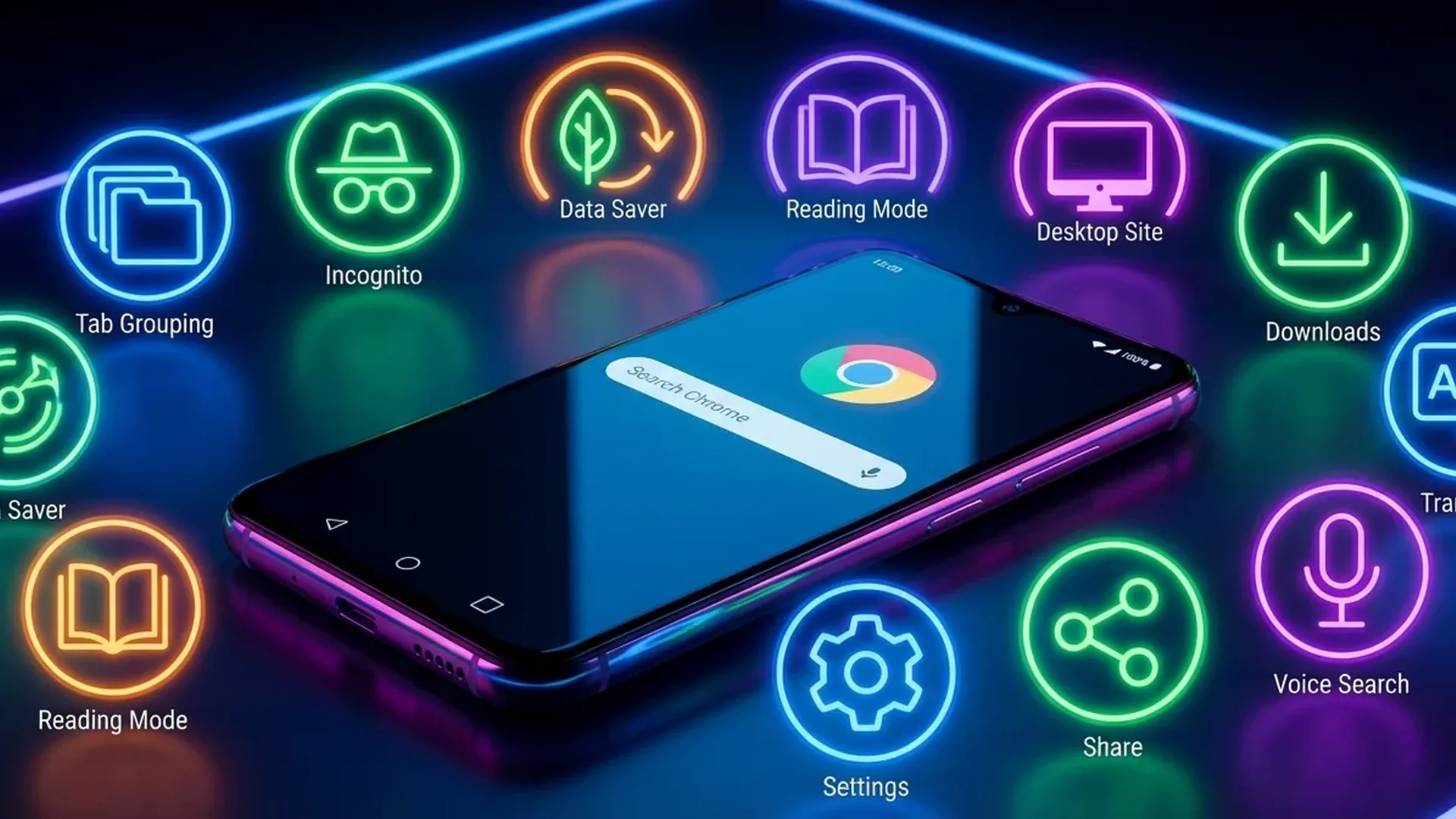
Ο Chrome είναι ο πιο δημοφιλής browser στο Android — τον χρησιμοποιούν πάνω από 3,5 δισεκατομμύρια χρήστες παγκοσμίως. Αλλά η πλειοψηφία χρησιμοποιεί μόνο τις βασικές λειτουργίες. Κρυφά μέσα στις ρυθμίσεις (και στα chrome://flags) υπάρχουν κόλπα που μπορούν να επιταχύνουν το browsing, να εξοικονομήσουν data, και να σας κάνουν πολύ πιο αποδοτικούς. Ας δούμε τα 10 καλύτερα.
📖 Διαβάστε περισσότερα: Galaxy S26 Δορυφορική Σύνδεση: Πώς Λειτουργεί
🚀 1. Chrome Flags — Η Κρυφή Σελίδα Ρυθμίσεων
Πληκτρολογήστε chrome://flags στη γραμμή διευθύνσεων. Αυτή η κρυφή σελίδα περιέχει δεκάδες πειραματικά features που δεν είναι ακόμα ενεργοποιημένα στην default έκδοση. Τα πιο χρήσιμα flags το 2026:
Parallel downloading: Χωρίζει τα downloads σε πολλαπλά κομμάτια και τα κατεβάζει ταυτόχρονα — σημαντικά ταχύτερα downloads. Αναζητήστε “Parallel downloading” και ενεργοποιήστε το.
QUIC protocol: Πιο γρήγορο πρωτόκολλο σύνδεσης που μειώνει latency. Αναζητήστε “Experimental QUIC protocol” — enable.
Smooth scrolling: Πιο ομαλό scrolling σε ιστοσελίδες. Κάνει αισθητή διαφορά σε βαριές σελίδες.
🔐 2. Locked Incognito Tabs
Πηγαίνετε Settings → Privacy and Security → Lock Incognito tabs when you leave Chrome. Με αυτή τη ρύθμιση, κάθε φορά που αφήνετε τον Chrome και επιστρέφετε στα Incognito tabs, θα ζητήσει fingerprint ή PIN. Κανείς δεν μπορεί να δει τι κάνατε στο Incognito αν πάρει το τηλέφωνό σας.
📖 3. Reader Mode
Στα chrome://flags αναζητήστε "Reader mode triggering" και ενεργοποιήστε το σε “Always”. Τώρα κάθε φορά που ανοίγετε ένα άρθρο, εμφανίζεται μια simplified view — χωρίς ads, χωρίς sidebar, μόνο κείμενο και εικόνες. Ιδανικό για μεγάλα άρθρα σε μικρές οθόνες.
📖 Διαβάστε περισσότερα: Gemini AI στο Android: Οδηγός & Κόλπα 2026
✨ 4. Tab Groups & Tab Grid
Πατήστε παρατεταμένα ένα tab. Θα δείτε την επιλογή "Add tab to group". Μπορείτε να ομαδοποιήσετε tabs ανά θέμα — “Δουλειά”, “Shopping”, “Ψυχαγωγία”. Κάθε group έχει χρώμα και όνομα. Collapsed groups εξοικονομούν χώρο στη tab bar.
Για καλύτερη οπτική οργάνωση, πηγαίνετε chrome://flags → “Tab Grid Layout” → enable. Τα tabs εμφανίζονται σε grid αντί για λίστα, σαν τα cards στο app switcher.
📦 5. Offline Pages — Κατεβάστε Σελίδες
Μέσα σε μια σελίδα, πατήστε τα 3 τελίτσες → Download (ή το βελάκι ↓). Η σελίδα αποθηκεύεται offline. Ιδανικό για ταξίδια χωρίς internet. Βρείτε τις αποθηκευμένες σελίδες στο Downloads.
🔄 6. Force Dark Mode σε ΟΛΑ τα Sites
Chrome://flags → "Auto Dark Mode for Web Contents" → enable. Τώρα ΟΛΕΣ οι ιστοσελίδες (ακόμα και αυτές χωρίς dark theme) εμφανίζονται σε dark mode. Εξοικονομεί μπαταρία σε AMOLED οθόνες και είναι πιο ξεκούραστο για τα μάτια.
⌨️ 7. Address Bar Shortcuts
Δεν χρειάζεται πάντα να γράφετε πλήρεις URLs. Πληκτρολογήστε "@bookmarks" στη γραμμή διευθύνσεων για αναζήτηση μόνο στα bookmarks σας. "@history" για αναζήτηση στο ιστορικό. "@tabs" για αναζήτηση στα ανοιχτά tabs. Εξαιρετικά χρήσιμο αν έχετε δεκάδες tabs ανοιχτά.
📖 Διαβάστε περισσότερα: Motorola Razr Fold: Book-Style Αναδιπλούμενο
🌐 8. Translate Whole Pages Instantly
Κάντε παρατεταμένο πάτημα σε μια σελίδα → Translate. Ο Chrome μεταφράζει ΟΛΗ τη σελίδα στη γλώσσα σας. Αλλά το πραγματικό κόλπο: πηγαίνετε Settings → Languages → Always offer to translate → ενεργοποιήστε για τις γλώσσες που θέλετε. Τώρα κάθε φορά που ανοίγετε ξενόγλωσσο site, θα σας ρωτά αυτόματα.
🔍 9. Desktop Mode per Site
Ορισμένα sites εμφανίζουν φτωχό mobile version. Πατήστε 3 τελίτσες → "Desktop site". Αλλά ο κρυφός τρόπος: chrome://flags → “Request Desktop Site Exceptions” → enable. Τώρα μπορείτε να ρυθμίσετε ΣΥΓΚΕΚΡΙΜΕΝΑ sites να ανοίγουν ΠΑΝΤΑ σε desktop mode αυτόματα.
🎯 10. Gemini AI Integration
Το νεότερο feature: πληκτρολογήστε "@gemini" και μετά την ερώτησή σας στη γραμμή διευθύνσεων. Ο Gemini AI απαντά κατευθείαν χωρίς να ανοίξει νέο tab ή site. Ρωτήστε “καιρός Αθήνα”, “μετατροπή 100 δολάρια σε ευρώ”, ή ακόμα “summarize this page” (αν βρίσκεστε σε μια σελίδα). Game changer για γρήγορες ερωτήσεις.
⚠️ Σημαντικό: Τα Chrome flags είναι πειραματικά features — μπορεί να αλλάξουν ή να αφαιρεθούν σε μελλοντικές εκδόσεις. Αν κάτι δεν λειτουργεί σωστά, πηγαίνετε chrome://flags και πατήστε “Reset all”.
🎯 Συμπέρασμα
Ο Chrome στο Android κρύβει πολλά περισσότερα από όσα φαίνονται. Αφιερώστε 5 λεπτά στα chrome://flags και στις ρυθμίσεις — θα μετατρέψετε τον browser σας σε power-user εργαλείο. Η αγαπημένη μας ρύθμιση; Auto Dark Mode + Gemini AI + Tab Groups. Δοκιμάστε τα και δεν θα γυρίσετε πίσω.