Το Gboard είναι το πιο δημοφιλές πληκτρολόγιο Android στον κόσμο — αλλά οι περισσότεροι χρήστες χρησιμοποιούν μόνο μια μικρή μερίδα των δυνατοτήτων του. Σε αυτόν τον οδηγό αποκαλύπτουμε 20+ κρυφά κόλπα που θα μεταμορφώσουν τον τρόπο που πληκτρολογείτε στο κινητό σας.
📖 Διαβάστε περισσότερα: Android Battery: 15 Tips Εξοικονόμησης Μπαταρίας
Gesture Typing — Σύρε και Γράψε
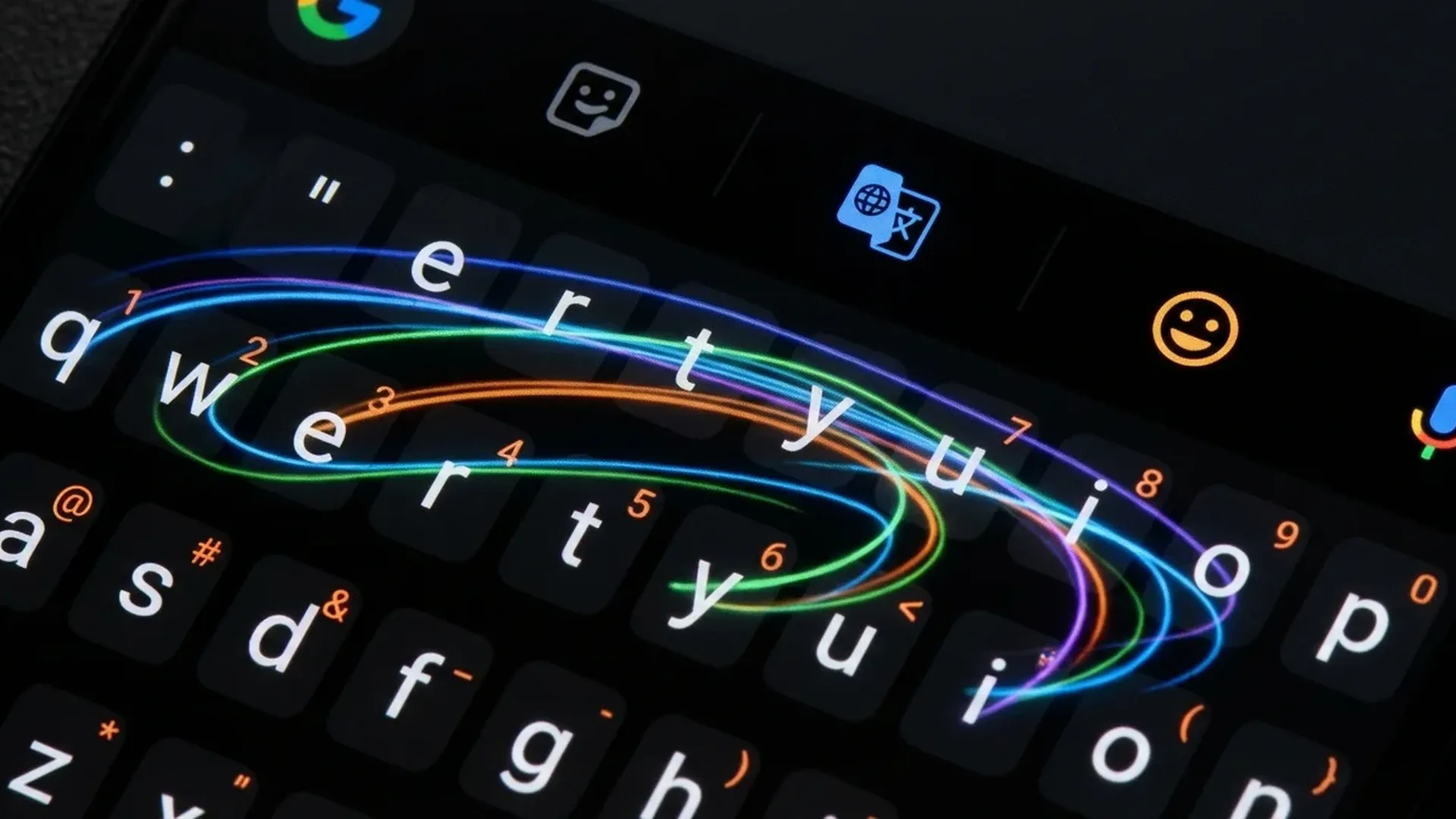
Αντί να πατάτε κάθε γράμμα ξεχωριστά, σύρετε το δάχτυλό σας πάνω στα γράμματα χωρίς να το σηκώνετε. Το Gboard αναγνωρίζει τη λέξη αυτόματα. Ενεργοποιήστε το από Ρυθμίσεις → Glide Typing → Enable glide typing. Μετά από λίγη εξάσκηση, θα γράφετε 2-3 φορές πιο γρήγορα.
Το gesture typing λειτουργεί εξαιρετικά και στα ελληνικά. Ακόμα και αν κάνετε μικρά λάθη στη διαδρομή, ο αλγόριθμος prediction του Gboard θα βρει τη σωστή λέξη. Για τις πιο δύσκολες λέξεις, μπορείτε να κάνετε παύση πάνω σε ένα γράμμα για να το “κλειδώσετε”.
Clipboard Manager — Αντιγραφή Πολλαπλών
Σταματήστε να χάνετε αντιγραμμένα κείμενα! Πατήστε παρατεταμένα στα κενά πάνω από τα γράμματα ή πατήστε το εικονίδιο clipboard στο toolbar. Το Gboard αποθηκεύει αυτόματα τα τελευταία 20+ αντιγραμμένα κείμενα για 1 ώρα.
Μπορείτε να κάνετε pin σε κείμενα που χρησιμοποιείτε συχνά (email, διεύθυνση, τηλέφωνο) ώστε να μην εξαφανίζονται ποτέ. Ανοίξτε το clipboard, πατήστε παρατεταμένα σε ένα snippet, και επιλέξτε “Pin”. Βρίσκεται πάντα εκεί, έτοιμο για επικόλληση.
Μετάφραση σε Πραγματικό Χρόνο
Ένα από τα πιο χρήσιμα hidden features: πατήστε το εικονίδιο Google Translate (G → Translate) στο toolbar του Gboard. Γράψτε κανονικά στα ελληνικά και το κείμενο μεταφράζεται αυτόματα στη γλώσσα που επιλέξατε — χωρίς να αλλάξετε εφαρμογή.
Υποστηρίζει πάνω από 100 γλώσσες και η μετάφραση γίνεται σε πραγματικό χρόνο καθώς γράφετε. Ιδανικό για messaging σε ξένες γλώσσες, επαγγελματικά emails, ή ταξίδια στο εξωτερικό.
Voice Typing — Υπαγόρευση
Πατήστε το εικονίδιο μικροφώνου και αρχίστε να μιλάτε. Το Gboard μεταγράφει την ομιλία σας σε κείμενο σε πραγματικό χρόνο, με εκπληκτική ακρίβεια ακόμα και στα ελληνικά. Λέξεις σημαντικές: “τελεία”, “κόμμα”, “νέα γραμμή” — εισάγονται αυτόματα ως σημεία στίξης.
Η νέα έκδοση χρησιμοποιεί on-device AI, οπότε δουλεύει ακόμα και χωρίς internet. Η ταχύτητα αναγνώρισης είναι σχεδόν στιγμιαία — ιδανικό για μεγάλα μηνύματα ή σημειώσεις εν κινήσει.
📖 Διαβάστε περισσότερα: Honor Magic 8 Pro: Review & AI Κάμερα
Κρυφές Συντομεύσεις
Μετακίνηση Κέρσορα
Σύρετε αριστερά-δεξιά πάνω στο spacebar για να μετακινήσετε τον κέρσορα μέσα στο κείμενο. Τέλος στο χτύπημα της ακριβούς θέσης!
Γρήγορη Διαγραφή
Σύρετε αριστερά από το πλήκτρο delete (backspace) για να επιλέξετε και να σβήσετε πολλές λέξεις ταυτόχρονα.
Αριθμοί με Παρατεταμένο
Πατήστε παρατεταμένα σε γράμμα στην πρώτη σειρά για αριθμούς χωρίς εναλλαγή σελίδας. Ενεργοποιείται από τις ρυθμίσεις.
Κλάσματα & Σύμβολα
Πατήστε παρατεταμένα σε αριθμούς για κλάσματα (½, ¼, ¾) και σε τελεία για σύμβολα όπως …, •, ° κ.ά.
Floating & One-Handed Mode
Πατήστε το εικονίδιο "..." στο toolbar, μετά “Floating”. Το πληκτρολόγιο γίνεται μικρότερο και μπορείτε να το μετακινήσετε οπουδήποτε στην οθόνη. Ιδανικό αν χρειάζεστε να βλέπετε κείμενο πίσω από το keyboard.
Για One-handed mode: πατήστε παρατεταμένα το κόμμα (,) και σύρετε στο εικονίδιο χεριού. Το πληκτρολόγιο μικραίνει και πηγαίνει αριστερά ή δεξιά. Τέλειο για μεγάλες οθόνες 6.5″+ που δεν φτάνετε με ένα χέρι.
Αναζήτηση GIF, Stickers & Emoji
Πατήστε το εικονίδιο emoji (😊) και χρησιμοποιήστε τη μπάρα αναζήτησης πάνω. Γράψτε μια λέξη στα ελληνικά ή αγγλικά (π.χ. “χαρά”, “σκύλος”, “ΟΚ”) και βρείτε αμέσως σχετικά emoji, stickers, και GIF. Το Gboard ψάχνει ταυτόχρονα σε Tenor, GIPHY και Google Images.
Μπορείτε να δημιουργήσετε custom stickers με τη λειτουργία Emoji Kitchen: πατήστε δύο emoji διαδοχικά και το Gboard θα δημιουργήσει μοναδικούς συνδυασμούς. Π.χ. 🐱 + 🎉 = γατούλα με party hat!
📖 Διαβάστε περισσότερα: Oppo Find N6: Αναδιπλούμενο Χωρίς Τσάκιση
Θέματα & Εξατομίκευση
Πατήστε Ρυθμίσεις Gboard → Theme και επιλέξτε ανάμεσα σε δεκάδες χρωματικά θέματα, gradient backgrounds, ή ακόμα και τη δική σας φωτογραφία ως φόντο πληκτρολογίου. Τα Material You Dynamic Color θέματα αλλάζουν χρώμα ανάλογα με το wallpaper σας.
Πέρα από τα θέματα, μπορείτε να αλλάξετε: μέγεθος πληκτρολογίου (key height), να ενεργοποιήσετε haptic feedback (δόνηση σε κάθε πάτημα), και να προσθέσετε/αφαιρέσετε τη σειρά αριθμών.
Προσωπικό Λεξικό & Autocorrect
Πηγαίνετε στις Ρυθμίσεις Gboard → Dictionary → Personal Dictionary και προσθέστε λέξεις που χρησιμοποιείτε συχνά αλλά δεν αναγνωρίζονται (usernames, τεχνικοί όροι, slang). Μπορείτε ακόμα να ορίσετε shortcuts: π.χ. γράφοντας “eml” να εμφανίζεται αυτόματα το email σας.
Αν το autocorrect σας τρελαίνει, μπορείτε να το ρυθμίσετε: Text Correction → Auto-correction μπορεί να απενεργοποιηθεί, ενώ μπορείτε να κρατήσετε ενεργά τα Next-word suggestions και Spell check. Έτσι βλέπετε προτάσεις αλλά δεν αλλάζει λέξεις μόνο του.
Ρυθμίσεις Απορρήτου
Ανησυχείτε για τα δεδομένα σας; Πηγαίνετε Ρυθμίσεις Gboard → Privacy. Μπορείτε να: απενεργοποιήσετε τη βελτίωση Gboard (σταματά η αποστολή δεδομένων πληκτρολόγησης στη Google), να σβήσετε ιστορικό εκμαθημένων λέξεων, και να απενεργοποιήσετε τα personalized suggestions. Για κωδικούς, το Gboard δεν αποθηκεύει ποτέ passwords σε incognito mode.
Pro Tip: Ενεργοποιήστε τον Incognito Mode πληκτρολογίου: ανοίξτε μια incognito καρτέλα Chrome ή incognito chat. Το Gboard εμφανίζει ένα εικονίδιο μάσκας και δεν αποθηκεύει τίποτα από αυτά που γράφετε — ιδανικό για passwords και ευαίσθητες πληροφορίες.
Bonus: Κρυμμένες Λειτουργίες 2026
Η τελευταία έκδοση Gboard (2026) φέρνει νέες AI-powered λειτουργίες: Smart Compose που προτείνει ολόκληρες προτάσεις ανάλογα με το context, Grammar Check σε πραγματικό χρόνο, και Tone Suggestions που σας λέει αν το μήνυμά σας ακούγεται φιλικό, επαγγελματικό ή αδιάφορο.
Η λειτουργία Scan Text σας επιτρέπει να σκανάρετε κείμενο από το φυσικό κόσμο (βιβλία, πινακίδες, αποδείξεις) απευθείας από το πληκτρολόγιο, χωρίς εναλλαγή σε κάμερα. Πατήστε το εικονίδιο κάμερας στο toolbar και στρέψτε.
Πηγές: