Το screenshot σε Android έχει εξελιχθεί πολύ πέρα από το απλό κουμπί Power+Volume Down. Στο 2026, με Android 16 και τα custom skins (One UI, Pixel UI, OxygenOS), έχετε scrolling screenshots, AI editing, instant markup, και πολλά ακόμα. Δείτε τον πλήρη οδηγό.
📖 Διαβάστε περισσότερα: OnePlus 15: Review - Το Ταχύτερο Android 2026
📸 Βασικοί Τρόποι Screenshot
Μέθοδος 1: Κουμπιά
Πατήστε ταυτόχρονα Power + Volume Down για 0.5 δευτερόλεπτα. Αυτή η μέθοδος λειτουργεί σε ΟΛΕΣ τις Android συσκευές ανεξαιρέτως.
Μέθοδος 2: Gesture
Σε πολλά brands, μπορείτε να σύρετε 3 δάχτυλα προς τα κάτω στην οθόνη (Samsung, Xiaomi, OnePlus). Ενεργοποίηση: Ρυθμίσεις → Κινήσεις & Χειρονομίες → Screenshot gesture.
Μέθοδος 3: Quick Settings
Σύρετε τα Quick Settings και πατήστε το tile «Screenshot». Στο Android 16, μπορείτε να προσθέσετε και tile για partial screenshot.
Μέθοδος 4: Google Assistant
Πείτε «Hey Google, take a screenshot» ή «OK Google, πάρε screenshot» (στα ελληνικά).
📜 Scrolling Screenshot — Πλήρης Σελίδα
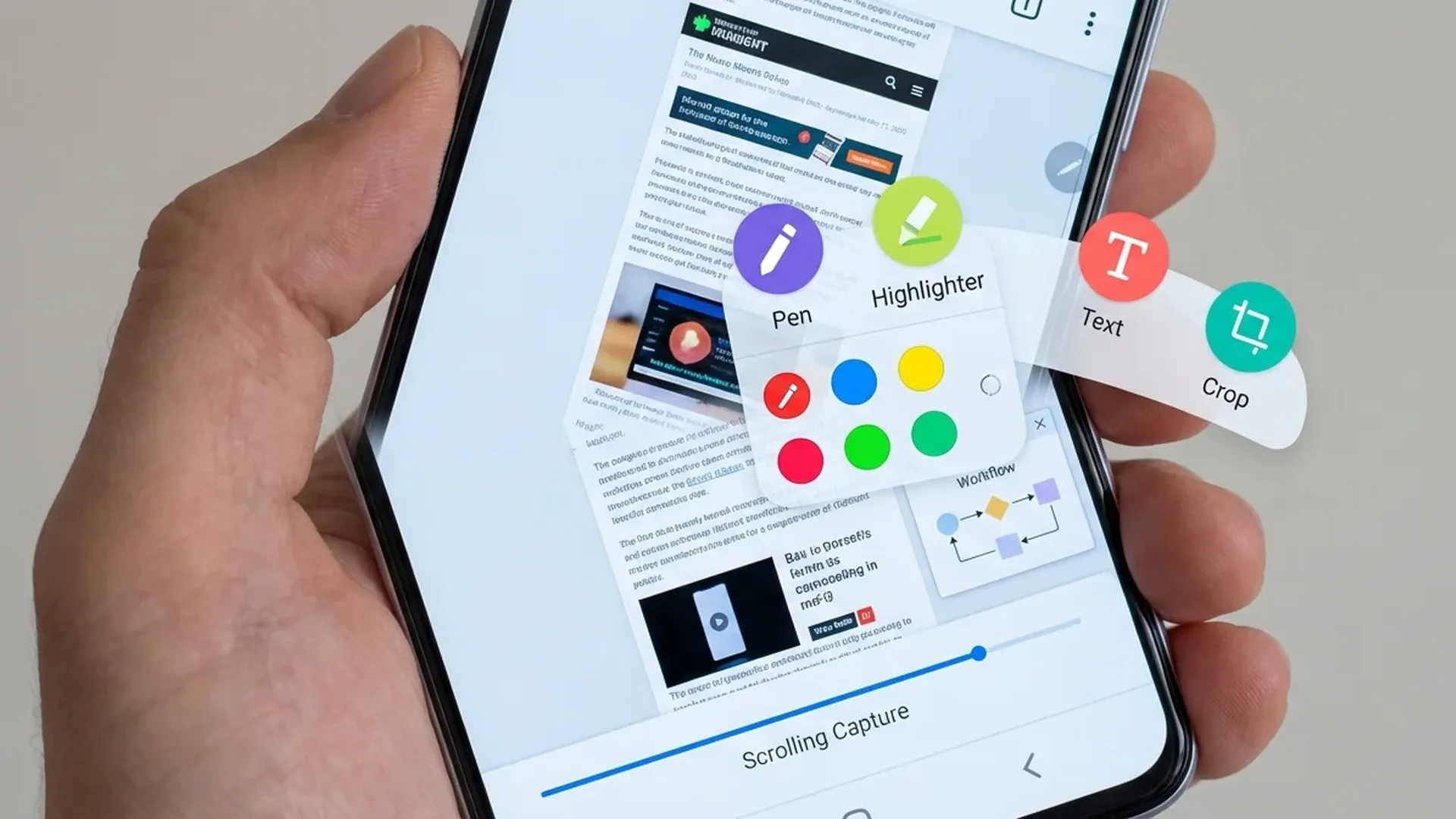
Μία από τις πιο χρήσιμες λειτουργίες σε Android. Αφού πάρετε ένα κανονικό screenshot, εμφανίζεται ένα μικρό μενού στο κάτω μέρος. Πατήστε «Capture more» ή «Extend screenshot» (ανάλογα τη συσκευή) και η οθόνη κάνει scroll αυτόματα, τραβώντας ολόκληρη τη σελίδα.
Tip: Στα Samsung, μετά το screenshot εμφανίζεται toolbar στο κάτω μέρος. Πατήστε το βέλος κάτω (↓↓) για scrolling capture. Μπορείτε να πατήσετε πολλές φορές για να τραβήξετε ακόμα μεγαλύτερη σελίδα.
Το scrolling screenshot λειτουργεί σε browsers, εφαρμογές email, Samsung Notes, social media feeds, ακόμα και σε ρυθμίσεις. Δεν λειτουργεί σε video players ή εφαρμογές που μπλοκάρουν screenshots (π.χ. τραπεζικές apps).
📖 Διαβάστε περισσότερα: Smart Ring 2026: Ultrahuman vs Galaxy Ring
✂️ Επεξεργασία Screenshot
Αφού τραβήξετε screenshot, μπορείτε αμέσως:
- Crop: Περικοπή σε ακριβές μέγεθος — drag τις γωνίες
- Markup: Σχεδιάστε, γράψτε κείμενο, βάλτε βέλη ή shapes
- AI Object Eraser (Samsung): Αφαιρέστε αντικείμενα ή ευαίσθητες πληροφορίες με AI
- Text Extract (Android 16): Η AI αναγνωρίζει κείμενο μέσα στο screenshot — copy, translate, share
- Blur/Redact: Κρύψτε ευαίσθητα δεδομένα (passwords, emails, αριθμοί) πριν κοινοποιήσετε
🎯 Partial Screenshot & Pin
Στα Samsung (Smart Select) και Pixel, μπορείτε να τραβήξετε μέρος μόνο της οθόνης: ορθογώνιο, οβάλ, ή freehand shape. Ιδανικό όταν θέλετε μόνο ένα κομμάτι μιας εικόνας.
Η λειτουργία Pin to Screen (Samsung Edge Panel) κρατά ένα snippet screenshot πάνω από άλλες εφαρμογές — τέλειο για αντιγραφή κωδικών ή πληροφοριών ενώ χρησιμοποιείτε άλλη εφαρμογή.
🤖 AI Screenshot Features (2026)
Τα νέα AI features στα screenshots το 2026:
- Google Lens Integration: Κάντε screenshot → η AI αναγνωρίζει αντικείμενα, κείμενο, QR codes αυτόματα
- Samsung Smart Suggestions: Μετά το screenshot, η AI προτείνει actions (share στο WhatsApp, save σε Notes, μετάφραση)
- Screenshot Search (Pixel): Αναζήτηση σε ΟΛΑ τα παλιά σας screenshots βάσει περιεχομένου — ψάξτε «αεροπορικό εισιτήριο» και βρίσκει το screenshot
Τα screenshots σε Android 2026 δεν είναι πια απλές φωτογραφίες οθόνης — είναι ένα πλήρες productivity tool.
Πηγές: Google Android Support, Samsung