Το Apple Watch αποθηκεύει τεράστιο όγκο προσωπικών δεδομένων — από δεδομένα υγείας και δραστηριότητας μέχρι ρυθμίσεις και διατάξεις εφαρμογών. Τι γίνεται όμως αν χαλάσει, χαθεί ή αναβαθμίσετε σε νέο μοντέλο; Σε αυτόν τον πλήρη οδηγό, εξηγούμε πώς λειτουργεί το backup στο Apple Watch, τι αποθηκεύεται αυτόματα, τι όχι, και πώς να διασφαλίσετε ότι τα δεδομένα σας είναι πάντα ασφαλή.
Πώς Λειτουργεί το Backup στο Apple Watch
Σε αντίθεση με το iPhone, το Apple Watch δεν σας ζητάει να ρυθμίσετε χειροκίνητα κάποιο backup. Η διαδικασία δημιουργίας αντιγράφων ασφαλείας γίνεται αυτόματα στο παρασκήνιο. Κάθε φορά που το ρολόι σας είναι συνδεδεμένο με το αντίστοιχο iPhone μέσω Bluetooth ή Wi-Fi, τα δεδομένα του συγχρονίζονται και αποθηκεύονται.
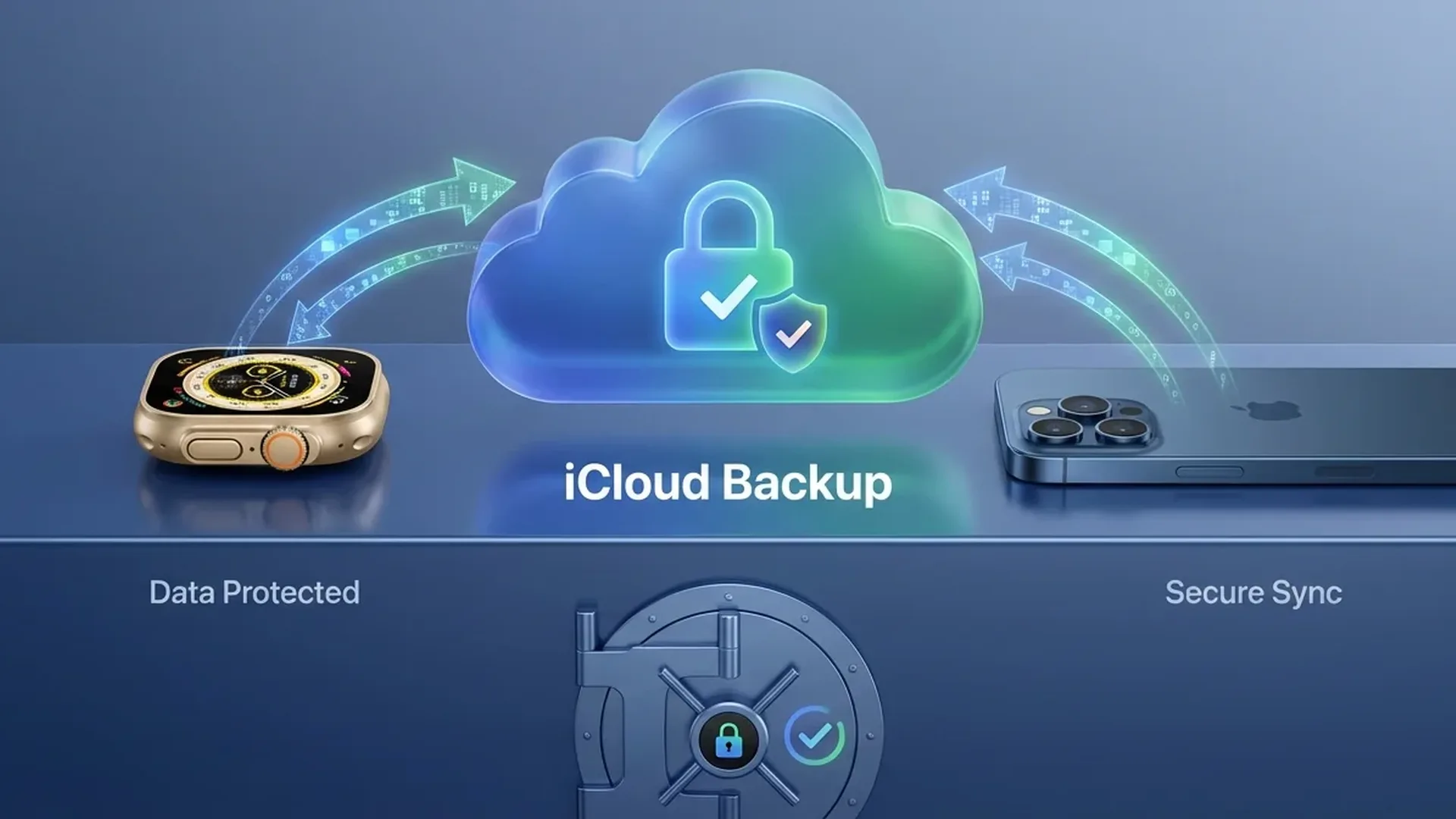
Το backup του Apple Watch αποθηκεύεται στο συζευγμένο iPhone, το οποίο με τη σειρά του δημιουργεί αντίγραφο ασφαλείας στο iCloud ή στον υπολογιστή σας μέσω Finder (σε Mac) ή iTunes (σε Windows). Αυτό σημαίνει ότι αν έχετε ενεργοποιημένο το iCloud Backup στο iPhone σας, τα δεδομένα του Watch περιλαμβάνονται αυτόματα.
Η Apple έχει σχεδιάσει αυτό το σύστημα ώστε να είναι απολύτως διαφανές για τον χρήστη. Δεν υπάρχει κουμπί “Backup Now” ειδικά για το Watch — η διαδικασία εκτελείται αυτόματα κάθε φορά που πληρούνται οι σωστές συνθήκες σύνδεσης. Ωστόσο, υπάρχει ένας τρόπος να αναγκάσετε ένα πλήρες backup, τον οποίο θα εξηγήσουμε παρακάτω.
Τι Αποθηκεύεται στο Backup
Το αυτόματο backup του Apple Watch περιλαμβάνει μια εκτεταμένη λίστα δεδομένων. Αν ποτέ χρειαστεί να αλλάξετε ρολόι ή να κάνετε επαναφορά, τα παρακάτω θα αποκατασταθούν:
- Δεδομένα Υγείας: Καρδιακός ρυθμός, επίπεδα οξυγόνου στο αίμα, θερμοκρασία καρπού, ιστορικό ύπνου και όλα τα health metrics.
- Δεδομένα Δραστηριότητας: Κρίκοι κίνησης, άσκησης και ορθοστασίας, ιστορικό βραβείων, streaks και επιτεύγματα.
- Δεδομένα Προπόνησης: Πλήρες ιστορικό Workout, διαδρομές GPS, στατιστικά ρυθμού και καρδιακών ζωνών.
- Ρυθμίσεις Συσκευής: Φωτεινότητα, ήχοι, haptics, γλώσσα, χέρι χρήσης και γενικές προτιμήσεις.
- Διάταξη Εφαρμογών: Η θέση κάθε εφαρμογής στην αρχική οθόνη και η σειρά στο Dock.
- Watch Face Configurations: Όλες οι προσόψεις ρολογιού, μαζί με τα complications που έχετε επιλέξει σε κάθε μία.
- Ειδοποιήσεις & Dock: Ρυθμίσεις ειδοποιήσεων ανά εφαρμογή, σειρά εφαρμογών στο Dock.
- Προσβασιμότητα: Ρυθμίσεις VoiceOver, AssistiveTouch, μέγεθος κειμένου και άλλες accessibility preferences.
Σημαντική Σημείωση
Τα δεδομένα υγείας κρυπτογραφούνται end-to-end. Για να συμπεριληφθούν στο backup, πρέπει να έχετε ενεργοποιημένα τα κρυπτογραφημένα backup στο iCloud ή στον υπολογιστή σας.
Τι ΔΕΝ Αποθηκεύεται στο Backup
Παρ' ότι το backup είναι αρκετά πλήρες, υπάρχουν ορισμένα στοιχεία που δεν περιλαμβάνονται. Είναι σημαντικό να τα γνωρίζετε ώστε να μην αιφνιδιαστείτε κατά την επαναφορά:
- Πιστωτικές/Χρεωστικές Κάρτες (Apple Pay): Για λόγους ασφαλείας, οι κάρτες πληρωμής δεν αποθηκεύονται. Θα χρειαστεί να τις προσθέσετε ξανά στο Wallet μετά την επαναφορά.
- Bluetooth Pairings: Οι συζεύξεις με ακουστικά, αισθητήρες ή άλλα Bluetooth αξεσουάρ δεν μεταφέρονται. Θα πρέπει να τα συνδέσετε εκ νέου.
- Μουσική Synced: Τραγούδια ή playlists που είχατε κατεβάσει τοπικά στο Watch δεν περιλαμβάνονται στο backup. Θα χρειαστεί να τα συγχρονίσετε ξανά.
- Κωδικός Ρολογιού: Ο passcode του Apple Watch δεν αποθηκεύεται για λόγους ασφαλείας.
"Η αυτόματη δημιουργία αντιγράφων ασφαλείας στο Apple Watch είναι ένα από τα πιο υποτιμημένα χαρακτηριστικά του οικοσυστήματος Apple — λειτουργεί αθόρυβα στο παρασκήνιο και σας σώζει όταν το χρειάζεστε περισσότερο."
— Apple Support Community, 2026
Χειροκίνητο Backup: Πώς να το Αναγκάσετε
Αν θέλετε να δημιουργήσετε ένα πλήρες, ενημερωμένο backup πριν αλλάξετε ρολόι ή πριν στείλετε το Watch σας για επισκευή, υπάρχει ένας δοκιμασμένος τρόπος:
Βήμα <1: Αποσύζευξη του Watch
Ανοίξτε την εφαρμογή Watch στο iPhone σας. Πατήστε στο tab “My Watch” και μετά στο (i) δίπλα στο ρολόι σας. Επιλέξτε “Unpair Apple Watch”. Αυτή η ενέργεια αναγκάζει αυτόματα ένα πλήρες backup πριν ολοκληρωθεί η αποσύζευξη.
Βήμα <2: Επιβεβαίωση
Το iPhone θα σας ζητήσει να επιβεβαιώσετε. Αν έχετε cellular plan, θα ερωτηθείτε αν θέλετε να το διατηρήσετε. Η διαδικασία μπορεί να διαρκέσει μερικά λεπτά, ανάλογα με τον όγκο δεδομένων.
Βήμα <3: Αποθήκευση
Μόλις ολοκληρωθεί, το backup αποθηκεύεται στο iPhone σας. Αν έχετε iCloud Backup ενεργό, θα ανέβει αυτόματα και στο iCloud κατά το επόμενο backup του iPhone.
Pro Tip
Για μέγιστη ασφάλεια, δημιουργήστε ένα κρυπτογραφημένο backup του iPhone σας μέσω Finder ή iTunes αμέσως μετά την αποσύζευξη. Αυτό εξασφαλίζει ότι τα δεδομένα υγείας περιλαμβάνονται πλήρως.
Επαναφορά από Backup
Η επαναφορά backup σε Apple Watch είναι μια απλή και καθοδηγούμενη διαδικασία. Μπορείτε να την κάνετε είτε σε νέο ρολόι είτε σε ίδιο μοντέλο μετά από factory reset.
Βήμα <1: Σύζευξη
Ενεργοποιήστε το Apple Watch και φέρτε το κοντά στο iPhone σας. Θα εμφανιστεί αυτόματα η οθόνη σύζευξης. Ακολουθήστε τις οδηγίες σάρωσης του animation στην οθόνη του ρολογιού.
Βήμα <2: Επιλογή “Restore from Backup”
Όταν σας ζητηθεί, επιλέξτε "Επαναφορά από αντίγραφο ασφαλείας" αντί για “Set Up as New”. Το iPhone θα εμφανίσει μια λίστα με τα διαθέσιμα backups, ταξινομημένα κατά ημερομηνία.
Βήμα <3: Αναμονή
Επιλέξτε το πιο πρόσφατο backup και περιμένετε. Η διαδικασία διαρκεί συνήθως <5-15 λεπτά, ανάλογα με τον όγκο δεδομένων. Το Watch θα επανεκκινηθεί αυτόματα μετά την ολοκλήρωση.
Μετά την επαναφορά, θα παρατηρήσετε ότι όλες οι ρυθμίσεις, οι προσόψεις ρολογιού και τα δεδομένα δραστηριότητας είναι στη θέση τους. Μην ξεχάσετε να προσθέσετε ξανά τις κάρτες πληρωμής και να συνδέσετε τα Bluetooth αξεσουάρ σας.
Αντιμετώπιση Προβλημάτων Backup
Αν αντιμετωπίζετε προβλήματα με το backup ή την επαναφορά, ακολουθήστε αυτές τις λύσεις:
Το Backup Δεν Δημιουργείται
- Βεβαιωθείτε ότι iPhone και Watch τρέχουν τις τελευταίες εκδόσεις λογισμικού (iOS <19 και watchOS <12 το 2026).
- Ελέγξτε ότι υπάρχει αρκετός χώρος στο iCloud. Αν ο αποθηκευτικός σας χώρος είναι γεμάτος, αδυνατεί να ολοκληρωθεί το backup. Το πρόγραμμα iCloud+ ξεκινάει από <0,99€/μήνα για <50GB.
- Κάντε restart και στις δύο συσκευές — συχνά επιλύει προσωρινά bugs.
- Απενεργοποιήστε και ενεργοποιήστε ξανά το iCloud Backup στις Ρυθμίσεις iPhone.
Η Επαναφορά Αποτυγχάνει
- Βεβαιωθείτε ότι το νέο Watch τρέχει watchOS ίδιας ή νεότερης έκδοσης από αυτή που χρησιμοποιήθηκε κατά το backup.
- Κρατήστε τις δύο συσκευές κοντά μεταξύ τους σε εμβέλεια Bluetooth.
- Βεβαιωθείτε ότι και οι δύο συσκευές είναι συνδεδεμένες σε Wi-Fi και φορτίζονται.
- Αν συνεχίζει να αποτυγχάνει, δοκιμάστε “Set Up as New” και συγχρονίστε τα δεδομένα υγείας χειροκίνητα μέσω iCloud.
Δεν Εμφανίζεται Backup
Αν κατά τη σύζευξη δεν εμφανίζεται κανένα backup, είναι πιθανό ότι δεν υπάρχει αποθηκευμένο αντίγραφο. Αυτό μπορεί να συμβεί αν ο χρήστης δεν είχε ποτέ συζεύξει το Watch ή αν το iCloud Backup ήταν απενεργοποιημένο. Σε αυτή την περίπτωση, η μόνη επιλογή είναι fresh setup.
Βέλτιστες Πρακτικές Ασφαλείας Δεδομένων
Για να μεγιστοποιήσετε την ασφάλεια των δεδομένων του Apple Watch σας, ακολουθήστε αυτές τις συμβουλές:
- Ενεργοποιήστε το iCloud Backup: Αυτό είναι το θεμέλιο. Χωρίς αυτό, τα δεδομένα Watch υπάρχουν μόνο τοπικά στο iPhone.
- Χρησιμοποιήστε κρυπτογραφημένα backup: Μόνο τα κρυπτογραφημένα backup περιλαμβάνουν δεδομένα υγείας, κωδικούς Wi-Fi και ιστορικό κλήσεων.
- Ενεργοποιήστε 2FA: Η επαλήθευση δύο παραγόντων στο Apple ID σας προστατεύει τα backups από μη εξουσιοδοτημένη πρόσβαση.
- Ελέγχετε τον αποθηκευτικό χώρο iCloud: Μπείτε στα Settings > [Όνομά σας] > iCloud για να δείτε πόσος χώρος απομένει.
- Δημιουργείτε περιοδικά τοπικό backup: Κάντε αποσύζευξη/επανασύζευξη κάθε <2-3 μήνες για να εξασφαλίσετε φρέσκο αντίγραφο.
Συχνές Ερωτήσεις (FAQ)
Μπορώ να κάνω backup Apple Watch χωρίς iPhone;
Όχι. Το Apple Watch βασίζεται αποκλειστικά στο συζευγμένο iPhone για τη δημιουργία backup. Δεν υπάρχει δυνατότητα απευθείας backup στο iCloud από το ίδιο το ρολόι.
Μπορώ να μεταφέρω backup σε διαφορετικό μοντέλο Apple Watch;
Ναι, μπορείτε να επαναφέρετε ένα backup σε οποιοδήποτε μοντέλο Apple Watch, αρκεί το νέο ρολόι να τρέχει watchOS ίδια ή νεότερη σε σχέση με αυτή που χρησιμοποιήθηκε κατά τη δημιουργία του backup.
Πόσο χώρο καταλαμβάνει ένα backup Apple Watch;
Ένα τυπικό backup Apple Watch καταλαμβάνει μεταξύ <200MB και <1,5GB, ανάλογα με τον αριθμό εφαρμογών, τα δεδομένα υγείας και τις ρυθμίσεις. Αν χρησιμοποιείτε πολλές fitness εφαρμογές τρίτων, ο χώρος μπορεί να αυξηθεί.
Τα δεδομένα του Fitness+ αποθηκεύονται στο backup;
Τα δεδομένα προπόνησης Fitness+ (ολοκληρωμένα workouts, καμένες θερμίδες) αποθηκεύονται ως μέρος των δεδομένων δραστηριότητας. Ωστόσο, η συνδρομή Fitness+ (από <9,99€/μήνα) και η πρόοδος σε συγκεκριμένα προγράμματα συνδέονται με το Apple ID σας, όχι με το backup.
Πόσα backup μπορώ να έχω αποθηκευμένα;
Το σύστημα διατηρεί αυτόματα τα <3 πιο πρόσφατα backup. Τα παλαιότερα διαγράφονται αυτόματα για εξοικονόμηση χώρου.