📖 Διαβάστε περισσότερα: iPhone 17 Pro: 10 Tips για Επαγγελματικές Φωτογραφίες
🎨 Τι Είναι τα Photographic Styles;
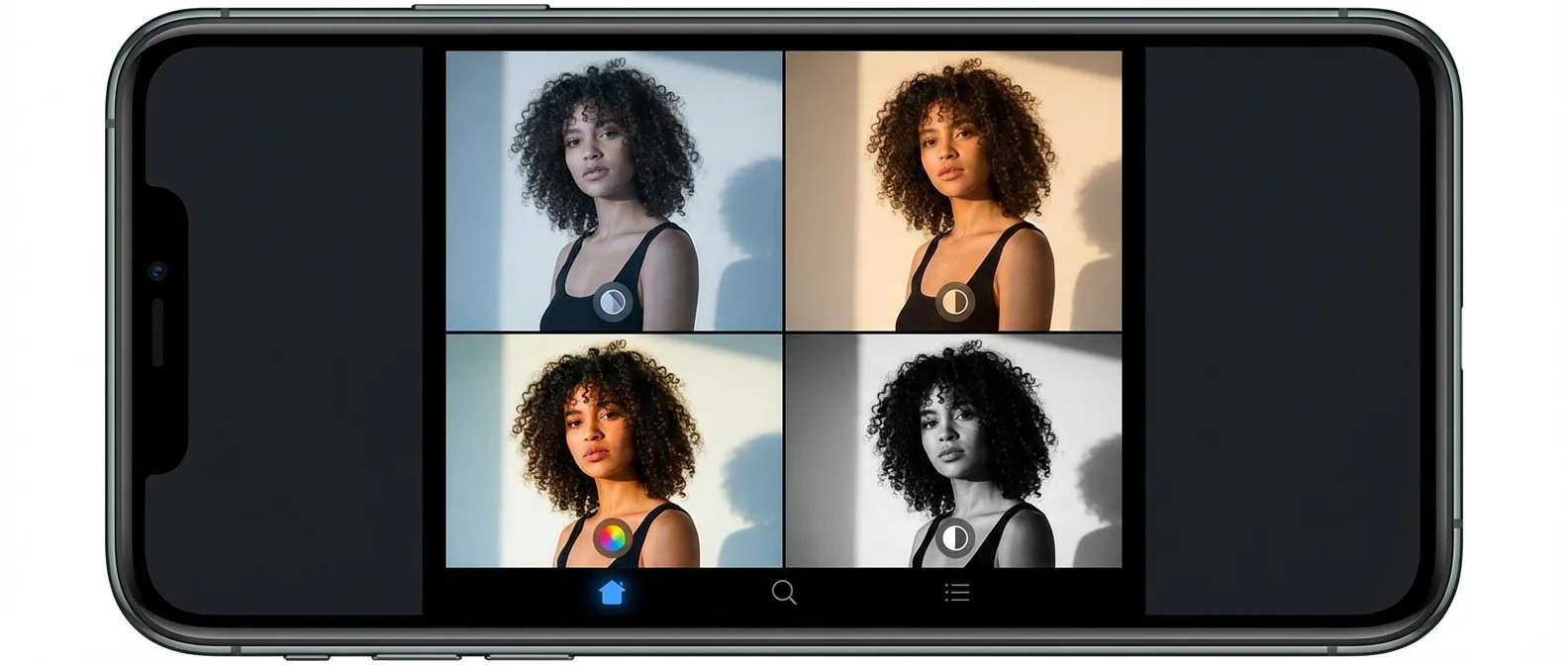
Τα Photographic Styles είναι ένα σύστημα εφαρμογής τόνου και χρώματος κατά τη λήψη φωτογραφίας. Σε αντίθεση με τα κλασικά φίλτρα, δεν εφαρμόζουν μια ομοιόμορφη αλλαγή σε ολόκληρη την εικόνα. Αντίθετα, η Apple χρησιμοποιεί machine learning για να αναγνωρίζει τόνους δέρματος, τον ουρανό και άλλα στοιχεία, εφαρμόζοντας τις ρυθμίσεις επιλεκτικά. Το αποτέλεσμα είναι μια φωτογραφία που μοιάζει φυσική αλλά με τη δική σου αισθητική υπογραφή.
🖼️ Τα 15 Διαθέσιμα Styles στο iPhone 16
Στα iPhone 13 έως 15, υπήρχαν μόνο 4 Photographic Styles: Rich Contrast, Vibrant, Warm και Cool. Με το iPhone 16, η Apple πρόσθεσε πολλά νέα, χωρισμένα σε δύο κατηγορίες:
📖 Διαβάστε περισσότερα: iPhone 17 Pro 8× Zoom: Αξίζει ο Τηλεφακός;
Styles Δέρματος (Undertone Styles)
Τα πρώτα πέντε styles είναι ειδικά σχεδιασμένα για τόνους δέρματος. Αυτά είναι λεπτά και κομψά — αλλάζουν κυρίως τον υπότονο του δέρματος χωρίς να καταστρέφουν τα υπόλοιπα χρώματα:
- Cool Rose — τονίζει ψυχρούς ροζ υπότονους
- Neutral — εξουδετερώνει θερμούς υπότονους για πιο ουδέτερη απόδοση
- Amber — προσθέτει ζεστή κεχριμπαρένια απόχρωση
- Rose Gold — χρυσοροζ τόνοι, ιδανικό για πορτρέτα
- Gold — χρυσαφί ζεστασιά, σαν golden hour
Mood Styles
Τα υπόλοιπα styles επηρεάζουν τη συνολική ατμόσφαιρα της εικόνας πιο δραματικά:
- Standard — καμία αλλαγή, η βασική απεικόνιση της κάμερας
- Vibrant — ζωηρά, κορεσμένα χρώματα χωρίς να φαίνεται τεχνητό
- Natural — ρεαλιστική απόδοση με ελαφρώς θερμούς τόνους
- Luminous — φωτεινό, αέρινο αποτέλεσμα
- Dramatic — βαθιές σκιές και έντονη αντίθεση
- Quiet — απαλοί, σιωπηλοί τόνοι
- Cozy — ζεστή, φιλόξενη ατμόσφαιρα
- Ethereal — ονειρικό, σχεδόν υπερφυσικό look
- Muted Black and White — ασπρόμαυρο με απαλές αποχρώσεις γκρι
- Stark Black and White — έντονο ασπρόμαυρο με υψηλή αντίθεση
📖 Διαβάστε περισσότερα: AirPods Pro 3 & iPhone: Νέα Ακουστικά 2026
🎛️ Πώς Λειτουργεί το Control Pad
Κάθε Photographic Style ελέγχεται από τρεις παραμέτρους: Tone (τόνος/φωτεινότητα), Color (κορεσμός χρώματος) και Palette (ένταση εφέ). Στο control pad, ο οριζόντιος άξονας ρυθμίζει το Color — σύρε αριστερά για αποκορεσμό, δεξιά για βαθύτερα χρώματα. Ο κάθετος άξονας ρυθμίζει το Tone — πάνω για φωτεινότερη εικόνα, κάτω για σκοτεινότερη. Το slider κάτω ελέγχει τη συνολική ένταση (Palette).
Αν θέσεις Tone = 0, Color = 0 και Palette = 0, παίρνεις μια «Standard» φωτογραφία χωρίς κανένα εφέ — ιδανικό σημείο εκκίνησης για να καταλάβεις τι αλλάζει κάθε παράμετρος.
📖 Διαβάστε περισσότερα: Apple Vision Pro + iPhone: Πώς Συνεργάζονται
📱 Ρύθμιση και Χρήση
Για αρχική ρύθμιση, πήγαινε στις Ρυθμίσεις → Κάμερα → Photographic Styles. Αφού έχεις τραβήξει τουλάχιστον 4 φωτογραφίες, θα δεις τις στιλιστικές αποχρώσεις δέρματος σε πραγματικά δείγματα. Επίλεξε τον αγαπημένο σου υπότονο, ρύθμισε την ένταση και αυτό γίνεται το default σε κάθε λήψη.
Κατά τη λήψη, μπορείς να πατήσεις το εικονίδιο touchpad στο viewfinder για να αλλάξεις style σε πραγματικό χρόνο. Κάνε swipe αριστερά/δεξιά για εναλλαγή και χρησιμοποίησε τα χειριστήρια για fine-tuning πριν πατήσεις το κουμπί λήψης.
📖 Διαβάστε περισσότερα: Call Screening iPhone: Μάθε Ποιος Καλεί Πριν Απαντήσεις
✏️ Επεξεργασία Μετά τη Λήψη
Μια σημαντική καινοτομία του iPhone 16 είναι η δυνατότητα αλλαγής Photographic Style μετά τη λήψη. Σε παλαιότερα μοντέλα, το style εφαρμοζόταν μόνο κατά τη στιγμή της φωτογράφισης και δεν μπορούσες να το αναιρέσεις. Τώρα, ανοίγεις τη φωτογραφία στο Photos, πατάς τις τρεις γραμμές για επεξεργασία, μετά πατάς «Styles» και μπορείς να αλλάξεις ή να ρυθμίσεις ξανά οποιοδήποτε style. Η επεξεργασία είναι non-destructive — μπορείς πάντα να επιστρέψεις στο Standard.
⚠️ Σημαντικά που Πρέπει να Ξέρεις
- Μόνο HEIF: Αν έχεις την κάμερα ρυθμισμένη σε JPG (Most Compatible), τα Photographic Styles δεν λειτουργούν. Πρέπει να πας στις Ρυθμίσεις → Κάμερα → Μορφές και να επιλέξεις «Υψηλή Αποδοτικότητα» (HEIF).
- Preserve Settings: Από προεπιλογή, αν αλλάξεις style κατά τη λήψη, αυτό ισχύει μέχρι να κλείσεις την κάμερα. Αν θέλεις να διατηρείται, πήγαινε στις Ρυθμίσεις → Κάμερα → Preserve Settings και ενεργοποίησε το Photographic Style.
- Παλαιότερα iPhone: Τα iPhone 13-15 έχουν μόνο 4 styles χωρίς touchpad ή δυνατότητα αλλαγής μετά τη λήψη. Ωστόσο, αν τραβήξεις φωτογραφία με iPhone 16 και την επεξεργαστείς σε παλαιότερο μοντέλο, βλέπεις κανονικά το control pad.