Χρειάζεσαι email αλλά δεν ξέρεις από πού να αρχίσεις; Σε αυτόν τον αναλυτικό οδηγό θα σου δείξω βήμα-βήμα πώς να δημιουργήσεις τον δικό σου λογαριασμό Gmail - είτε από κινητό είτε από υπολογιστή. Ακόμα κι αν δεν έχεις ξαναφτιάξει email στη ζωή σου!
Περιεχόμενα Οδηγού
📧 Τι Είναι το Gmail;
Το Gmail είναι η δωρεάν υπηρεσία email της Google και είναι η πιο δημοφιλής στον κόσμο με πάνω από 1.8 δισεκατομμύρια χρήστες. Όταν φτιάξεις Gmail, αυτόματα αποκτάς και Google Account που σου δίνει πρόσβαση σε:
YouTube
Συνδρομές, σχόλια, ιστορικό
Google Drive
15GB δωρεάν αποθήκευση
Google Photos
Αποθήκευση φωτογραφιών
Google Maps
Αποθηκευμένες τοποθεσίες
Play Store
Android apps & games
Google Docs
Δωρεάν έγγραφα online
📋 Τι Χρειάζομαι;
✅ Απαιτήσεις για δημιουργία Gmail:
- Υπολογιστή ή κινητό με σύνδεση στο internet
- Αριθμό τηλεφώνου για επιβεβαίωση (προαιρετικό αλλά συνιστάται)
- 5-10 λεπτά ελεύθερο χρόνο
- Ηλικία 13+ (ή 16+ σε ορισμένες χώρες)
🔧 Βήμα-Βήμα Δημιουργία Gmail
Ακολούθησε αυτά τα βήματα προσεκτικά:
Άνοιξε τον browser σου (Chrome, Safari, Firefox) και πήγαινε στη διεύθυνση:
Ή απλά γράψε στο Google: "δημιουργία gmail" και πάτα το πρώτο αποτέλεσμα.
Στην πρώτη οθόνη θα σου ζητηθεί το όνομα και το επώνυμό σου. Αυτά θα εμφανίζονται όταν στέλνεις email.
Συμβουλή
Χρησιμοποίησε το πραγματικό σου όνομα αν θέλεις να σε αναγνωρίζουν οι παραλήπτες. Για επαγγελματική χρήση είναι απαραίτητο!
Συμπλήρωσε την ημερομηνία γέννησης και επέλεξε φύλο. Αυτά βοηθούν στην ασφάλεια του λογαριασμού.
Προσοχή!
Πρέπει να είσαι τουλάχιστον 13 ετών. Αν βάλεις μικρότερη ηλικία, δεν θα μπορέσεις να ολοκληρώσεις την εγγραφή.
Τώρα πρέπει να διαλέξεις το username σου - αυτό που θα είναι πριν το @gmail.com. Αυτό θα είναι η διεύθυνση email σου για πάντα!
📝 Συμβουλές για καλό username:
- ✓ Χρησιμοποίησε το όνομά σου: giannis.papadopoulos, maria_georgiou
- ✓ Μπορείς να βάλεις αριθμούς: giannis.pap85, maria.g1990
- ✓ Τελείες και κάτω παύλες: giannis_papadopoulos, giannis.pap
- ✗ Αποφύγε: xXx_gamer_xXx, coolguy123, princess99
- ✗ Αποφύγε: πολύ μακριά ονόματα που δεν θα θυμάσαι
Pro Tip: Οι τελείες δεν μετράνε!
Στο Gmail, το giannis.papadopoulos είναι ίδιο με το giannispapadopoulos. Τα emails φτάνουν και στα δύο! Βάλε τελείες για ευκολία ανάγνωσης.
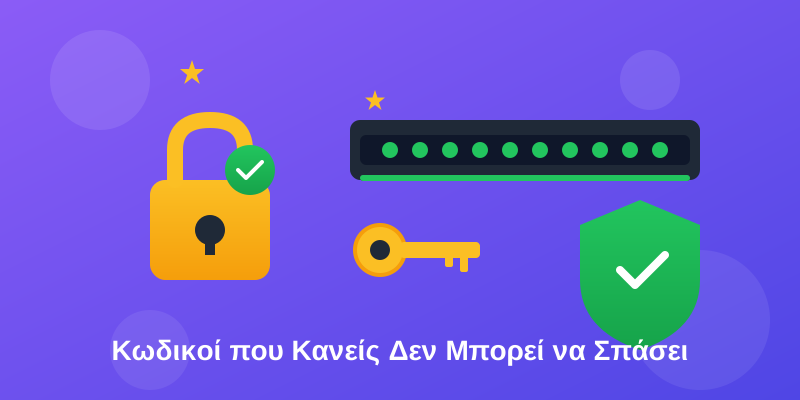
Ο κωδικός πρέπει να είναι τουλάχιστον 8 χαρακτήρες και να περιέχει γράμματα, αριθμούς, και σύμβολα.
✅ Παράδειγμα καλού κωδικού:
❌ Αποφύγε αυτούς τους κωδικούς:
- 123456 - πολύ απλός
- password - ο πιο συνηθισμένος
- giannis1985 - περιέχει το όνομά σου
- qwerty - γράμματα σε σειρά στο πληκτρολόγιο
💡 Τεχνική για εύκολο κωδικό που θυμάσαι:
Σκέψου μια φράση και πάρε τα πρώτα γράμματα + αριθμό + σύμβολο:
- "Το σπίτι μου έχει 3 δωμάτια!" → Tsme3d!
- "Αγαπώ την Ελλάδα από το 2000" → AtEat2000
Σημαντικό!
Γράψε τον κωδικό σε χαρτί και φύλαξέ τον σε ασφαλές μέρος. Μην τον μοιραστείς με κανέναν!
Η Google θα σου ζητήσει αριθμό τηλεφώνου για να στείλει κωδικό επιβεβαίωσης με SMS.
Θα λάβεις SMS με 6ψήφιο κωδικό. Γράψε τον στη σελίδα για να επιβεβαιώσεις.
Γιατί είναι σημαντικό;
- 🔒 Αν ξεχάσεις τον κωδικό, μπορείς να τον ανακτήσεις με SMS
- 🛡️ Προστασία από hackers με επαλήθευση 2 βημάτων
- ✅ Η Google εμπιστεύεται περισσότερο τον λογαριασμό σου
Αν έχεις ήδη κάποιο email, μπορείς να το βάλεις ως email ανάκτησης. Αν όχι, απλά πάτα “Παράλειψη”.
Διάβασε (ή κάνε scroll) τους όρους χρήσης και πάτα "Συμφωνώ".
Συγχαρητήρια!
Ο λογαριασμός Gmail σου δημιουργήθηκε! Τώρα μπορείς να στείλεις και να λάβεις emails.
📱 Σύνδεση στο Κινητό
Τώρα που έχεις Gmail, ας το συνδέσουμε στο κινητό σου:
iPhone:
- Άνοιξε Settings → Mail → Accounts
- Πάτα Add Account → Google
- Βάλε το email και τον κωδικό σου
- Επέλεξε τι θέλεις να συγχρονίσεις (Mail, Contacts, Calendar)
Android:
- Άνοιξε Settings → Accounts
- Πάτα Add Account → Google
- Βάλε το email και τον κωδικό σου
- Τέλος! Το Gmail είναι ήδη εγκατεστημένο
Κατέβασε την εφαρμογή Gmail!
Για καλύτερη εμπειρία, κατέβασε την επίσημη εφαρμογή Gmail από το App Store ή Google Play.
🔐 Συμβουλές Ασφαλείας
Επαλήθευση 2 Βημάτων
Ενεργοποίησέ την! Ακόμα κι αν κλέψουν τον κωδικό σου, δεν μπορούν να μπουν.
Μη δίνεις τον κωδικό
Η Google δεν θα σου ζητήσει ποτέ τον κωδικό σε email!
Πρόσεχε τα links
Μην πατάς links σε ύποπτα emails. Έλεγξε πάντα τον αποστολέα.
Ενημέρωνε τον αριθμό σου
Αν αλλάξεις τηλέφωνο, ενημέρωσε το στις ρυθμίσεις του λογαριασμού.
🛡️ Πώς να ενεργοποιήσεις την Επαλήθευση 2 Βημάτων:
- Πήγαινε στο myaccount.google.com
- Κλικ στο Security (Ασφάλεια)
- Βρες το "2-Step Verification"
- Πάτα "Get Started" και ακολούθησε τις οδηγίες
❓ Συχνές Ερωτήσεις (FAQ)
Το Gmail είναι εντελώς δωρεάν για προσωπική χρήση! Παίρνεις 15GB αποθηκευτικό χώρο χωρίς χρέωση.
Ναι! Μπορείς να φτιάξεις όσους λογαριασμούς θέλεις - έναν προσωπικό, έναν επαγγελματικό, κτλ.
Πήγαινε στο accounts.google.com → “Forgot password” → Ακολούθησε τα βήματα. Αν έχεις βάλει τηλέφωνο, θα λάβεις SMS με κωδικό ανάκτησης.
Όχι, το username (π.χ. [email protected]) δεν αλλάζει. Αν θέλεις διαφορετικό, πρέπει να φτιάξεις νέο λογαριασμό.
myaccount.google.com → Data & Privacy → “Delete your Google Account”. Προσοχή: Θα χάσεις τα πάντα!
Δεν είναι υποχρεωτικό, αλλά αν θέλεις να σε αναγνωρίζουν όταν στέλνεις emails (ειδικά επαγγελματικά), συνιστάται.
⚙️ Πρώτες Ρυθμίσεις που Πρέπει να Κάνεις
Αφού φτιάξεις τον λογαριασμό σου, κάνε αυτές τις ρυθμίσεις:
- Ενεργοποίησε την Επαλήθευση 2 Βημάτων (2FA) - για μέγιστη ασφάλεια
- Πρόσθεσε φωτογραφία προφίλ - Settings → Profile photo
- Ρύθμισε υπογραφή email - Settings → See all settings → Signature
- Επέλεξε theme - Settings → Themes (για πιο ωραία εμφάνιση)
- Ενεργοποίησε Smart Compose - για προτάσεις κειμένου
📌 Συμπέρασμα
Συγχαρητήρια! 🎉 Τώρα έχεις τον δικό σου λογαριασμό Gmail. Θυμήσου:
- ✅ Φύλαξε τον κωδικό σου σε ασφαλές μέρος
- ✅ Ενεργοποίησε την Επαλήθευση 2 Βημάτων
- ✅ Πρόσεχε τα ύποπτα emails
- ✅ Κατέβασε την εφαρμογή Gmail στο κινητό σου
Έχεις ερωτήσεις; Άφησέ τις στα σχόλια και θα απαντήσουμε! 💬