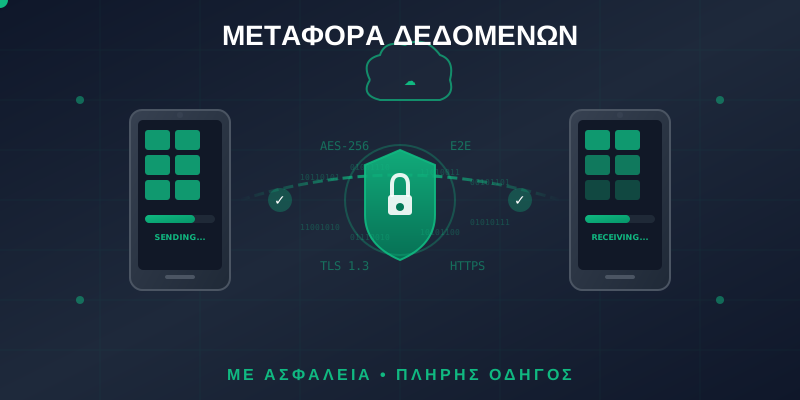
Αγόρασες νέο κινητό και θέλεις να μεταφέρεις τα δεδομένα σου με ασφάλεια; Ή μήπως θέλεις απλά να κάνεις backup για να μην χάσεις τίποτα σημαντικό; Σε αυτόν τον πλήρη οδηγό θα μάθεις όλα όσα χρειάζεσαι για να προστατεύσεις τα δεδομένα σου και να τα μεταφέρεις χωρίς απώλειες.
💡 Σημαντικό: Σύμφωνα με την IBM, το μέσο κόστος μιας παραβίασης δεδομένων το 2025 ήταν 4.4 εκατομμύρια δολάρια. Η ασφάλεια των δεδομένων σου δεν είναι πολυτέλεια - είναι ανάγκη.
Γιατί Έχει Σημασία η Ασφαλής Μεταφορά Δεδομένων;
Τα smartphones μας περιέχουν ολόκληρη τη ζωή μας: φωτογραφίες, μηνύματα, τραπεζικές εφαρμογές, κωδικούς, επαφές, σημειώσεις. Η απώλεια ή η κλοπή αυτών των δεδομένων μπορεί να έχει καταστροφικές συνέπειες.
Τι Πρέπει να Κάνεις ΠΡΙΝ τη Μεταφορά
Πριν ξεκινήσεις οποιαδήποτε μεταφορά δεδομένων, υπάρχουν ορισμένα βήματα που πρέπει οπωσδήποτε να ακολουθήσεις:
📋 Checklist Προετοιμασίας
Μέθοδοι Μεταφοράς Δεδομένων
Υπάρχουν διάφοροι τρόποι για να μεταφέρεις τα δεδομένα σου. Η επιλογή εξαρτάται από το τι συσκευές έχεις και τι θέλεις να μεταφέρεις.
iPhone σε iPhone: Quick Start
Η Apple έχει κάνει τη μεταφορά από iPhone σε iPhone εξαιρετικά εύκολη με το Quick Start. Ακολούθησε αυτά τα βήματα:
Android σε Android: Google Backup
Για Android συσκευές, η Google προσφέρει αυτόματο backup μέσω του Google Account:
iPhone σε Android (ή το Αντίστροφο)
Η μεταφορά μεταξύ διαφορετικών πλατφορμών είναι πιο περίπλοκη αλλά εφικτή:
Από iPhone σε Android
- Samsung Smart Switch: Η καλύτερη λύση για Samsung συσκευές. Μεταφέρει επαφές, φωτογραφίες, μηνύματα, ημερολόγιο.
- Google Switch: Διαθέσιμο σε όλες τις Android συσκευές. Ακολούθησε τις οδηγίες κατά τη ρύθμιση.
- Move to iOS (αντίστροφα): Η επίσημη εφαρμογή της Apple για μεταφορά από Android σε iPhone.
⚠️ Προσοχή: Πριν αλλάξεις από iPhone, απενεργοποίησε το iMessage (Ρυθμίσεις > Μηνύματα > iMessage OFF) και το FaceTime. Διαφορετικά, δεν θα λαμβάνεις μηνύματα από χρήστες iPhone!
| Τι Μεταφέρεται | iPhone → Android | Android → iPhone |
|---|---|---|
| Επαφές | ✅ Πλήρως | ✅ Πλήρως |
| Φωτογραφίες/Βίντεο | ✅ Πλήρως | ✅ Πλήρως |
| WhatsApp Chats | ✅ Με εφαρμογή | ✅ Με εφαρμογή |
| SMS/iMessages | ⚠️ Μερικώς | ✅ SMS μόνο |
| Εφαρμογές | ❌ Χρειάζεται re-download | ❌ Χρειάζεται re-download |
| App Data | ❌ Εξαρτάται από την εφαρμογή | ❌ Εξαρτάται από την εφαρμογή |
Κρυπτογράφηση: Η Ασπίδα σου
Η κρυπτογράφηση μετατρέπει τα δεδομένα σου σε μη αναγνώσιμο κώδικα που μόνο εσύ (με τον σωστό κωδικό) μπορείς να ξεκλειδώσεις. Είναι απαραίτητη για κάθε backup.

Είδη Κρυπτογράφησης
- End-to-End Encryption: Τα δεδομένα κρυπτογραφούνται στη συσκευή σου και αποκρυπτογραφούνται μόνο στον προορισμό. Ούτε η Apple/Google δεν μπορούν να τα διαβάσουν.
- In-Transit Encryption: Προστασία κατά τη μεταφορά δεδομένων (HTTPS, TLS).
- At-Rest Encryption: Τα δεδομένα είναι κρυπτογραφημένα όταν αποθηκεύονται.
💡 Συμβουλή: Ενεργοποίησε το “Encrypted Backup” στο iTunes/Finder για iPhone ή χρησιμοποίησε εφαρμογές όπως το Cryptomator για επιπλέον ασφάλεια στο cloud.
Cloud Storage: Τι να Επιλέξεις
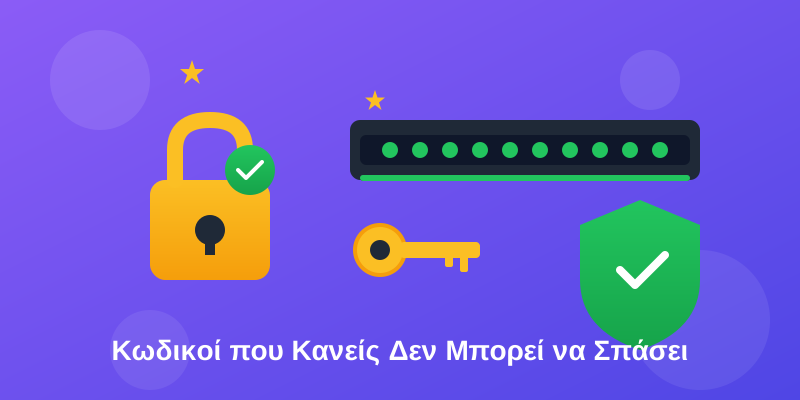
Ασφάλεια Κωδικών και 2FA
Μια από τις πιο κρίσιμες πτυχές της μεταφοράς δεδομένων είναι η διαχείριση κωδικών και του two-factor authentication (2FA).
Password Managers
Χρησιμοποίησε έναν password manager για να αποθηκεύσεις και να μεταφέρεις τους κωδικούς σου:
- Apple Keychain: Ενσωματωμένο στο iOS. Συγχρονίζεται μέσω iCloud.
- Google Password Manager: Ενσωματωμένο σε Chrome και Android.
- 1Password / Bitwarden: Cross-platform, με εξαγωγή/εισαγωγή κωδικών.
⚠️ Κρίσιμο: Πριν αλλάξεις συσκευή, βεβαιώσου ότι έχεις πρόσβαση στους κωδικούς 2FA! Αν χρησιμοποιείς authenticator app, εξαγάγε τα ή μεταφέρεις πρώτα.
Μεταφορά WhatsApp
Το WhatsApp αποθηκεύει τα chats τοπικά, οπότε η μεταφορά απαιτεί ειδική προσοχή:
iPhone σε iPhone
- Χρησιμοποίησε το iCloud backup του WhatsApp
- Ή μεταφέρεται αυτόματα με Quick Start
Android σε Android
- Χρησιμοποίησε το Google Drive backup του WhatsApp
- Ρυθμίσεις > Chats > Chat Backup > Back Up
iPhone ↔ Android
- Το WhatsApp υποστηρίζει επίσημα τη μεταφορά μεταξύ πλατφορμών
- Απαιτείται καλώδιο USB-C to Lightning
- Ακολούθησε τις οδηγίες στην εφαρμογή κατά τη ρύθμιση
Τι ΔΕΝ Μεταφέρεται
Είναι σημαντικό να γνωρίζεις τι δεν μπορεί να μεταφερθεί:
- Αγορασμένες εφαρμογές: Θα πρέπει να τις ξαναγοράσεις στο νέο σύστημα (iPhone→Android)
- DRM περιεχόμενο: Ταινίες/μουσική που είναι δεμένα με την πλατφόρμα
- Game progress: Εκτός αν η εφαρμογή υποστηρίζει cloud save
- Τραπεζικές εφαρμογές: Χρειάζονται επανεγγραφή στη νέα συσκευή
- Health data: Περιορισμένη μεταφορά μεταξύ πλατφορμών
Μετά τη Μεταφορά: Τι να Κάνεις
✅ Checklist Μετά τη Μεταφορά
⚠️ Factory Reset: Πριν δώσεις την παλιά συσκευή, κάνε ΟΠΩΣΔΗΠΟΤΕ factory reset αφού βεβαιωθείς ότι όλα μεταφέρθηκαν. Διαφορετικά, τα δεδομένα σου μπορούν να ανακτηθούν!
Συμβουλές Ασφαλείας
Ακολούθησε αυτές τις βέλτιστες πρακτικές για μέγιστη ασφάλεια:
- Χρησιμοποίησε ισχυρούς κωδικούς: Τουλάχιστον 12 χαρακτήρες, με αριθμούς και σύμβολα
- Ενεργοποίησε 2FA παντού: Email, social media, τράπεζες, cloud storage
- Κάνε τακτικά backup: Τουλάχιστον εβδομαδιαία, ιδανικά αυτόματα
- Κρυπτογράφησε τα backup: Ειδικά αν τα αποθηκεύεις τοπικά
- Χρησιμοποίησε VPN: Σε δημόσια WiFi κατά τη μεταφορά
- Ενημέρωσε το λογισμικό: Πάντα η τελευταία έκδοση iOS/Android
- Πρόσεχε τα phishing: Μην δίνεις κωδικούς σε ύποπτα links

Συμπέρασμα
Η μεταφορά δεδομένων με ασφάλεια δεν χρειάζεται να είναι περίπλοκη ή τρομακτική. Με τη σωστή προετοιμασία, τα κατάλληλα εργαλεία και λίγη προσοχή στην ασφάλεια, μπορείς να μεταφέρεις όλα τα δεδομένα σου στη νέα σου συσκευή χωρίς απώλειες και χωρίς ρίσκο.
Θυμήσου: το backup είναι ο καλύτερος φίλος σου. Ακόμα κι αν κάτι πάει στραβά κατά τη μεταφορά, αν έχεις ένα πρόσφατο backup, δεν έχασες τίποτα.
🔒 Χρειάζεσαι βοήθεια; Στο OnOff.gr αναλαμβάνουμε τη μεταφορά δεδομένων με ασφάλεια. Φέρε τις συσκευές σου και θα το αναλάβουμε εμείς!