Μόλις αγόρασες το νέο σου Apple Watch και ανυπομονείς να το φορέσεις; Η αρχική ρύθμιση είναι μια απλή διαδικασία που διαρκεί περίπου 15 λεπτά — αρκεί να ακολουθήσεις τα σωστά βήματα. Σε αυτόν τον πλήρη οδηγό θα σε καθοδηγήσουμε βήμα προς βήμα, από το άνοιγμα του κουτιού μέχρι τον πρώτο συγχρονισμό, ώστε να απολαύσεις αμέσως όλες τις δυνατότητες του ρολογιού σου.
Τι Χρειάζεσαι Πριν Ξεκινήσεις
Πριν ανοίξεις καν το κουτί του Apple Watch, βεβαιώσου ότι έχεις στη διάθεσή σου τα εξής:
- iPhone 11 ή νεότερο — με εγκατεστημένο iOS 26 ή μεταγενέστερη έκδοση. Πήγαινε στο Ρυθμίσεις → Γενικά → Ενημέρωση Λογισμικού για να ελέγξεις.
- Bluetooth ενεργοποιημένο — Ρυθμίσεις → Bluetooth → Ενεργό.
- Σύνδεση Wi-Fi ή κινητά δεδομένα — Το iPhone πρέπει να είναι συνδεδεμένο στο διαδίκτυο για τη σύζευξη.
- Apple Account — Θα χρειαστείς τον λογαριασμό σου για να συνδεθείς κατά τη ρύθμιση.
Συμβουλή
Φόρτισε το Apple Watch τουλάχιστον στο 50% πριν ξεκινήσεις τη ρύθμιση. Η αρχική σύζευξη και ο συγχρονισμός καταναλώνουν αρκετή μπαταρία, οπότε θέλεις σίγουρα ένα καλό επίπεδο φόρτισης.
Αναλυτικός Οδηγός Ρύθμισης — 9 Βήματα
Βήμα 1: Ενεργοποίηση του Apple Watch
Πάτησε και κράτησε το πλαϊνό κουμπί (Side Button) μέχρι να εμφανιστεί το λογότυπο της Apple στην οθόνη. Μπορεί να χρειαστούν μερικά δευτερόλεπτα. Αν δεν ανοίγει, βεβαιώσου ότι είναι φορτισμένο — τοποθέτησέ το στον μαγνητικό φορτιστή και περίμενε τουλάχιστον 10 λεπτά πριν δοκιμάσεις ξανά.
Βήμα 2: Σύζευξη με το iPhone
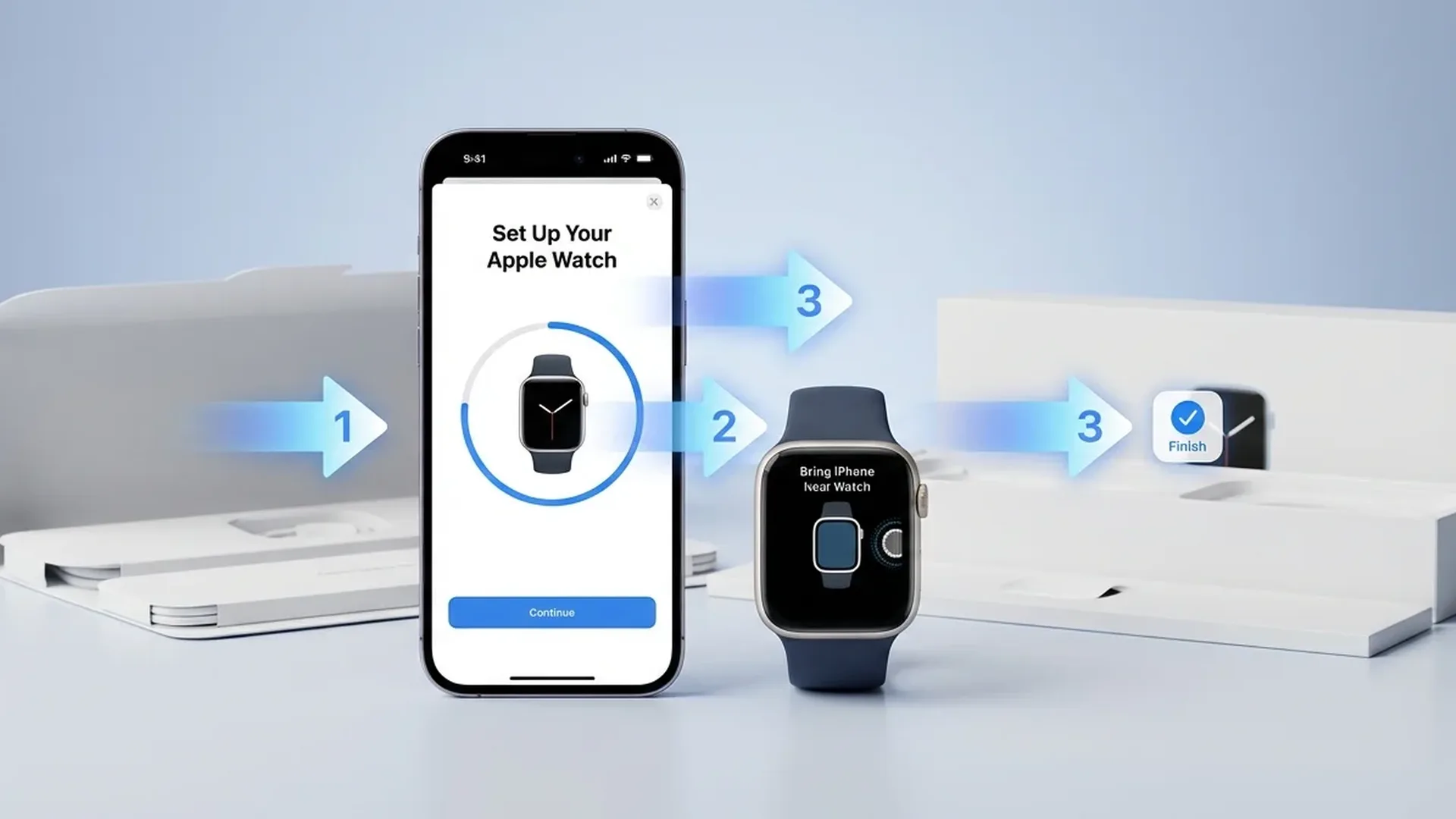
Πλησίασε το Apple Watch κοντά στο ξεκλειδωμένο iPhone σου. Θα εμφανιστεί αυτόματα ένα μήνυμα: «Χρησιμοποιήστε το iPhone σας για να ρυθμίσετε αυτό το Apple Watch». Πάτησε Συνέχεια.
Στη συνέχεια θα ερωτηθείς αν θέλεις να ρυθμίσεις για τον εαυτό σου ή να ρυθμίσεις για μέλος της οικογένειας. Αν είναι δικό σου ρολόι, επίλεξε «Ρύθμιση για τον εαυτό μου». Η οικογενειακή ρύθμιση επιτρέπει σε παιδιά ή ηλικιωμένα μέλη να χρησιμοποιούν Apple Watch χωρίς δικό τους iPhone.
Βήμα 3: Σάρωση Animation — Ολοκλήρωση Σύζευξης
Στην οθόνη του Apple Watch θα εμφανιστεί ένα κυκλικό σχέδιο (animation). Στρέψε την κάμερα του iPhone πάνω του, τοποθετώντας το animation μέσα στο viewfinder. Μόλις ολοκληρωθεί η σάρωση, η σύζευξη είναι επιτυχής. Αν η κάμερα δεν λειτουργεί σωστά, πάτησε «Σύζευξη Apple Watch χειροκίνητα» και ακολούθησε τις οδηγίες στην οθόνη.
Σημείωση
Αν αγόρασες μεταχειρισμένο Apple Watch και σου ζητηθεί κωδικός πρόσβασης ή εμφανίζεται Activation Lock, σημαίνει ότι είναι ακόμα συνδεδεμένο με τον Apple Account κάποιου άλλου. Ο προηγούμενος ιδιοκτήτης θα πρέπει να το αφαιρέσει από τον λογαριασμό του.
Βήμα 4: Ρύθμιση ως Νέο ή Επαναφορά Backup
Θα σε ρωτήσει αν θέλεις να ρυθμίσεις ως νέο Apple Watch ή να επαναφέρεις από backup. Αν είχες προηγούμενο Apple Watch, η επαναφορά θα μεταφέρει ρυθμίσεις, εφαρμογές και δεδομένα υγείας. Αν είναι το πρώτο σου, επίλεξε «Ρύθμιση ως Νέο».
Στη συνέχεια θα επιλέξεις σε ποιον καρπό θα φοράς το ρολόι (αριστερό ή δεξί) και με ποια κατεύθυνση θα είναι το Digital Crown. Μετά, αποδέξου τους Όρους και Προϋποθέσεις της Apple.
Βήμα 5: Σύνδεση με Apple Account
Το σύστημα θα σε ζητήσει να συνδεθείς με τον Apple Account σου (πρώην Apple ID). Αυτό είναι απαραίτητο για λειτουργίες όπως το Find My, το App Store, τα μηνύματα iMessage και πολλά ακόμα. Αν χρησιμοποιείς ήδη Apple Account στο iPhone, η διαδικασία γίνεται σχεδόν αυτόματα.
Βήμα 6: Δημιουργία Κωδικού Πρόσβασης
Θα σου ζητηθεί να δημιουργήσεις έναν κωδικό πρόσβασης (passcode) για το Apple Watch. Αυτός ο κωδικός χρειάζεται κάθε φορά που βάζεις το ρολόι στον καρπό σου. Είναι υποχρεωτικός αν θέλεις να χρησιμοποιήσεις Apple Pay. Μπορείς να επιλέξεις 4ψήφιο ή μεγαλύτερο κωδικό — ή να παραλείψεις αυτό το βήμα (αν και δεν το συνιστούμε).
Ασφάλεια
Ακόμα κι αν δεν σκοπεύεις να χρησιμοποιήσεις Apple Pay αμέσως, δημιούργησε κωδικό πρόσβασης. Προστατεύει τα προσωπικά σου δεδομένα, τις ειδοποιήσεις και τα δεδομένα υγείας σε περίπτωση απώλειας.
Βήμα 7: Προσαρμογή Ρυθμίσεων
Τώρα έρχεται η ώρα να προσαρμόσεις τις ρυθμίσεις του Apple Watch στις δικές σου ανάγκες. Αυτό το βήμα περιλαμβάνει αρκετές επιμέρους επιλογές:
- Μέγεθος κειμένου και έντονη γραφή: Ρύθμισε πόσο μεγάλα θα φαίνονται τα γράμματα στην οθόνη.
- Find My (Εύρεση): Ενεργοποίησέ το ώστε να μπορείς να εντοπίσεις το ρολόι σου αν χαθεί.
- Υπηρεσίες Τοποθεσίας: Απαραίτητο για GPS tracking σε προπονήσεις και πλοήγηση.
- Wi-Fi Calling: Κάνε και δέξου κλήσεις μέσω Wi-Fi, ακόμα κι αν δεν έχεις σήμα κινητού.
- Διαγνωστικά: Μοιράσου ανώνυμα δεδομένα χρήσης με την Apple (προαιρετικό).
- Ειδοποιήσεις Υγείας: Ειδοποιήσεις για ακανόνιστο καρδιακό ρυθμό, υψηλό/χαμηλό heart rate, κ.λπ.
- Emergency SOS: Πάτα και κράτα το πλαϊνό κουμπί για κλήση έκτακτης ανάγκης.
- Ανίχνευση Πτώσης (Fall Detection): Ειδοποιεί αυτόματα τις υπηρεσίες έκτακτης ανάγκης αν εντοπίσει σοβαρή πτώση.
Μπορείς να αλλάξεις οποιαδήποτε από αυτές τις ρυθμίσεις αργότερα μέσω της εφαρμογής Apple Watch στο iPhone.
Βήμα 8: Πρόσθετα Χαρακτηριστικά
Ανάλογα με το μοντέλο σου, θα δεις επιπλέον ρυθμίσεις σε αυτό το στάδιο:
- Cellular (αν έχεις GPS + Cellular μοντέλο): Ρύθμισε το πρόγραμμα κινητού σου ώστε να μπορείς να χρησιμοποιείς το ρολόι ανεξάρτητα από το iPhone. Θα χρειαστεί να επικοινωνήσεις ή να μπεις στην εφαρμογή του παρόχου σου.
- Χειρονομίες (Gestures): Μάθε τις βασικές κινήσεις — flick καρπού για κύλιση, double tap (πίεση αντίχειρα-δείκτη) για γρήγορες ενέργειες.
- Εφαρμογή Depth: Στα μοντέλα Ultra, η εφαρμογή Depth ενεργοποιείται αυτόματα κατά τη βύθιση στο νερό.
- Action Button (Ultra): Αν έχεις Apple Watch Ultra, προσάρμοσε τη λειτουργία του κουμπιού Action — από προπόνηση μέχρι φακό.
- Apple Pay: Πρόσθεσε κάρτες τράπεζας για ανέπαφες πληρωμές απευθείας από τον καρπό σου. Θα χρειαστείς τον κωδικό πρόσβασης που δημιούργησες στο Βήμα 6.
Βήμα 9: Συγχρονισμός — Κράτα τις Συσκευές Κοντά
Μετά την ολοκλήρωση των ρυθμίσεων, το Apple Watch θα ξεκινήσει τον συγχρονισμό εφαρμογών και δεδομένων από το iPhone. Αυτή η διαδικασία μπορεί να διαρκέσει από λίγα λεπτά μέχρι 20-30 λεπτά, ανάλογα με τον αριθμό εφαρμογών.
Σημαντικό: Κράτησε τις δύο συσκευές κοντά μεταξύ τους κατά τη διάρκεια του συγχρονισμού. Μην κλείσεις την εφαρμογή Apple Watch στο iPhone και μην απομακρύνεις τις συσκευές. Θα δεις μια μπάρα προόδου τόσο στο ρολόι όσο και στο τηλέφωνο.
Tip
Κράτα και τις δύο συσκευές σε φόρτιση κατά τη διάρκεια του συγχρονισμού — ειδικά αν επαναφέρεις από backup με πολλές εφαρμογές. Έτσι αποφεύγεις τυχόν διακοπή λόγω χαμηλής μπαταρίας.
Αντιμετώπιση Προβλημάτων
Κατά τη διαδικασία ρύθμισης μπορεί να αντιμετωπίσεις ορισμένα προβλήματα. Εδώ είναι οι πιο συνηθισμένες λύσεις:
Το Apple Watch δεν ανοίγει
Αν πατάς το πλαϊνό κουμπί και δεν γίνεται τίποτα, το ρολόι πιθανότατα χρειάζεται φόρτιση. Τοποθέτησέ το στον μαγνητικό φορτιστή και περίμενε τουλάχιστον 15-20 λεπτά. Αν ακόμα δεν ανοίγει, δοκίμασε διαφορετικό καλώδιο φόρτισης ή πρίζα.
Ζητάει κωδικό πρόσβασης κατά τη σύζευξη
Αν κατά τη σύζευξη σε ένα «νέο» Apple Watch ζητηθεί κωδικός πρόσβασης, αυτό σημαίνει ότι το ρολόι είναι ακόμα συζευγμένο με ένα άλλο iPhone. Ο προηγούμενος ιδιοκτήτης πρέπει να αποσυζεύξει (unpair) το ρολόι μέσω της εφαρμογής Apple Watch στο iPhone του, ή να το αφαιρέσει μέσω iCloud.com.
Εμφάνιση Activation Lock
Αν εμφανίζεται Activation Lock, το Apple Watch είναι συνδεδεμένο με τον Apple Account κάποιου. Δεν μπορείς να το παρακάμψεις χωρίς τα στοιχεία σύνδεσης του αρχικού ιδιοκτήτη. Επικοινώνησε μαζί του ή με την Apple Support για βοήθεια.
Η σύζευξη αποτυγχάνει
Αν η σύζευξη δεν ολοκληρώνεται, δοκίμασε τα εξής: επανεκκίνησε και τις δύο συσκευές, βεβαιώσου ότι το Bluetooth είναι ενεργό, και ελέγξε ότι το iPhone τρέχει iOS 26 ή νεότερο. Αν τίποτα δεν λειτουργεί, σβήσε τις ρυθμίσεις του Apple Watch (Ρυθμίσεις → Γενικά → Επαναφορά) και δοκίμασε από την αρχή.
«Η αρχική ρύθμιση του Apple Watch σχεδιάστηκε ώστε να είναι τόσο απλή, που ακόμα κι αν δεν έχεις ξαναχρησιμοποιήσει smartwatch, μπορείς να ξεκινήσεις μέσα σε λίγα λεπτά.»
— Apple Support
Μετά τη Ρύθμιση: Πρώτα Βήματα
Αφού ολοκληρωθεί ο συγχρονισμός, το Apple Watch σου είναι έτοιμο. Ορίστε μερικά πράγματα που αξίζει να κάνεις αμέσως:
- Επίλεξε watch face: Πάτα παρατεταμένα στην οθόνη για να αλλάξεις ή να προσαρμόσεις το καντράν σου.
- Εγκατέστησε εφαρμογές: Άνοιξε το App Store απευθείας από το Apple Watch ή μέσω iPhone.
- Ρύθμισε ειδοποιήσεις: Πήγαινε στην εφαρμογή Apple Watch → Ειδοποιήσεις για να ελέγξεις ποιες θέλεις να λαμβάνεις.
- Ξεκίνα προπόνηση: Δοκίμασε μια πρώτη προπόνηση από την εφαρμογή Workout για να δεις τα δεδομένα υγείας σε δράση.
- Ενεργοποίησε το Always-On Display: Στα συμβατά μοντέλα, πήγαινε στο Ρυθμίσεις → Οθόνη & Φωτεινότητα → Πάντα Ενεργό.
Συχνές Ερωτήσεις (FAQ)
Χρειάζομαι iPhone για τη ρύθμιση του Apple Watch;
Ναι, ένα iPhone είναι απαραίτητο για την αρχική ρύθμιση. Χρειάζεσαι iPhone 11 ή νεότερο με iOS 26+. Μετά τη ρύθμιση, αν έχεις Cellular μοντέλο, μπορείς να χρησιμοποιείς πολλές λειτουργίες ανεξάρτητα.
Πόσο χρόνο παίρνει η αρχική ρύθμιση;
Η ίδια η ρύθμιση διαρκεί περίπου 10-15 λεπτά. Ο συγχρονισμός εφαρμογών μπορεί να προσθέσει επιπλέον 10-30 λεπτά, ανάλογα με τον αριθμό εφαρμογών και την ταχύτητα του δικτύου.
Μπορώ να συνδέσω το Apple Watch σε Android;
Όχι. Το Apple Watch λειτουργεί αποκλειστικά με iPhone. Δεν υποστηρίζει σύζευξη με τηλέφωνα Android ή άλλες πλατφόρμες.
Τι γίνεται αν αλλάξω iPhone;
Αν αλλάξεις iPhone, αποσύζευξε πρώτα το Apple Watch από το παλιό iPhone (αυτό δημιουργεί αυτόματα backup). Στο νέο iPhone, ξεκίνησε τη σύζευξη και επίλεξε επαναφορά από backup.
Μπορώ να ρυθμίσω Apple Watch για κάποιο μέλος της οικογένειας;
Ναι! Η Apple υποστηρίζει Family Setup. Μπορείς να ρυθμίσεις ένα Apple Watch για παιδί ή ηλικιωμένο μέλος της οικογένειας, ακόμα κι αν δεν έχουν δικό τους iPhone. Χρειάζεται GPS + Cellular μοντέλο.
Χάνω τα δεδομένα μου αν κάνω reset;
Αν αποσυζεύξεις σωστά μέσω της εφαρμογής Apple Watch, δημιουργείται αυτόματα backup στο iPhone/iCloud. Τα δεδομένα υγείας αποθηκεύονται στο iPhone, οπότε δεν χάνονται.