Το Apple Watch λαμβάνει δεκάδες ειδοποιήσεις κάθε μέρα — από μηνύματα και emails μέχρι ειδήσεις και υπενθυμίσεις. Το Focus Mode (Λειτουργία Συγκέντρωσης) σου δίνει τον πλήρη έλεγχο για το ποιες ειδοποιήσεις φτάνουν στον καρπό σου και πότε. Σε αυτόν τον οδηγό αναλύουμε κάθε πτυχή των φίλτρων ειδοποιήσεων Focus Mode, από τη βασική ρύθμιση μέχρι τις νέες δυνατότητες Apple Intelligence που έφτασαν με τα iOS 18.1 και iOS 18.2.
Τι Είναι το Focus Mode
Το Focus Mode παρουσιάστηκε στο iOS 15 και το watchOS 8 ως εξέλιξη της κλασικής λειτουργίας «Μην Ενοχλείτε». Αντί για μία μόνο on/off ρύθμιση, το Focus Mode σου επιτρέπει να δημιουργείς πολλαπλά προφίλ συγκέντρωσης με διαφορετικούς κανόνες ειδοποιήσεων ανάλογα με τη δραστηριότητά σου. Κάθε προφίλ καθορίζει ποια apps και ποιες επαφές μπορούν να σε ειδοποιήσουν, ενώ παράλληλα αλλάζει την εμφάνιση της οθόνης κλειδώματος και του Apple Watch face.
Η Apple παρέχει < 10 προεγκατεστημένα προφίλ Focus: Do Not Disturb (Μην Ενοχλείτε), Personal (Προσωπικό), Work (Εργασία), Sleep (Ύπνος), Fitness (Άσκηση), Driving (Οδήγηση), Reading (Ανάγνωση) και Mindfulness (Ενσυνειδητότητα). Πέρα από αυτά, μπορείς να δημιουργήσεις τα δικά σου custom Focus modes με πλήρη εξατομίκευση.
Βασική Αρχή
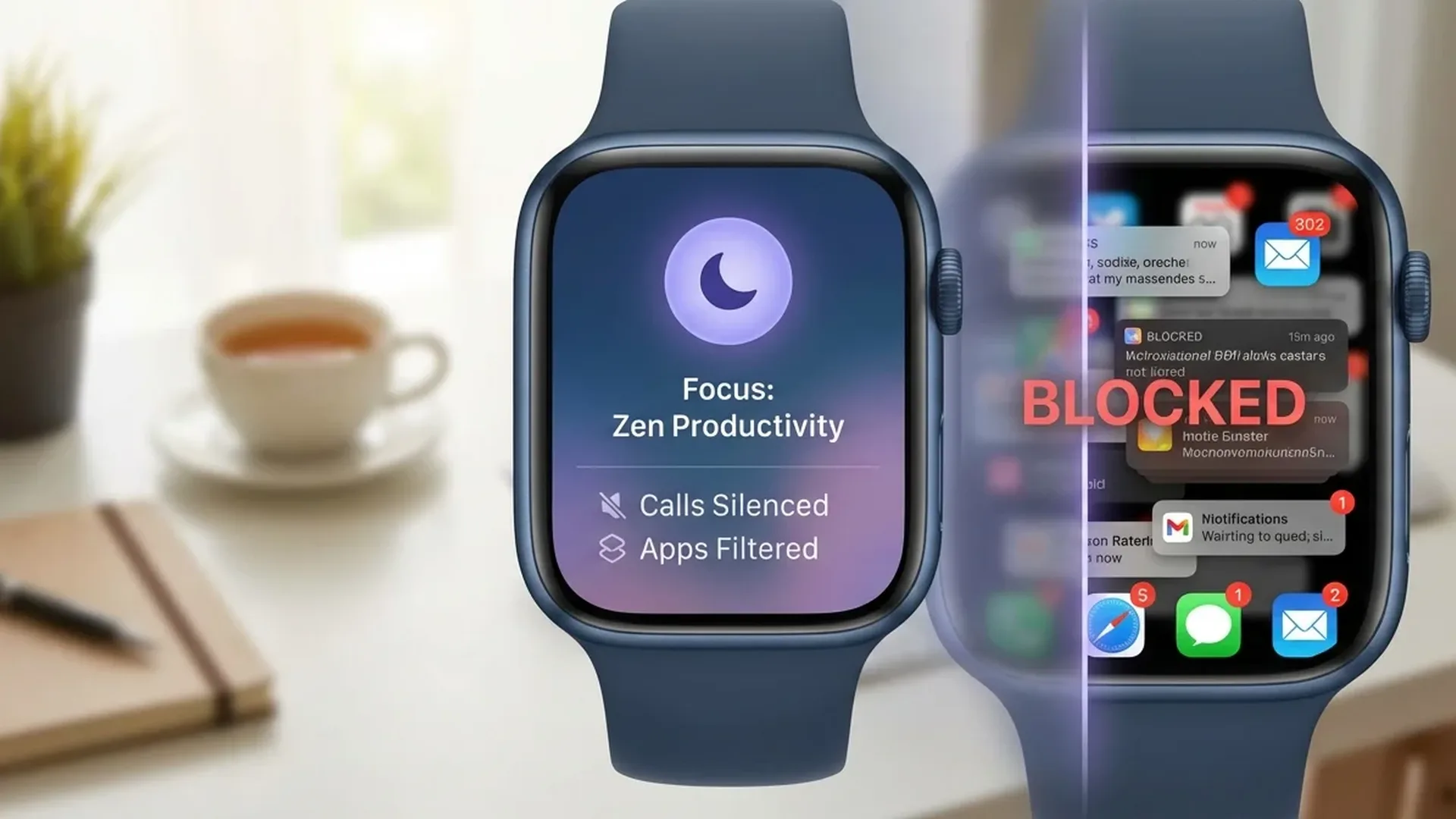
Κάθε Focus Mode λειτουργεί σαν ένα ξεχωριστό φίλτρο ειδοποιήσεων. Ρυθμίζεις ποιοι άνθρωποι και ποια apps «περνάνε» τον φραγμό — τα υπόλοιπα σιωπούν μέχρι να απενεργοποιήσεις το Focus.
Φίλτρα Ειδοποιήσεων: Πώς Λειτουργούν
Επιτρεπόμενες Επαφές
Σε κάθε Focus Mode ορίζεις ποιες επαφές μπορούν να σε ειδοποιήσουν. Μπορείς να επιλέξεις συγκεκριμένα άτομα ή ολόκληρες ομάδες (π.χ. «Αγαπημένοι»). Από το iOS 16+, η Apple πρόσθεσε και τη δυνατότητα αντίστροφου φίλτρου — δηλαδή να σιωπήσεις συγκεκριμένα άτομα αντί να επιτρέπεις μόνο κάποια.
Επιτρεπόμενα Apps
Εκτός από τις επαφές, ρυθμίζεις και ποια apps μπορούν να εμφανίζουν ειδοποιήσεις. Για παράδειγμα, στο Work Focus μπορείς να επιτρέψεις μόνο τα Slack, Teams και Mail, ενώ σε Personal Focus μόνο τα Messages, Instagram και WhatsApp. Ειδοποιήσεις από μη εγκεκριμένα apps αποθηκεύονται αθόρυβα στο Notification Center χωρίς ήχο ή haptic feedback.
Time Sensitive Ειδοποιήσεις
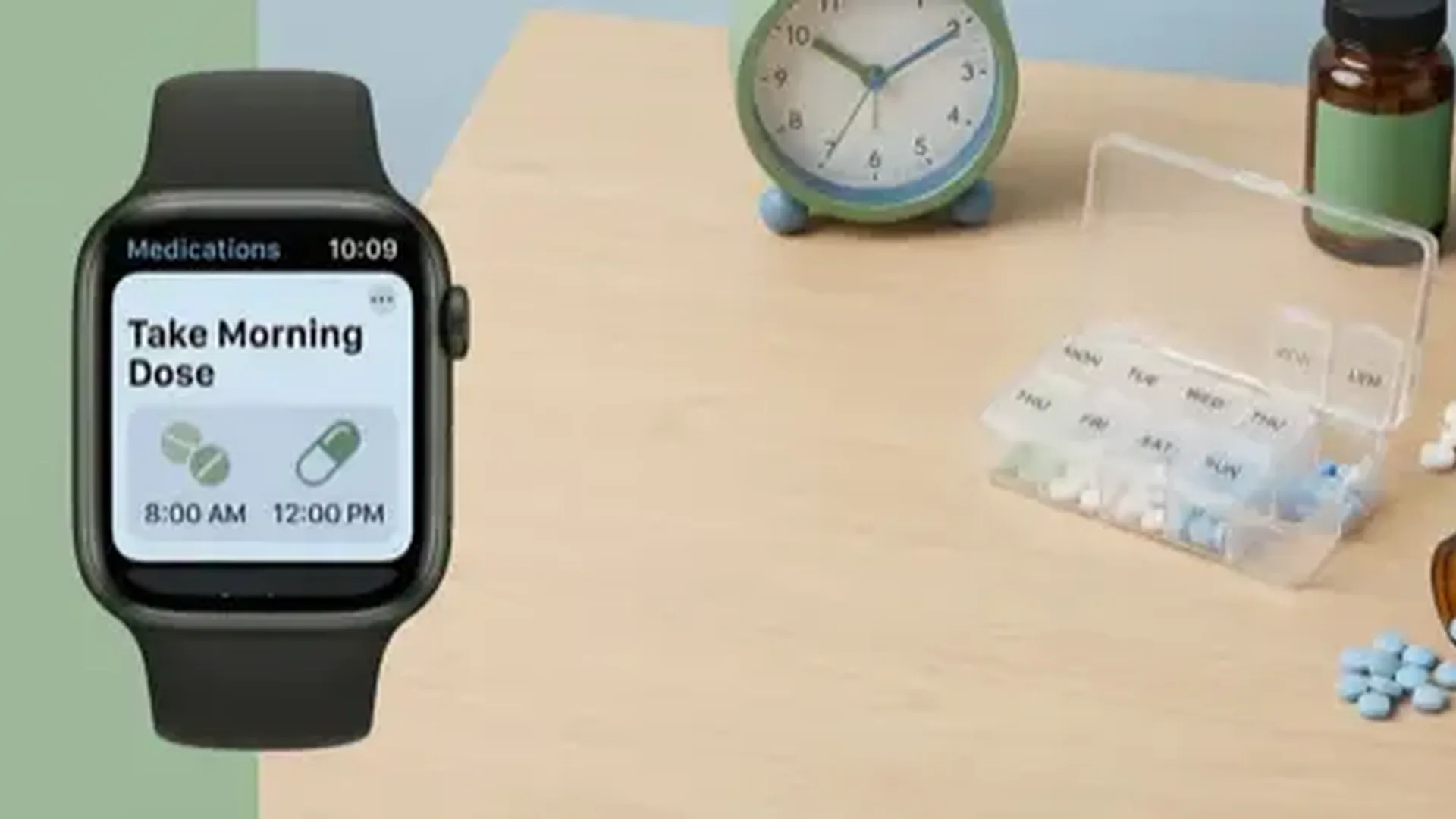
Ορισμένες ειδοποιήσεις χαρακτηρίζονται ως «Time Sensitive» (Χρονικά Ευαίσθητες) — π.χ. μια υπενθύμιση φαρμάκου ή μια ειδοποίηση ασφαλείας. Αυτές μπορούν να «σπάσουν» το Focus και να εμφανιστούν ακόμα κι αν το app τους δεν βρίσκεται στη λίστα επιτρεπόμενων. Αν θέλεις, μπορείς να απενεργοποιήσεις και αυτές.
Focus Filters: Προχωρημένη Εξατομίκευση
Τα Focus Filters, που εισήχθηκαν στο iOS 16, πηγαίνουν ένα βήμα πιο πέρα από τα απλά φίλτρα ειδοποιήσεων. Ελέγχουν πώς συμπεριφέρονται τα apps κατά τη διάρκεια ενός Focus:
- Mail: Εμφάνιση μόνο συγκεκριμένων λογαριασμών email (π.χ. μόνο ο εταιρικός στο Work Focus)
- Safari: Εμφάνιση συγκεκριμένης ομάδας καρτελών (Tab Group)
- Messages: Φιλτράρισμα συνομιλιών ανά Focus profile
- Calendar: Εμφάνιση μόνο σχετικών ημερολογίων
- Low Power Mode: Αυτόματη ενεργοποίηση εξοικονόμησης ενέργειας σε Sleep Focus
Αυτό σημαίνει ότι όταν ενεργοποιείς το Work Focus, το Mail στο Apple Watch εμφανίζει μόνο τα εταιρικά σου emails, ενώ τα προσωπικά κρύβονται αυτόματα χωρίς να τα διαγράφει.
Αυτοματοποίηση και Smart Activation
Προγραμματισμός Focus
Κάθε Focus μπορεί να ενεργοποιείται αυτόματα με βάση < 3 τύπους triggers:
- Ώρα: Π.χ. Work Focus ενεργοποιείται 09:00–17:00, Sleep Focus 23:00–07:00
- Τοποθεσία: Π.χ. Fitness Focus ενεργοποιείται όταν φτάσεις στο γυμναστήριο
- App: Π.χ. Reading Focus ενεργοποιείται όταν ανοίξεις το Books app
Smart Activation
Το iPhone μαθαίνει τις καθημερινές σου συνήθειες και προτείνει ή ενεργοποιεί αυτόματα το κατάλληλο Focus. Π.χ. αν κάθε Δευτέρα στις 09:00 ενεργοποιείς χειροκίνητα το Work Focus, μετά από μερικές εβδομάδες θα αρχίσει να το κάνει μόνο του.
Όταν ενεργοποιείς ένα Focus στο iPhone, αυτό ενεργοποιείται αυτόματα στο Apple Watch, στο iPad και στο Mac. Αντίστροφα, μπορείς να ενεργοποιήσεις ή να απενεργοποιήσεις ένα Focus απευθείας από το Control Center του Apple Watch. Αν θέλεις ανεξάρτητο έλεγχο ανά συσκευή, μπορείς να απενεργοποιήσεις αυτή τη ρύθμιση.
Focus Mode στο Apple Watch
Σύνδεση Watch Face με Focus
Μία από τις πιο πρακτικές δυνατότητες είναι η σύνδεση ενός συγκεκριμένου watch face με κάθε Focus. Όταν ενεργοποιείς το Work Focus, π.χ., το Apple Watch αλλάζει αυτόματα σε ένα face με επαγγελματικά complications (Calendar, Mail, Reminders). Στο Fitness Focus αλλάζει σε face με Activity Rings και Workout shortcuts. Αυτό σημαίνει ότι δεν χρειάζεται να αλλάζεις χειροκίνητα watch face κατά τη διάρκεια της ημέρας.
Ενεργοποίηση από τον Καρπό
Από το Apple Watch μπορείς να ελέγξεις πλήρως τα Focus modes χωρίς να πιάσεις το iPhone. Σύρε προς τα πάνω στο Control Center, πάτα το εικονίδιο Focus (ημισέληνος) και επίλεξε το Focus που θέλεις. Μπορείς επίσης να δεις ποιο Focus είναι ενεργό ανά πάσα στιγμή στην κορυφή του watch face.
Fitness Focus και Workouts
Το Fitness Focus ενεργοποιείται αυτόματα κατά τη διάρκεια ενός workout στο Apple Watch. Σιωπά σχεδόν όλες τις ειδοποιήσεις εκτός από τηλεφωνήματα από αγαπημένα πρόσωπα και Time Sensitive alerts. Αυτό εξασφαλίζει ότι δεν θα διακοπεί η προπόνησή σου από ένα notification για νέο follower στο Instagram.
Apple Intelligence και Έξυπνα Φίλτρα
Reduce Interruptions (iOS 18.1+)
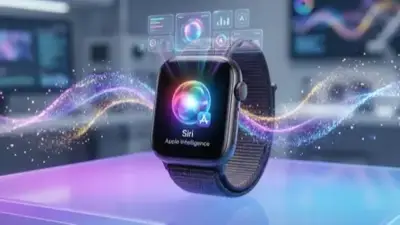
Με τα iOS 18.1 και watchOS 11, η Apple εισήγαγε το Focus mode «Reduce Interruptions» που χρησιμοποιεί Apple Intelligence. Αντί για στατικές λίστες apps και ατόμων, η τεχνητή νοημοσύνη αναλύει το περιεχόμενο κάθε ειδοποίησης και αποφασίζει αν είναι πραγματικά σημαντική. Ένα μήνυμα «Η πτήση σου αλλάζει πύλη» θα περάσει, ενώ ένα «Νέο promo offer» θα σιωπήσει.
Intelligent Breakthrough & Silencing (iOS 18.2+)
Στα iOS 18.2 και watchOS 11.2, η Apple Intelligence εξελίχθηκε ακόμα περισσότερο. Πλέον κατανοεί το νόημα κάθε ειδοποίησης — ακόμα και μέσα σε τρίτα apps — και αποφασίζει αυτόνομα αν πρέπει να «σπάσει» το Focus. Αυτό σημαίνει ότι δεν χρειάζεται να διατηρείς μακρές λίστες εξαιρέσεων — η AI τα κάνει αυτά για σένα.
Focus Status Sharing
Όταν κάποιος σου στέλνει μήνυμα ενώ έχεις ενεργό Focus, το iMessage τον ειδοποιεί ότι οι ειδοποιήσεις σου είναι σιωπηλές. Εξακολουθεί να μπορεί να σου στείλει «Notify Anyway» για επείγοντα ζητήματα. Μπορείς να ενεργοποιήσεις ή να απενεργοποιήσεις αυτή τη λειτουργία ανά Focus profile.
Βήμα-Βήμα Ρύθμιση
- Άνοιξε τις Ρυθμίσεις στο iPhone και πάτα Focus
- Πάτα + για νέο Focus ή επίλεξε ένα υπάρχον
- Στην ενότητα Allowed People, πρόσθεσε τις επαφές που θέλεις να μπορούν να σε ειδοποιήσουν
- Στην ενότητα Allowed Apps, πρόσθεσε τα apps που θέλεις να εμφανίζουν ειδοποιήσεις
- Κάτω από Focus Filters, ρύθμισε πώς θα συμπεριφέρονται τα Mail, Calendar κ.λπ.
- Στο Customize Screens, σύνδεσε ένα Apple Watch face με αυτό το Focus
- Στο Schedule or Automation, πρόσθεσε triggers ώρας, τοποθεσίας ή app
- Ενεργοποίησε το Share Across Devices για αυτόματο συγχρονισμό
Συχνές Ερωτήσεις (FAQ)
Μπορώ να έχω διαφορετικό Focus στο iPhone και στο Apple Watch ταυτόχρονα;
Ναι, αν απενεργοποιήσεις το «Share Across Devices» μπορείς να ελέγχεις κάθε συσκευή ανεξάρτητα. Από προεπιλογή όμως, το Focus συγχρονίζεται σε όλες τις συσκευές.
Τι γίνεται με τις τηλεφωνικές κλήσεις σε Focus Mode;
Μπορείς να ρυθμίσεις αν οι κλήσεις θα περνάνε πάντα, μόνο από αγαπημένα, ή να σιωπούν εντελώς. Υπάρχει και η ρύθμιση «Allow Repeated Calls» — αν κάποιος σε καλέσει < 2 φορές σε 3 λεπτά, η δεύτερη κλήση περνάει.
Λειτουργεί το Smart Activation σε Apple Watch χωρίς iPhone;
Το Smart Activation βασίζεται κυρίως στο iPhone. Σε Apple Watch με Cellular, τα Focus modes λειτουργούν αυτόνομα αλλά χωρίς Smart Activation — χρειάζεται χειροκίνητη ενεργοποίηση ή προγραμματισμός.
Χρειάζομαι Apple Intelligence για χρήση Focus Mode;
Όχι. Το Focus Mode λειτουργεί πλήρως χωρίς Apple Intelligence σε κάθε iPhone με iOS 15+ και κάθε Apple Watch με watchOS 8+. Το Apple Intelligence (διαθέσιμο σε iPhone 15 Pro και νεότερα) προσθέτει επιπλέον «έξυπνες» δυνατότητες φιλτραρίσματος, αλλά δεν είναι απαραίτητο.
Μπορώ να δω τις ειδοποιήσεις που χάθηκαν λόγω Focus;
Ναι. Όλες οι σιωπηλές ειδοποιήσεις αποθηκεύονται στο Notification Center. Μόλις απενεργοποιήσεις το Focus, εμφανίζεται μια σύνοψη με ό,τι έχασες — πολύ χρήσιμο στο Apple Watch όπου μπορείς να scrollάρεις γρήγορα τη σύνοψη.
Πόσα custom Focus modes μπορώ να δημιουργήσω;
Μπορείς να δημιουργήσεις έως και < 10 custom Focus modes πέρα από τα προεγκατεστημένα. Αυτό σημαίνει ότι ο συνολικός αριθμός ξεπερνά τα < 18 Focus profiles — αρκετά για κάθε δραστηριότητα.