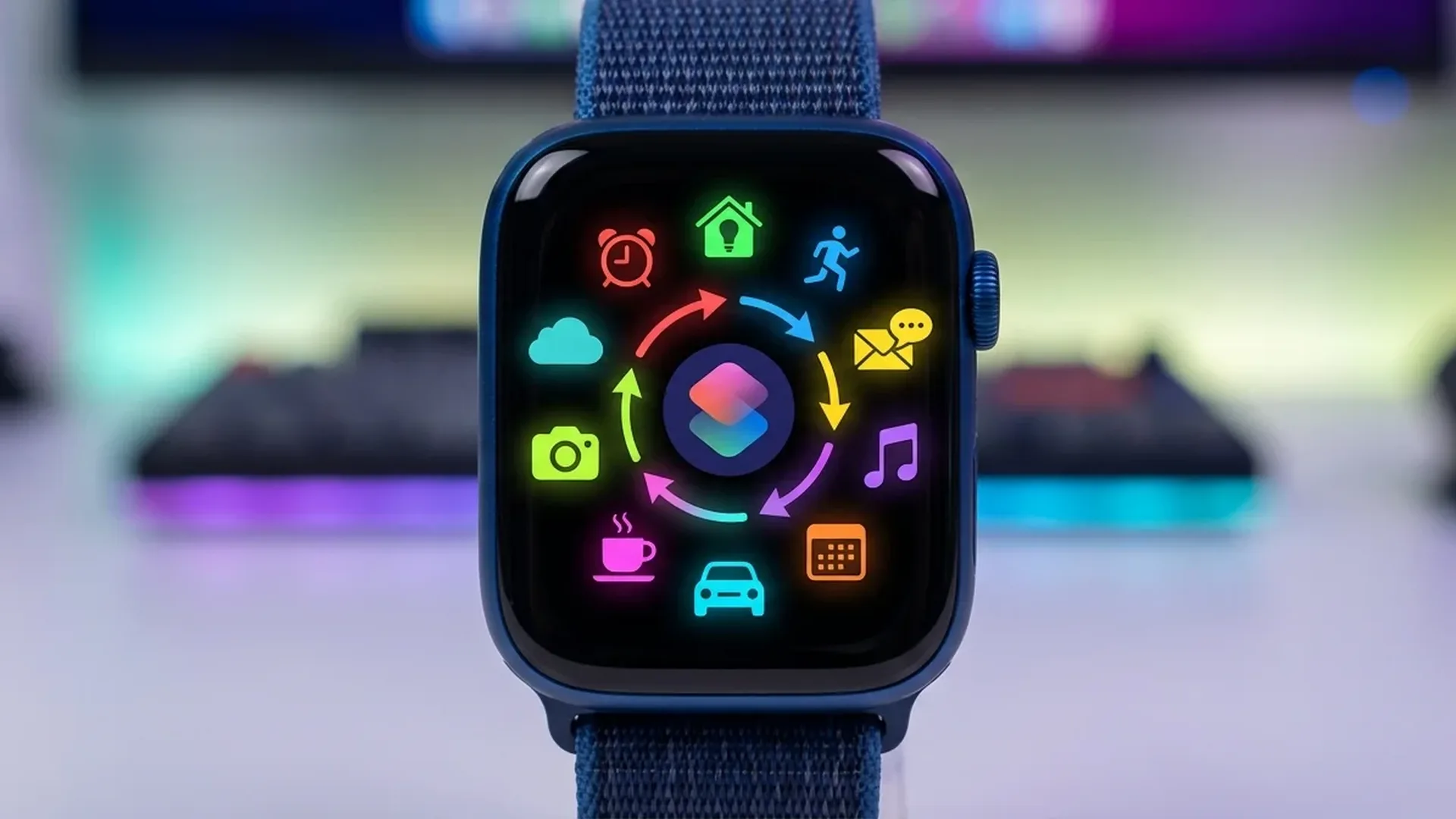
Τα Shortcuts της Apple μετατρέπουν το Apple Watch σε ένα πολύ πιο δυνατό εργαλείο από ό,τι φαίνεται στην αρχή. Με τους σωστούς αυτοματισμούς, μπορείτε να εξοικονομήσετε χρόνο, να απλοποιήσετε ρουτίνες και να κάνετε πράγματα με ένα μόνο πάτημα από τον καρπό σας. Ακολουθούν οι <10 αυτοματισμοί που χρησιμοποιώ καθημερινά και δεν φαντάζομαι πια τη ζωή μου χωρίς αυτούς.
📖 Διαβάστε περισσότερα: Backup Apple Watch: Αντίγραφα Ασφαλείας Οδηγός
1. Πρωινή Ρουτίνα: Καιρός + Ημερολόγιο
Ο πρώτος αυτοματισμός τρέχει αυτόματα κάθε πρωί στις 7:00 και εμφανίζει στο Apple Watch σας μια σύνοψη της ημέρας. Περιλαμβάνει τον καιρό (θερμοκρασία, πιθανότητα βροχής), τα επόμενα <3 ραντεβού από το ημερολόγιό σας και μια υπενθύμιση για τους στόχους activity. Αντί να ξυπνάτε και να ψάχνετε σε <3 διαφορετικές εφαρμογές, όλα εμφανίζονται μαζί σε μία κάρτα.
Για να το ρυθμίσετε, ανοίξτε την εφαρμογή Shortcuts στο iPhone, δημιουργήστε νέο shortcut και προσθέστε τις ενέργειες Get Current Weather, Find Calendar Events (Next <3) και Show Result. Στη συνέχεια, ρυθμίστε ένα Automation με trigger «Time of Day» στις 7:00.
2. Αυτόματη Έναρξη Workout κατά Τοποθεσία
Αυτός ο αυτοματισμός χρησιμοποιεί geofencing. Μόλις φτάσετε στο γυμναστήριό σας, το Apple Watch ξεκινά αυτόματα ένα Indoor Workout. Δεν χρειάζεται να ψάχνετε την εφαρμογή Workout, να επιλέγετε τον τύπο άσκησης ή να πατάτε Start. Όλα γίνονται αυτόματα.
Η ρύθμιση γίνεται μέσω Automations στην εφαρμογή Shortcuts. Επιλέξτε trigger «Arrive at Location», ορίστε τη διεύθυνση του γυμναστηρίου σας και προσθέστε την ενέργεια «Start Workout» τύπου Traditional Strength Training ή ό,τι προτιμάτε.
3. Water Lock + Εκκίνηση Κολύμβησης
Αν κολυμπάτε τακτικά, αυτός ο αυτοματισμός σας γλιτώνει χρόνο. Με ένα πάτημα, ενεργοποιεί το Water Lock (κλείδωμα οθόνης για αποφυγή τυχαίων πατημάτων στο νερό) και ξεκινά αυτόματα ένα Pool Swim workout. Αντί να κάνετε <4 πατήματα, τα κάνετε σε <1.
Tip: Complications για Γρήγορη Πρόσβαση
Προσθέστε τα πιο σημαντικά shortcuts σας ως complications στο watch face. Έτσι μπορείτε να τα τρέξετε απευθείας από την κύρια οθόνη του ρολογιού, χωρίς να μπαίνετε στην εφαρμογή Shortcuts. Ιδανικό για τους αυτοματισμούς που χρησιμοποιείτε πολλές φορές την ημέρα.
📖 Διαβάστε περισσότερα: Siri 2026: Νέες Δυνατότητες στο Apple Watch
4. Αποστολή ETA στον Σύντροφο
Φεύγετε από τη δουλειά και θέλετε να ενημερώσετε τον σύντροφό σας πότε θα φτάσετε σπίτι; Αυτός ο αυτοματισμός ενεργοποιείται αυτόματα όταν φεύγετε από τη διεύθυνση εργασίας σας. Υπολογίζει τον χρόνο μετάβασης και στέλνει αυτόματα ένα μήνυμα: «Φεύγω τώρα, θα είμαι σπίτι σε <25 λεπτά». Ο χρόνος ενημερώνεται δυναμικά βάσει κίνησης.
Χρησιμοποιεί Automation trigger «Leave Location» σε συνδυασμό με τις ενέργειες Get Travel Time και Send Message. Μπορείτε να προσαρμόσετε τον παραλήπτη και το κείμενο του μηνύματος.
5. Καταγραφή Νερού με Ένα Πάτημα
Η ενυδάτωση είναι σημαντική, αλλά λίγοι θυμούνται να την καταγράψουν. Αυτό το shortcut προσθέτει αυτόματα <250ml νερό στην εφαρμογή Υγεία με ένα μόνο πάτημα. Προσθέστε το ως complication και κάθε φορά που πίνετε ένα ποτήρι νερό, πατήστε μια φορά. Στο τέλος της ημέρας, μπορείτε να δείτε ακριβώς πόσο νερό ήπιατε.
6. Βραδινή Ρουτίνα: DND + Χαμήλωμα + Ξυπνητήρι
Η ιδανική βραδινή ρουτίνα ξεκινά με ένα πάτημα. Αυτός ο αυτοματισμός ενεργοποιεί το Do Not Disturb, μειώνει τη φωτεινότητα του ρολογιού, ρυθμίζει το ξυπνητήρι για το επόμενο πρωί και ενεργοποιεί τη λειτουργία Sleep Focus. Μπορείτε επίσης να τον ρυθμίσετε ως Automation με trigger τη συγκεκριμένη ώρα ύπνου σας.
Πέρα από τις βασικές ρυθμίσεις, μπορείτε να προσθέσετε ενέργειες HomeKit, όπως να σβήσει τα φώτα του σπιτιού, να κλείσει τη θερμοκρασία και να κλειδώσει την πόρτα, μόλις ξεκινήσετε τη βραδινή σας ρουτίνα.
📖 Διαβάστε περισσότερα: Focus Mode: Φίλτρα Ειδοποιήσεων στο Apple Watch
7. Γρήγοροι Χρονοδιακόπτες Μαγειρικής
Αν μαγειρεύετε, ξέρετε πόσο σημαντικοί είναι οι ακριβείς χρόνοι. Αυτό το shortcut εμφανίζει ένα μενού με προκαθορισμένους χρονοδιακόπτες: <3 λεπτά (αυγά μελάτα), <5 λεπτά (τσάι), <8 λεπτά (αυγά σφιχτά), <12 λεπτά (ζυμαρικά), <20 λεπτά (ρύζι). Επιλέγετε και ξεκινά αμέσως ο timer. Δεν χρειάζεται να θυμάστε χρόνους ούτε να ρυθμίζετε κάθε φορά.
8. Κοινοποίηση Τοποθεσίας στην Οικογένεια
Αυτό το shortcut στέλνει την τρέχουσα τοποθεσία σας σε ένα μέλος της οικογένειάς σας μέσω μηνύματος. Χρήσιμο σε πολλές περιστάσεις: όταν κάποιος θέλει να σας βρει σε μεγάλο χώρο, όταν θέλετε να ενημερώσετε τους γονείς σας ότι φτάσατε ασφαλείς, ή σε περίπτωση που χρειάζεστε βοήθεια. Ένα πάτημα και η τοποθεσία σας κοινοποιείται.
9. Έλεγχος Smart Home από τον Καρπό
Αν έχετε HomeKit συσκευές, αυτό το shortcut σας δίνει πλήρη έλεγχο από το ρολόι. Δημιουργήστε σκηνικά (scenes) για διαφορετικές καταστάσεις: «Φεύγω από το σπίτι» (κλείσιμο φώτων, θέρμανσης, κλείδωμα), «Γυρνάω σπίτι» (άνοιγμα φώτων, θέρμανσης), «Βράδυ ταινίας» (χαμηλά φώτα, τηλεόραση ενεργή). Κάθε σκηνικό τρέχει με ένα πάτημα.
📖 Διαβάστε περισσότερα: Medications: Υπενθύμιση Φαρμάκων στο Apple Watch
10. Γρήγορο Σημείωμα / Φωνητικό Memo
Η τελευταία αυτοματοποίηση είναι απλή αλλά εξαιρετικά χρήσιμη. Με ένα πάτημα ξεκινά μια φωνητική εγγραφή μέσω Voice Memos ή δημιουργεί ένα νέο σημείωμα στο Notes μέσω υπαγόρευσης. Ιδανικό για ιδέες που σας έρχονται εν κινήσει, λίστες αγορών, ή γρήγορες υπενθυμίσεις που δεν θέλετε να ξεχάσετε.
Πώς να Δημιουργήσετε Shortcuts για το Watch
Τα shortcuts δημιουργούνται στο iPhone μέσω της εφαρμογής Shortcuts και συγχρονίζονται αυτόματα στο Apple Watch. Βεβαιωθείτε ότι η επιλογή «Show on Apple Watch» είναι ενεργή για κάθε shortcut. Για Automations, μπορείτε να επιλέξετε triggers όπως: ώρα, τοποθεσία, εφαρμογή, workout, NFC tag ή CarPlay σύνδεση.
Siri Voice Triggers
Κάθε shortcut μπορεί να ενεργοποιηθεί φωνητικά μέσω Siri. Δώστε ένα εύκολο όνομα σε κάθε shortcut, όπως «Πρωινή αναφορά», «Ξεκίνα γυμναστήριο», «Πόσο νερό ήπια» ή «Βραδινή ρουτίνα». Σηκώστε τον καρπό σας, πείτε «Hey Siri» ακολουθούμενο από το όνομα του shortcut, και εκτελείται αμέσως. Αυτό είναι ιδιαίτερα βολικό κατά τη διάρκεια οδήγησης ή μαγειρέματος.
Εκτός από τις φωνητικές εντολές, μπορείτε να αντιστοιχίσετε shortcuts στο Action Button των μοντέλων Apple Watch Ultra ή να τα τρέξετε μέσω complications στο watch face. Η ευελιξία του συστήματος Shortcuts σημαίνει ότι μπορείτε να φτιάξετε αυτοματισμούς τόσο απλούς ή σύνθετους όσο χρειάζεστε, προσαρμόζοντας το Apple Watch στη δική σας καθημερινή ρουτίνα.
Συχνές Ερωτήσεις (FAQ)
Μπορώ να δημιουργήσω shortcuts απευθείας στο Apple Watch;
Όχι, τα shortcuts δημιουργούνται και επεξεργάζονται στο iPhone. Στο Apple Watch μπορείτε μόνο να τα εκτελέσετε. Φροντίστε να ενεργοποιήσετε το «Show on Apple Watch» για κάθε shortcut που θέλετε να εμφανίζεται στο ρολόι.
Τα automations τρέχουν αυτόματα ή χρειάζονται επιβεβαίωση;
Εξαρτάται. Κατά τη ρύθμιση του Automation, μπορείτε να επιλέξετε «Run Immediately» ή «Ask Before Running». Για αυτοματισμούς όπως η βραδινή ρουτίνα, συνιστώ το «Run Immediately» για πλήρη αυτοματοποίηση.
Ποια triggers υποστηρίζονται στο Apple Watch;
Τα κύρια triggers είναι: Time of Day, Arrive/Leave Location, Workout Start/End, App Open/Close, NFC Tag, CarPlay Connect/Disconnect, Alarm, Sleep Focus, και Apple Watch Connection. Κάθε trigger μπορεί να συνδυαστεί με πολλνεσεπλές ενέργειες.
Πόσα shortcuts μπορώ να έχω στο Watch;
Δεν υπάρχει αυστηρό όριο. Ωστόσο, για πρακτικούς λόγους, συνιστάται να κρατάτε <10 με <15 shortcuts στο ρολόι σας. Τα υπόλοιπα μπορούν να παραμείνουν στο iPhone. Χρησιμοποιήστε φακέλους για καλύτερη οργάνωση.
Μπορώ να μοιραστώ shortcuts με φίλους;
Ναι, μπορείτε να κοινοποιήσετε shortcuts μέσω iMessage, AirDrop ή link. Ο παραλήπτης θα πρέπει να τα αποδεχτεί στην εφαρμογή Shortcuts. Αυτός είναι εξαιρετικός τρόπος να βοηθήσετε κάποιον να ξεκινήσει με τους αυτοματισμούς.
Τα shortcuts καταναλώνουν πολύ μπαταρία;
Γενικά, όχι. Τα περισσότερα shortcuts εκτελούν σύντομες ενέργειες και η επίδραση στη μπαταρία είναι αμελητέα. Location-based automations καταναλώνουν λίγο περισσότερη ενέργεια λόγω του geofencing, αλλά η διαφορά είναι ελάχιστη.