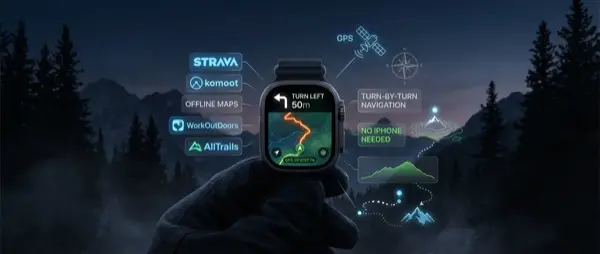
Φαντάσου να πεζοπορείς σε βουνό χωρίς σήμα, να ταξιδεύεις στο εξωτερικό χωρίς roaming, ή να βρίσκεσαι στο μετρό — και το Apple Watch σου να σε πλοηγεί κανονικά. Από το watchOS 10 και μετά, οι offline χάρτες είναι πραγματικότητα. Σε αυτόν τον οδηγό θα μάθεις πώς να κατεβάσεις χάρτες, τι χώρο χρειάζονται και πώς θα αξιοποιήσεις στο μέγιστο αυτή τη δυνατότητα.
📖 Διαβάστε περισσότερα: Apple Watch στο Κολύμπι: Τι Μετράει στο Νερό
Τι Είναι οι Offline Χάρτες στο Apple Watch
Οι offline χάρτες επιτρέπουν στο Apple Watch να αποθηκεύει χάρτες τοπικά, ώστε να μπορείς να πλοηγείσαι χωρίς σύνδεση στο internet. Αυτή η λειτουργία προστέθηκε με το watchOS 10 το φθινόπωρο του 2023 και βελτιώθηκε σημαντικά στο watchOS 11 και στο τρέχον watchOS 12. Ουσιαστικά, κατεβάζεις μια περιοχή στο iPhone και οι χάρτες συγχρονίζονται αυτόματα στο ρολόι σου.
Η πλοήγηση γίνεται turn-by-turn απευθείας στον καρπό σου. Βλέπεις τον χάρτη, τις οδηγίες κατεύθυνσης και λαμβάνεις haptic feedback (δονήσεις) σε κάθε στροφή. Δεν χρειάζεσαι iPhone δίπλα σου, δεν χρειάζεσαι cellular — μόνο το Apple Watch στον καρπό σου και τους κατεβασμένους χάρτες.
Απαιτήσεις Συστήματος
Οι offline χάρτες απαιτούν Apple Watch Ultra, Ultra 2, Ultra 3 ή Series 9+ με watchOS 10 ή νεότερο. Παλαιότερα μοντέλα δεν υποστηρίζουν αυτή τη λειτουργία λόγω περιορισμένου αποθηκευτικού χώρου και επεξεργαστικής ισχύος. Στο iPhone χρειάζεσαι iOS 17 ή νεότερο.
Πώς να Κατεβάσεις Offline Χάρτες — Βήμα προς Βήμα
Βήμα 1: Άνοιξε τους Χάρτες στο iPhone
Ξεκίνα ανοίγοντας την εφαρμογή Apple Maps στο iPhone σου. Πάτησε στο εικονίδιο του προφίλ σου (κάτω δεξιά) για να μπεις στις ρυθμίσεις χαρτών.
Βήμα 2: Επίλεξε “Offline Maps” (Χάρτες Εκτός Σύνδεσης)
Στο μενού θα δεις την επιλογή “Offline Maps”. Πάτησέ την και μετά πάτα “Download New Map” (Λήψη Νέου Χάρτη).
Βήμα 3: Επίλεξε την Περιοχή
Θα εμφανιστεί ένας χάρτης με ένα μπλε ορθογώνιο πλαίσιο. Σύρε, μεγέθυνε ή σμίκρυνε για να επιλέξεις την περιοχή που θέλεις. Μια μεσαίου μεγέθους πόλη (π.χ. Θεσσαλονίκη) χρειάζεται περίπου < 150-200 MB. Μια ολόκληρη νομαρχία μπορεί να φτάσει τα < 400-500 MB.
Βήμα 4: Κάνε Λήψη
Πάτα “Download” και περίμενε. Χρειάζεσαι σύνδεση WiFi ή cellular. Η λήψη γίνεται στο iPhone πρώτα. Μόλις ολοκληρωθεί, οι χάρτες συγχρονίζονται αυτόματα στο Apple Watch σου μέσω Bluetooth ή WiFi — αυτό μπορεί να πάρει μερικά λεπτά ανάλογα με το μέγεθος.
Βήμα 5: Επαλήθευσε στο Watch
Άνοιξε την εφαρμογή Maps στο Apple Watch. Αν η λήψη ήταν επιτυχής, θα δεις τον χάρτη και χωρίς σύνδεση internet. Μπορείς να πλοηγηθείς, να δεις σημεία ενδιαφέροντος και να λάβεις turn-by-turn οδηγίες.
Αποθηκευτικός Χώρος και Διαχείριση
Ο χώρος που καταλαμβάνουν οι offline χάρτες κυμαίνεται από < 100 MB έως < 500 MB ανά περιοχή, ανάλογα με το πόσο μεγάλη περιοχή επιλέξεις και πόσες λεπτομέρειες περιλαμβάνει (δρόμοι, σημεία ενδιαφέροντος, τοπογραφία). Τα νεότερα Apple Watch (Series 9, Ultra 2, Ultra 3) διαθέτουν < 64 GB αποθηκευτικού χώρου, οπότε μπορείς άνετα να αποθηκεύσεις πολλαπλές περιοχές.
Για να διαχειριστείς τους offline χάρτες, πήγαινε στο iPhone → Maps → Profile → Offline Maps. Εκεί βλέπεις τις κατεβασμένες περιοχές, το μέγεθος κάθε μίας, και μπορείς να διαγράψεις όσες δεν χρειάζεσαι πλέον. Οι χάρτες ενημερώνονται αυτόματα ανά τακτά διαστήματα όταν έχεις WiFi.
📖 Διαβάστε περισσότερα: Πεζοπορία με Apple Watch: Compass και Backtrack
«Η δυνατότητα offline πλοήγησης στο Apple Watch μου έσωσε κυριολεκτικά σε πεζοπορία στο βουνό. Χωρίς σήμα, χωρίς iPhone, μόνο το ρολόι μου και ο κατεβασμένος χάρτης.»
— Χρήστης Apple Watch Ultra 2Ιδανικές Περιπτώσεις Χρήσης
Πεζοπορία και Ορειβασία
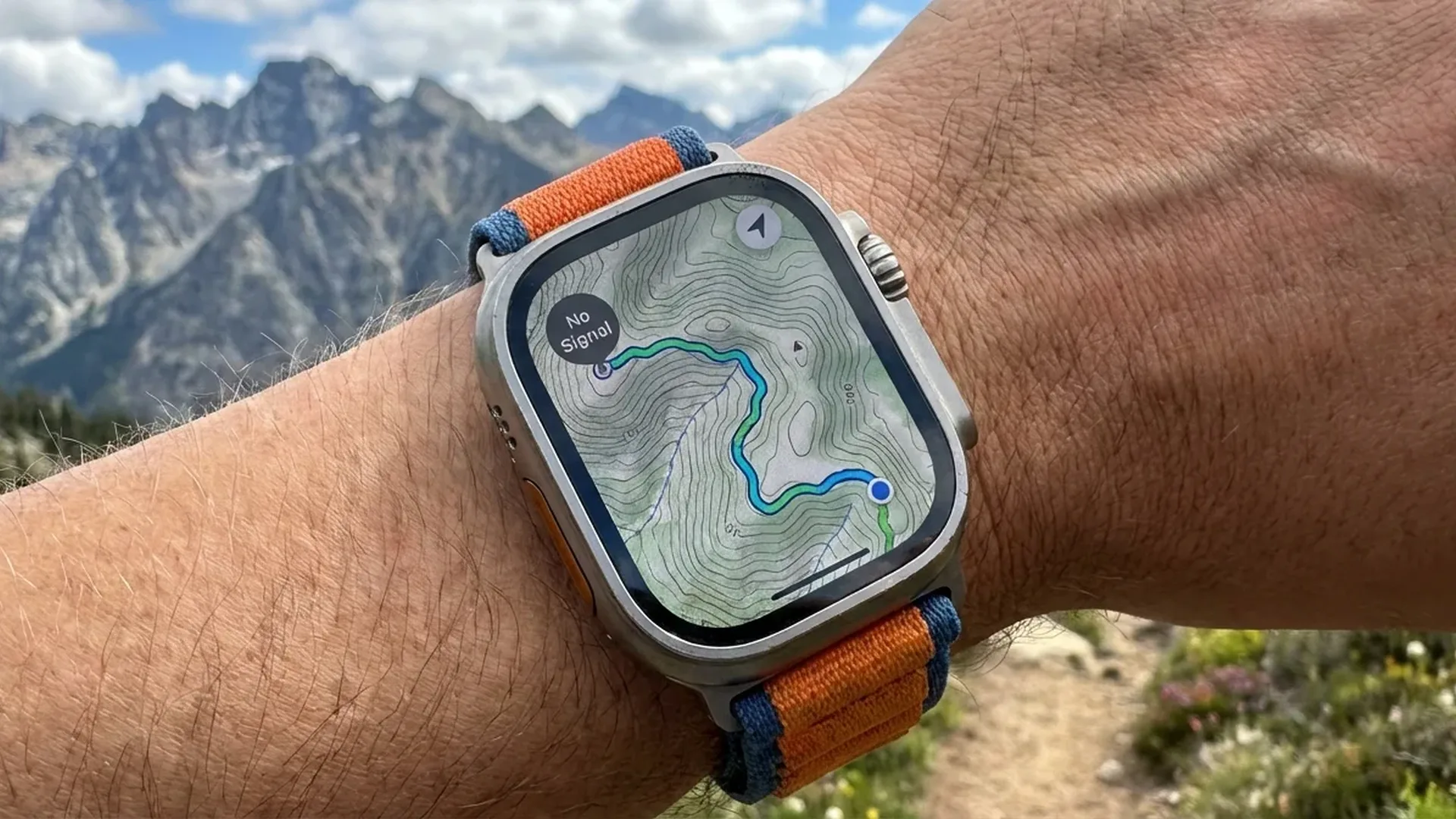
Σε ορεινές περιοχές το cellular σήμα είναι ανύπαρκτο. Με offline χάρτες βλέπεις το μονοπάτι, τα σημεία υψομέτρου, και τις τοπογραφικές λεπτομέρειες. Στο Apple Watch Ultra, οι τοπογραφικοί χάρτες δείχνουν ισοϋψείς καμπύλες, γκρεμούς, ποτάμια και δασικές εκτάσεις — πληροφορίες κρίσιμες για ασφαλή πεζοπορία.
Ταξίδια στο Εξωτερικό
Χωρίς roaming, δεν έχεις data. Κατέβασε τους χάρτες της πόλης προτού φύγεις και πλοηγήσου ελεύθερα χωρίς κόστος. Ιδιαίτερα χρήσιμο σε χώρες εκτός ΕΕ όπου τα data roaming κοστίζουν ακριβά.
Μετρό και Υπόγειοι Χώροι
Στο μετρό δεν υπάρχει σήμα. Με κατεβασμένους χάρτες, μπορείς να δεις στάσεις, εξόδους και κοντινά σημεία ενδιαφέροντος πριν βγεις. Ιδανικό σε μεγάλες ευρωπαϊκές πόλεις με πολύπλοκα δίκτυα μετρό.
Περιοχές με Κακό Σήμα
Ακόμα και σε αστικές περιοχές υπάρχουν “νεκρά σημεία” — κτίρια, υπόγεια πάρκινγκ, βιομηχανικές ζώνες. Οι offline χάρτες εξασφαλίζουν ότι η πλοήγησή σου δεν θα διακοπεί ποτέ.
Τοπογραφικοί Χάρτες στο Apple Watch Ultra
Αν έχεις Apple Watch Ultra, Ultra 2 ή Ultra 3, έχεις πρόσβαση σε τοπογραφικούς χάρτες — μια λειτουργία που δεν υπάρχει στα κανονικά μοντέλα. Αυτοί οι χάρτες δείχνουν ισοϋψείς καμπύλες, λίμνες, ποτάμια, μονοπάτια πεζοπορίας και ακόμη και κτίρια σε 3D αναπαράσταση.
Σε συνδυασμό με την εφαρμογή Compass και τα Waypoints, μπορείς να σημαδέψεις σημεία ενδιαφέροντος (π.χ. πηγή νερού, σημείο κατασκήνωσης, αυτοκίνητο) και να πλοηγηθείς πίσω σε αυτά ακόμα και χωρίς σήμα. Αυτή η ενσωμάτωση κάνει το Apple Watch Ultra πραγματικό εργαλείο πλοήγησης, όχι απλά gadget.
Επίδραση στη Μπαταρία
Η offline πλοήγηση χρησιμοποιεί GPS, πυξίδα και οθόνη — τρεις από τους πιο ενεργοβόρους αισθητήρες του ρολογιού. Αναμένετε < 3-5% κατανάλωση μπαταρίας ανά ώρα πλοήγησης. Στο Apple Watch Ultra, η μεγαλύτερη μπαταρία σημαίνει < 10+ ώρες συνεχούς GPS πλοήγησης. Στα κανονικά μοντέλα, πέφτει σε < 5-7 ώρες.
Haptic Feedback — Η Μαγεία στον Καρπό
Ένα από τα πιο υποτιμημένα χαρακτηριστικά της πλοήγησης στο Apple Watch είναι το haptic feedback. Αντί να κοιτάς συνέχεια την οθόνη, το ρολόι σε ειδοποιεί με δονήσεις. Διαφορετικό μοτίβο δόνησης σημαίνει “στρίψε αριστερά”, “στρίψε δεξιά” ή “έφτασες”. Αυτό είναι εξαιρετικά χρήσιμο ενώ οδηγείς ποδήλατο, τρέχεις ή απλά δεν θέλεις να σηκώνεις το χέρι σου κάθε δέκα μέτρα.
📖 Διαβάστε περισσότερα: Smart Stack στο Apple Watch: Πώς να το απενεργοποιήσεις
Η Apple έχει σχεδιάσει τρία διαφορετικά haptic patterns: σταθερό χτύπημα στον αριστερό καρπό σημαίνει στροφή αριστερά, στο δεξί σημαίνει δεξιά, και παρατεταμένη δόνηση σημαίνει ότι έφτασες στον προορισμό σου. Σε συνδυασμό με το Always-On Display, η πλοήγηση γίνεται εντελώς hands-free — ιδανικό για τρέξιμο σε πόλη ή ποδηλασία σε δρόμους που δεν γνωρίζεις.
Η ένταση των haptic ειδοποιήσεων ρυθμίζεται από τις Ρυθμίσεις → Ήχοι & Απτικά. Αν φοράς γάντια (π.χ. χειμερινή πεζοπορία), αύξησε την ένταση στο μέγιστο. Αν πεζοπορείς σε ζεστό καιρό, η κανονική ρύθμιση αρκεί.
Waypoints και Πυξίδα — Σύνδεση με Offline Χάρτες
Η εφαρμογή Compass στο Apple Watch Ultra λειτουργεί σε συνέργεια με τους offline χάρτες. Μπορείς να δημιουργήσεις waypoints — ψηφιακά σημάδια σε συγκεκριμένες τοποθεσίες — και να τα δεις στον χάρτη ή να πλοηγηθείς σε αυτά. Η λειτουργία αυτή δεν χρειάζεται internet.
Πρακτικά, μπορείς να σημαδέψεις πού πάρκαρες το αυτοκίνητο, πού βρίσκεται η αφετηρία του μονοπατιού, ή πού είδες ένα ενδιαφέρον σημείο. Η πυξίδα σου δείχνει κατεύθυνση και απόσταση μέχρι κάθε waypoint, ακόμα κι αν δεν έχεις σήμα. Αυτή η λειτουργία έχει σώσει αρκετούς πεζοπόρους σε δύσκολες συνθήκες.
Συχνές Ερωτήσεις (FAQ)
Λειτουργούν οι offline χάρτες σε Apple Watch SE;
Όχι. Οι offline χάρτες απαιτούν Apple Watch Series 9, Ultra, Ultra 2 ή Ultra 3 (ή νεότερα). Το Apple Watch SE δεν υποστηρίζει αυτή τη λειτουργία λόγω hardware περιορισμών. Αν το SE είναι η συσκευή σου, θα χρειαστεί να αναβαθμίσεις σε νεότερο μοντέλο.
Πόσο χώρο χρειάζομαι;
Ανάλογα με την περιοχή, < 100-500 MB. Μια μεσαία πόλη (π.χ. Πάτρα) χρειάζεται ~< 120 MB. Ολόκληρη η Αττική ~< 300 MB. Τα Apple Watch Series 9+ έχουν < 64 GB χώρο, οπότε ακόμα και < 10 περιοχές χωράνε άνετα.
Ενημερώνονται αυτόματα οι χάρτες;
Ναι. Όταν το iPhone σου συνδεθεί σε WiFi, οι offline χάρτες ενημερώνονται αυτόματα και στη συνέχεια συγχρονίζονται με το Watch. Μπορείς να ρυθμίσεις τη συχνότητα ενημέρωσης ή να κάνεις χειροκίνητη ενημέρωση.
Μπορώ να πλοηγηθώ οδικά χωρίς internet;
Ναι, η turn-by-turn πλοήγηση λειτουργεί offline, αλλά δεν θα έχεις πληροφορίες κίνησης σε πραγματικό χρόνο. Η διαδρομή υπολογίζεται βάσει του αποθηκευμένου χάρτη. Η επαναδρομολόγηση λειτουργεί εφόσον βρίσκεσαι εντός της κατεβασμένης περιοχής.
Τι γίνεται αν ξεφύγω από την κατεβασμένη περιοχή;
Αν βγεις εκτός ορίων, ο χάρτης δεν θα φορτώσει τη νέα περιοχή — θα δεις κενό. Γι' αυτό προτείνουμε να κατεβάσεις μια αρκετά μεγάλη περιοχή, ειδικά αν πάς για πεζοπορία ή road trip.
Μπορώ να χρησιμοποιήσω Google Maps offline στο Watch;
Αυτή τη στιγμή (Φεβρουάριος 2026), μόνο οι Apple Maps υποστηρίζουν offline χάρτες στο Apple Watch. Τα Google Maps στο Watch δεν προσφέρουν offline λήψη. Αυτό μπορεί να αλλάξει στο μέλλον, αλλά προς το παρόν οι Apple Maps είναι η μόνη επιλογή. Αξίζει να σημειωθεί ότι οι Apple Maps έχουν βελτιωθεί δραματικά τα τελευταία χρόνια σε ακρίβεια και κάλυψη, ειδικά στην Ελλάδα και την υπόλοιπη Ευρώπη.