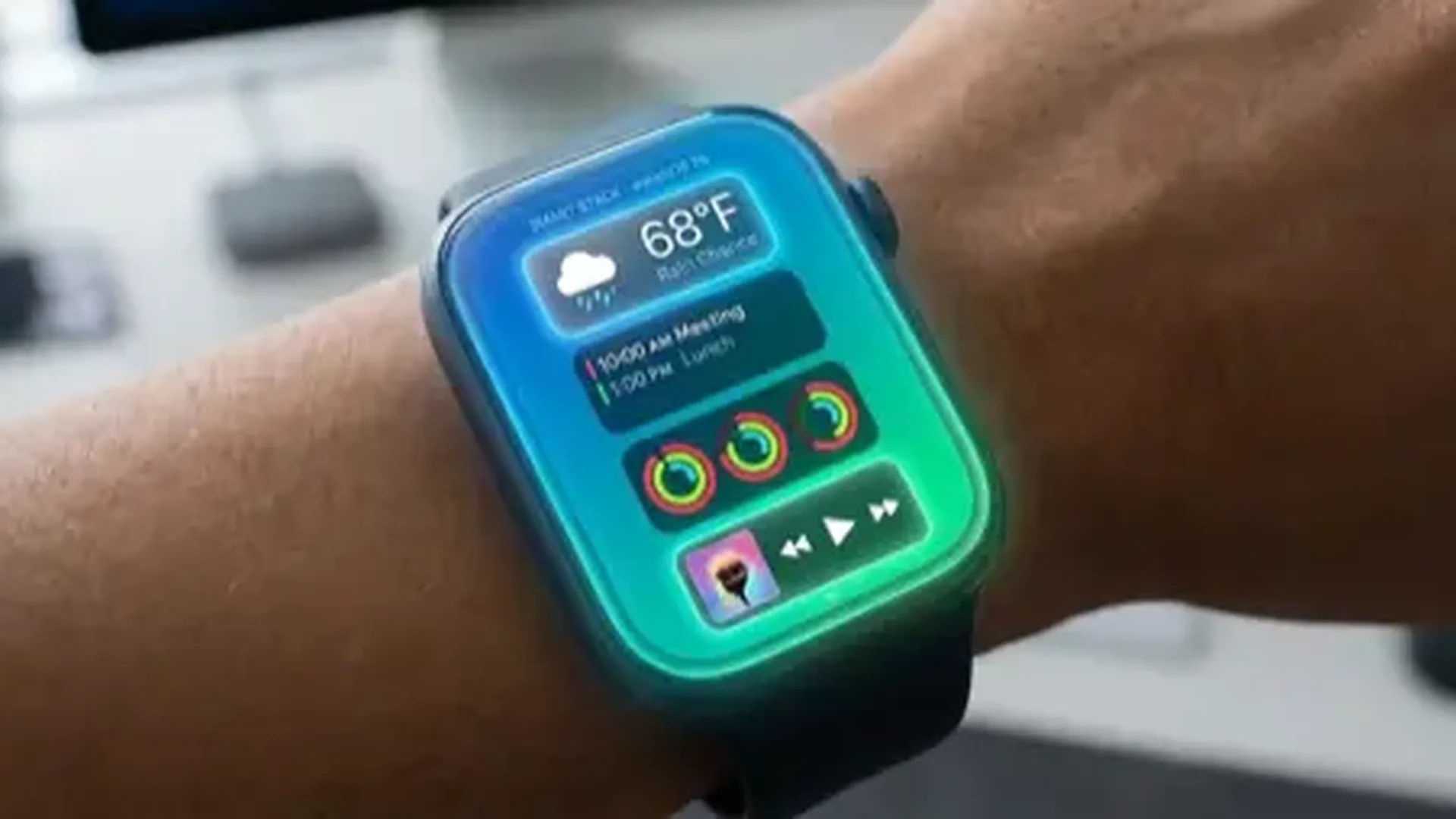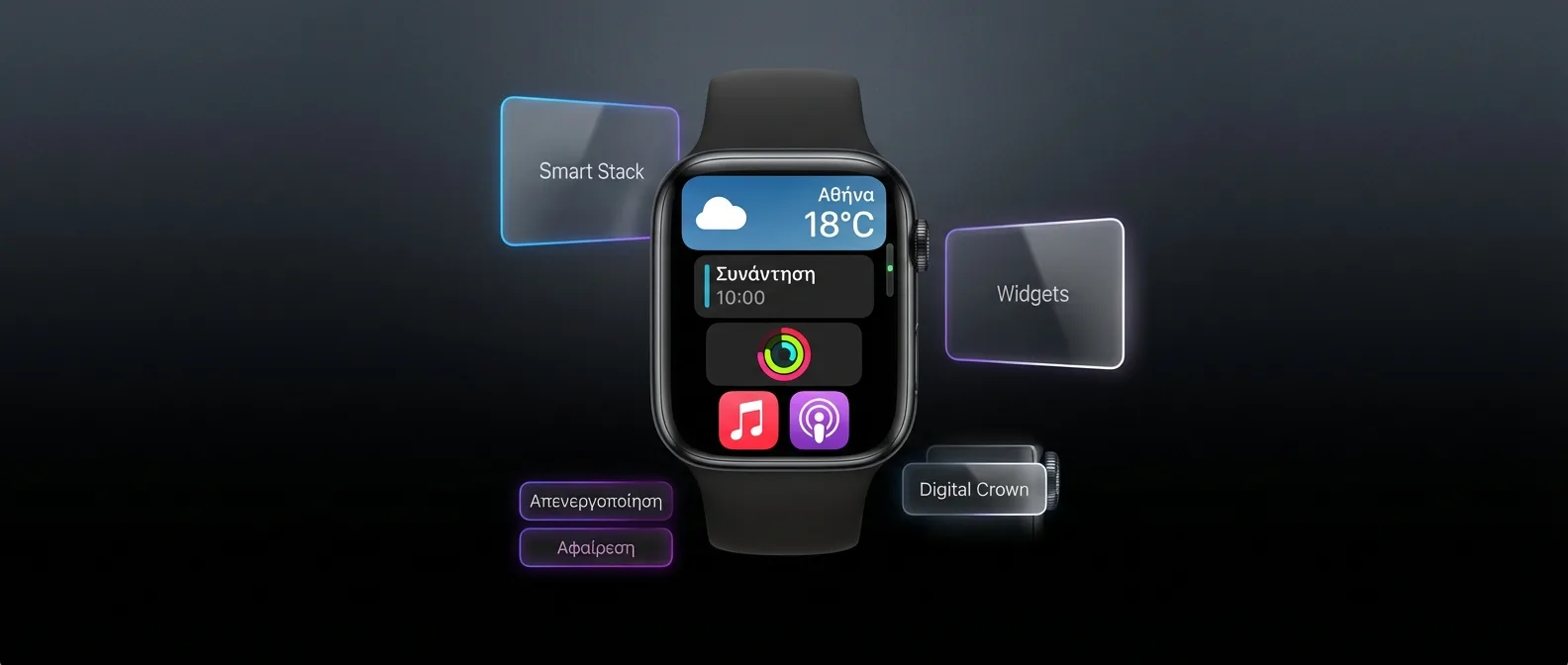
Το Smart Stack εμφανίστηκε με το watchOS 10 τον Σεπτέμβριο 2023 και από τότε αποτελεί κεντρικό στοιχείο του Apple Watch. Κάνοντας scroll με το Digital Crown προς τα πάνω, εμφανίζεται μια στοίβα widgets που προσαρμόζεται δυναμικά. Κάποιοι χρήστες το λατρεύουν — άλλοι θέλουν απλά να βλέπουν το watch face τους. Σε αυτόν τον οδηγό εξηγούμε πώς να απενεργοποιήσεις, προσαρμόσεις ή αδειάσεις πλήρως το Smart Stack.
📖 Διαβάστε περισσότερα: Double Tap: Πλήρης Οδηγός Χειρονομιών
Τι είναι το Smart Stack
Το Smart Stack είναι μια έξυπνη στοίβα widgets προσβάσιμη από οποιοδήποτε watch face στο Apple Watch. Εισήχθη στο watchOS 10 — μια σημαντική αλλαγή στον τρόπο αλληλεπίδρασης με το ρολόι, αφού αντικατέστησε το παλιότερο σύστημα “Glances” που υπήρχε σε προηγούμενες εκδόσεις.
Πώς λειτουργεί
Από οποιοδήποτε watch face, περιστρέφεις το Digital Crown προς τα πάνω και εμφανίζονται τα widgets σε κάθετη στοίβα. Η Apple χρησιμοποιεί machine learning για να επιλέγει ποια widgets θα εμφανίζονται και σε ποια σειρά, βασιζόμενη σε:
- Ώρα της ημέρας: Πρωί = Καιρός + Ημερολόγιο, Βράδυ = Ύπνος + Mindfulness
- Τοποθεσία: Κοντά στο γυμναστήριο = Fitness widget πρώτο
- Ρουτίνα: Αν κάθε πρωί ελέγχεις τον καιρό, θα εμφανίζεται ψηλά αυτόματα
- Pinned widgets: Τα καρφιτσωμένα μένουν πάντα στην κορυφή
Ποια widgets υποστηρίζονται
Τόσο οι stock εφαρμογές της Apple (Weather, Calendar, Activity, Music, Reminders, News, Stocks, Home κ.λπ.) όσο και third-party εφαρμογές μπορούν να εμφανίσουν widgets στο Smart Stack. Με κάθε νέα έκδοση watchOS, περισσότεροι developers προσθέτουν υποστήριξη — σήμερα με το watchOS 26, πάνω από 100 εφαρμογές προσφέρουν widgets.
Μπορείς να απενεργοποιήσεις εντελώς το Smart Stack;
Η σύντομη απάντηση: δεν υπάρχει toggle on/off. Η Apple δεν προσφέρει επιλογή πλήρους απενεργοποίησης του Smart Stack στις Ρυθμίσεις. Ωστόσο, υπάρχουν τρόποι να το κάνεις ουσιαστικά αόρατο.
⚠️ Σημαντικό: Ακόμα κι αν αφαιρέσεις όλα τα widgets, η κίνηση scroll up στο Digital Crown θα εξακολουθεί να ανοίγει ένα κενό Smart Stack panel. Δεν μπορείς να αλλάξεις τη χειρονομία σε κάτι άλλο. Ωστόσο, ένα άδειο Smart Stack δεν αποσπά την προσοχή και δεν εμφανίζει τίποτα.
Μέθοδος 1: Αφαίρεσε όλα τα widgets (Άδειο Smart Stack)
Αυτή είναι η πιο αποτελεσματική μέθοδος για όσους δεν θέλουν το Smart Stack. Αφαιρώντας κάθε widget, η στοίβα μένει κενή:
Βήμα-βήμα οδηγίες:
- Από το watch face, περίστρεψε το Digital Crown προς τα πάνω για να ανοίξεις το Smart Stack.
- Πάτα παρατεταμένα (long press) σε οποιοδήποτε widget μέχρι να εμφανιστεί η λειτουργία επεξεργασίας.
- Κάθε widget θα εμφανίσει ένα κόκκινο κουμπί (—) στην πάνω αριστερή γωνία.
- Πάτα το (—) σε κάθε widget ξεχωριστά. Θα σε ρωτήσει “Remove?” — πάτα Remove Widget.
- Επανάλαβε μέχρι να μην μείνει κανένα widget.
- Πάτα Done (ή πάτα το Digital Crown) για να βγεις από τη λειτουργία επεξεργασίας.
💡 Tip: Κάποια widgets είναι “suggested” (προτεινόμενα) από τη μηχανική μάθηση και εμφανίζονται αυτόματα. Ακόμα κι αν τα αφαιρέσεις, μπορεί να επανεμφανιστούν. Για να αποτρέψεις αυτό, δες τη Μέθοδο 2 παρακάτω.
Μέθοδος 2: Απενεργοποίηση μέσω Apple Watch app (iPhone)
Μπορείς να διαχειριστείς τα Smart Stack widgets και από το iPhone:
Μέσω iPhone:
- Άνοιξε την εφαρμογή Watch στο iPhone.
- Πήγαινε στο My Watch (αρχική οθόνη της εφαρμογής).
- Scroll κάτω μέχρι να βρεις "Smart Stack" ή κοίτα στην ενότητα "Dock & App View".
- Εδώ μπορείς να απενεργοποιήσεις τα Suggested widgets ώστε η μηχανική μάθηση να μην προσθέτει αυτόματα widgets.
- Αφαίρεσε τα Pinned widgets ένα-ένα κάνοντας swipe αριστερά.
Αυτή η μέθοδος είναι πιο ολοκληρωμένη γιατί απενεργοποιεί και τα Suggested widgets — κάτι που δεν μπορείς να κάνεις από το ίδιο το ρολόι.
Μέθοδος 3: Επιλογή watch face χωρίς Smart Stack υποστήριξη
Ορισμένα watch faces αλληλεπιδρούν διαφορετικά με το Smart Stack. Αν και δεν μπορείς να αποτρέψεις πλήρως τη χειρονομία scroll, ορισμένα faces δεν ενθαρρύνουν τη χρήση του:
- Siri Watch Face: Ήδη εμφανίζει δυναμικές πληροφορίες — το Smart Stack είναι λιγότερο χρήσιμο εδώ.
- Photos Face: Πολλοί χρήστες επιλέγουν αυτό το face και αγνοούν το Smart Stack.
- Chronograph Pro / California: Κλασικά αναλογικά faces όπου η φιλοσοφία “just tell time” κυριαρχεί.
- Modular faces (Infograph, Modular Compact): Με πολλά complications ενσωματωμένα, μπορεί να μην χρειάζεσαι το Smart Stack καθόλου.
💡 Pro Tip: Αν χρησιμοποιείς Infograph Modular με 6 complications, έχεις ήδη τις πληροφορίες (καιρός, ημερολόγιο, activity, μουσική) μπροστά σου. Το Smart Stack γίνεται περιττό — απλά αφαίρεσε τα widgets και ξέχασέ το.
📖 Διαβάστε περισσότερα: Apple Watch ειδοποιήσεις υπέρτασης: 7 νέες χώρες
Πώς να προσαρμόσεις το Smart Stack αντί να το κλείσεις
Εάν δεν θέλεις να το αφαιρέσεις εντελώς αλλά σε ενοχλεί η αυτόματη συμπεριφορά, μπορείς να το κάνεις χρήσιμο με σωστή ρύθμιση:
Καρφίτσωσε μόνο τα χρήσιμα widgets
Αντί να αφήσεις τη μηχανική μάθηση να αποφασίζει, καρφίτσωσε (pin) μόνο 2-3 widgets που χρησιμοποιείς πραγματικά:
- Long press σε widget → "Pin Widget"
- Τα pinned widgets μένουν πάντα στην κορυφή, με σταθερή σειρά
- Αφαίρεσε τα υπόλοιπα και απενεργοποίησε τα Suggested
Οι 5 καλύτεροι συνδυασμοί widgets
Αν θέλεις ένα minimal αλλά χρήσιμο Smart Stack, δοκίμασε αυτούς τους συνδυασμούς:
🏃 Fitness Focus
Activity Rings + Workout + Training Load
💼 Work Day
Calendar + Reminders + Weather
🎵 Minimal
Now Playing + Weather (μόνο 2 widgets)
🏠 Smart Home
Home + Shortcuts + Timer
Η εξέλιξη του Smart Stack
Το Smart Stack δεν ήταν πάντα έτσι. Ας δούμε πώς εξελίχθηκε σε κάθε έκδοση watchOS:
Επηρεάζει την μπαταρία;
Μια συχνή ερώτηση: αν αφαιρέσω τα widgets, θα κερδίσω μπαταρία;
Η απάντηση είναι μικρή αλλά υπαρκτή εξοικονόμηση. Τα widgets ανανεώνονται στο background (background app refresh) — όσο λιγότερα widgets, τόσο λιγότερα background updates. Σε πρακτικό επίπεδο:
- Πλήρες Smart Stack (8-10 widgets): ~2-5% αυξημένη κατανάλωση ανά ημέρα
- Minimal (2-3 widgets): Αμελητέα διαφορά
- Κενό Smart Stack: Ελάχιστα μικρότερη κατανάλωση — κυρίως ψυχολογικό πλεονέκτημα
Εάν η μπαταρία είναι η κύρια ανησυχία σου, καλύτερα να ενεργοποιήσεις το Low Power Mode που διπλασιάζει τη διάρκεια (36 ώρες στο Series 10/11, 72 ώρες στο Ultra 3), παρά να αφαιρέσεις widgets.
Smart Stack vs Complications: Τι να χρησιμοποιείς
Πολλοί χρήστες μπερδεύονται μεταξύ Smart Stack widgets και watch face complications. Ας ξεκαθαρίσουμε:
Η σύστασή μας: Εάν χρησιμοποιείς ένα watch face με πολλά complications (π.χ. Infograph με 8 slots), δεν χρειάζεσαι Smart Stack — βάλε τις πληροφορίες απευθείας στο face. Αν όμως θέλεις ένα minimal watch face (π.χ. Numerals Duo ή Palette), τότε το Smart Stack γίνεται χρήσιμο ως δεύτερη οθόνη πληροφοριών.
📖 Διαβάστε περισσότερα: Maps Offline: Οδηγός Πλοήγησης Χωρίς Internet
Τι λένε οι χρήστες
Η κοινότητα Apple Watch είναι διχασμένη σχετικά με το Smart Stack. Σε δημοσκοπήσεις σε subreddits όπως r/AppleWatch:
- ~40% των χρηστών χρησιμοποιεί ενεργά το Smart Stack καθημερινά
- ~25% το έχει αφαιρέσει εντελώς (κενό)
- ~20% κράτησε μόνο 1-2 widgets (Weather + Calendar)
- ~15% ξέχασε ότι υπάρχει — δεν κάνει scroll up ποτέ
Η πιο κοινή κριτική; "Θέλω να επιστρέψει το scroll up = Control Center". Πριν το watchOS 10, η περιστροφή του Digital Crown πάνω άνοιγε το Control Center (Wi-Fi, Airplane Mode, Theater Mode κ.λπ.). Τώρα το Control Center μετακινήθηκε στο Side Button, κάτι που πολλοί χρήστες δεν βρίσκουν εύκολα.
Συμβατά μοντέλα
Το Smart Stack λειτουργεί σε κάθε Apple Watch που τρέχει watchOS 10 ή νεότερο:
✅ Υποστηρίζεται
Series 6, 7, 8, 9, 10, 11
SE (2nd gen), SE 3
Ultra, Ultra 2, Ultra 3
❌ Δεν υποστηρίζεται
Series 4, 5
SE (1st gen)
Series 3 και παλαιότερα
Συχνές ερωτήσεις (FAQ)
Αν αφαιρέσω όλα τα widgets, θα επανέλθουν μόνα τους;
Εξαρτάται. Τα Pinned widgets δεν επανέρχονται — τα αφαιρείς οριστικά. Τα Suggested widgets όμως μπορεί να επανεμφανιστούν εάν δεν απενεργοποιήσεις τα “Suggestions” μέσω της εφαρμογής Watch στο iPhone. Ακολούθησε τη Μέθοδο 2 για πλήρη αφαίρεση.
Μπορώ να αλλάξω τη σειρά των widgets;
Ναι. Long press σε widget → σύρε πάνω/κάτω για αναδιάταξη. Τα pinned widgets εμφανίζονται πάντα πρώτα, με τη σειρά που τα τοποθέτησες. Τα suggested κάτω, με σειρά που αποφασίζει η AI.
Το Smart Stack λειτουργεί σε Always-On Display;
Όχι. Όταν η οθόνη είναι σε always-on mode (dimmed), εμφανίζεται μόνο το watch face. Το Smart Stack εμφανίζεται μόνο όταν σηκώσεις τον καρπό ή πατήσεις την οθόνη, και μετά περιστρέψεις το Digital Crown.
Γιατί δεν βάζει η Apple toggle on/off;
Η Apple σχεδίασε το Smart Stack ως κεντρικό στοιχείο της εμπειρίας watchOS — παρόμοια με το Dock στο Mac ή τα widgets στο iPhone. Η φιλοσοφία τους είναι “customize, not remove”. Ωστόσο, η δυνατότητα αφαίρεσης όλων των widgets αποτελεί de facto off switch.
Υπάρχουν third-party apps για καλύτερο Smart Stack;
Δεν μπορείς να αντικαταστήσεις το Smart Stack, αλλά μπορείς να προσθέσεις third-party widgets που εμφανίζονται μέσα σε αυτό. Δημοφιλείς επιλογές: Carrot Weather (πιο λεπτομερής καιρός), Fantastical (πλουσιότερο ημερολόγιο), Things 3 (tasks), Widgetsmith (custom widgets).
Συμπέρασμα
Δεν μπορείς να απενεργοποιήσεις τεχνικά το Smart Stack, αλλά μπορείς να το κάνεις εντελώς αόρατο αφαιρώντας όλα τα widgets και τα suggestions. Εάν αποφασίσεις να το κρατήσεις, χρησιμοποίησέ το σωστά: pin μόνο 2-3 widgets που χρησιμοποιείς πραγματικά, απενεργοποίησε τα suggested, και δοκίμασε ένα watch face με πολλά complications ώστε να μην χρειάζεσαι καν το Smart Stack. Η τέλεια ρύθμιση Apple Watch είναι αυτή που σε αφήνει να κοιτάς μόνο αυτά που χρειάζεσαι — τίποτα παραπάνω.