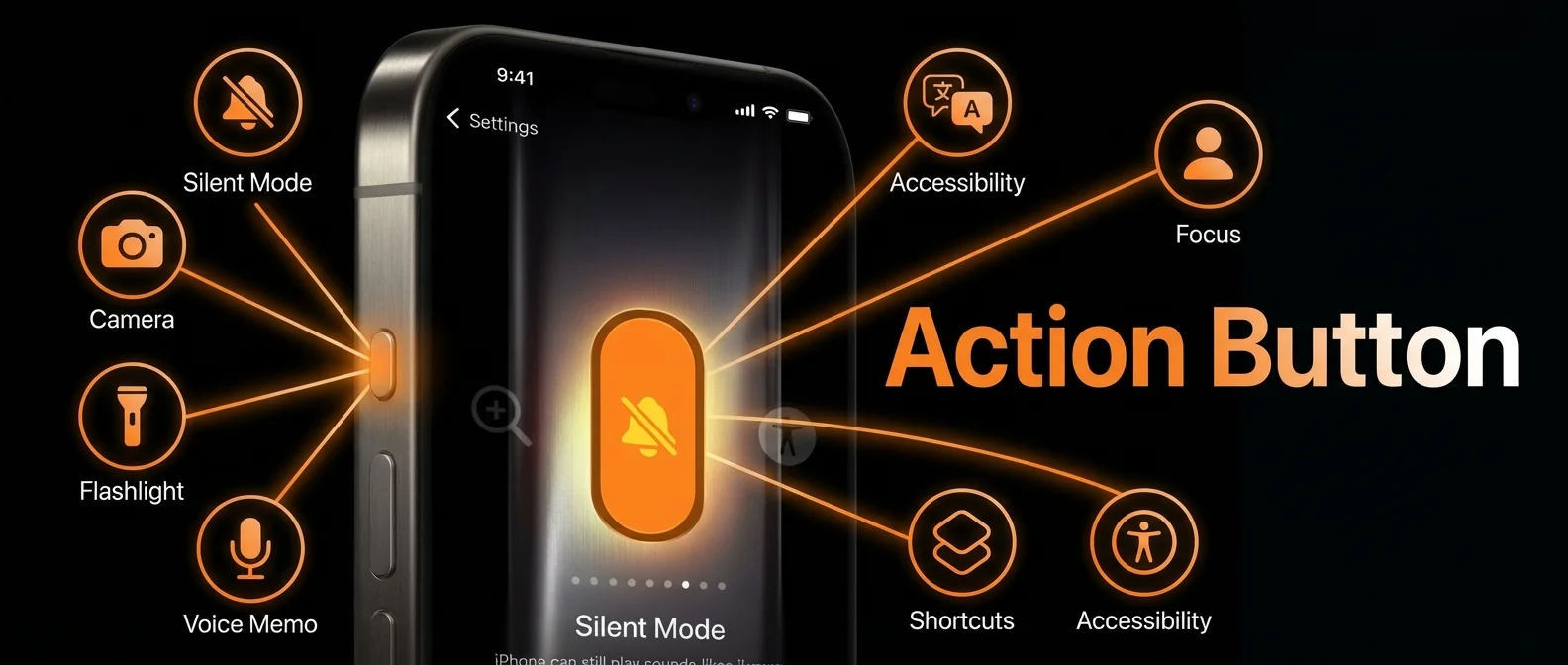
Το Action Button είναι ένα από τα πιο υποτιμημένα χαρακτηριστικά των σύγχρονων iPhone. Αντικατέστησε τον θρυλικό διακόπτη Ring/Silent που υπήρχε σε κάθε iPhone από το 2007, και προσφέρει πλέον δεκάδες δυνατότητες προσαρμογής. Παρόλα αυτά, η πλειοψηφία των χρηστών το χρησιμοποιεί μόνο ως διακόπτη σίγασης. Σε αυτόν τον οδηγό θα ανακαλύψεις 15 χρήσεις του Action Button που πιθανότατα δεν γνωρίζεις — μαζί με το Camera Control button του iPhone 16.
Τι Είναι το Action Button;
Το Action Button εμφανίστηκε για πρώτη φορά στα iPhone 15 Pro και iPhone 15 Pro Max τον Σεπτέμβριο του 2023. Με τα iPhone 16, η Apple το πρόσθεσε σε όλα τα μοντέλα — iPhone 16, 16 Plus, 16 Pro και 16 Pro Max. Πρόκειται για ένα φυσικό κουμπί στην αριστερή πλευρά της συσκευής, πάνω από τα κουμπιά έντασης, που αντικαθιστά τον παραδοσιακό διακόπτη Ring/Silent.
Σε αντίθεση με τον παλιό διακόπτη που είχε μόνο μία λειτουργία (σίγαση ή κουδούνισμα), το Action Button μπορεί να προγραμματιστεί για να εκτελεί οποιαδήποτε ενέργεια θέλεις. Η ρύθμιση γίνεται μέσω Ρυθμίσεις > Action Button, όπου εμφανίζεται ένα οπτικό carousel με όλες τις διαθέσιμες επιλογές. Η ενεργοποίηση γίνεται με παρατεταμένο πάτημα του κουμπιού.
1. Silent Mode — Η Κλασική Χρήση
Η προεπιλεγμένη λειτουργία του Action Button είναι η εναλλαγή μεταξύ λειτουργίας κουδουνίσματος (Ring) και σίγασης (Silent). Όταν πατάς παρατεταμένα, μια haptic δόνηση σε ενημερώνει ότι η κατάσταση άλλαξε. Στο Dynamic Island ή στην οθόνη κλειδώματος εμφανίζεται ένα εικονίδιο καμπάνας ή σίγασης. Αν σου λείπει ο φυσικός διακόπτη, μπορείς να κρύψεις το εικονίδιο σίγασης από τη γραμμή κατάστασης μέσω Ρυθμίσεις > Sounds & Haptics.
2. Κάμερα — Άμεσο Άνοιγμα
Ρυθμίζοντας το Action Button στην Κάμερα, μπορείς να ανοίξεις την εφαρμογή κάμερας αμέσως, ακόμα και από την κλειδωμένη οθόνη. Επιπλέον, μπορείς να επιλέξεις σε ποιον τρόπο λήψης θα ανοίγει: φωτογραφία, selfie, βίντεο, πορτρέτο ή πανόραμα. Αν η κάμερα είναι ήδη ανοιχτή, πατώντας το Action Button τραβάς φωτογραφία — λειτουργεί δηλαδή ως φυσικό κουμπί κλείστρου. Αυτή η χρήση είναι ιδανική για street photography, γιατί μπορείς να τραβήξεις φωτογραφία χωρίς καν να ξεκλειδώσεις τη συσκευή.
3. Φακός (Flashlight)
Αν χρησιμοποιείς συχνά τον φακό, αυτή η ρύθμιση εξοικονομεί πολύτιμο χρόνο. Αντί να κατεβάζεις το Control Center ή να ψάχνεις στην κλειδωμένη οθόνη, ένα παρατεταμένο πάτημα ανοίγει αμέσως τον φακό. Ξανά πατώντας τον κλείνει. Ιδιαίτερα χρήσιμο σε σκοτεινούς χώρους, κάμπινγκ, ή αν ψάχνεις κάτι κάτω από έπιπλα.
4. Focus Modes — Αυτόματη Εστίαση
Η ρύθμιση Focus (Εστίαση) σου επιτρέπει να ενεργοποιήσεις ή απενεργοποιήσεις μια λειτουργία εστίασης με ένα πάτημα. Μπορείς να επιλέξεις οποιοδήποτε Focus mode: Do Not Disturb, Work, Personal, Sleep, ή οποιοδήποτε custom Focus έχεις δημιουργήσει. Για παράδειγμα, αν έχεις ενεργοποιήσει ένα “Σύσκεψη” Focus που μπλοκάρει ειδοποιήσεις εκτός από τηλεφωνήματα του αφεντικού σου, μπορείς να το ενεργοποιείς αμέσως μπαίνοντας στο γραφείο.
5. Μετάφραση — Ζωντανή Μετάφραση Ομιλίας
Μία από τις πιο εντυπωσιακές χρήσεις. Ρυθμίζοντας το Action Button στο Translate, μπορείς να μεταφράσεις ζωντανά μια συνομιλία σε πραγματικό χρόνο. Πατάς παρατεταμένα, μιλάς στη γλώσσα σου, αφήνεις το κουμπί, και το iPhone μεταφράζει αυτόματα στη γλώσσα που έχεις ορίσει. Η Apple υποστηρίζει πάνω από 20 γλώσσες, συμπεριλαμβανομένων Ελληνικών, Αγγλικών, Γαλλικών, Γερμανικών, Ισπανικών και Κινέζικων. Η μετάφραση λειτουργεί ακόμα και χωρίς σύνδεση στο internet, αρκεί να έχεις κατεβάσει τα offline πακέτα γλωσσών.
Pro Tip: Η λειτουργία μετάφρασης είναι ιδανική για ταξίδια στο εξωτερικό. Κατέβασε τις γλώσσες offline πριν φύγεις μέσω Ρυθμίσεις > Translate > Downloaded Languages.
6. Ηχογράφηση Φωνής (Voice Memos)
Η ρύθμιση Voice Memos σου επιτρέπει να ξεκινήσεις αμέσως μια ηχογράφηση. Πατάς παρατεταμένα και αρχίζει η εγγραφή. Ξαναπατάς για να σταματήσει. Το ηχογράφημα αποθηκεύεται αυτόματα στην εφαρμογή Voice Memos. Αυτή η χρήση είναι εξαιρετική για δημοσιογράφους, φοιτητές που θέλουν να ηχογραφήσουν μια διάλεξη, ή οποιονδήποτε θέλει να καταγράψει γρήγορα μια ιδέα πριν τη ξεχάσει.
7. Μεγεθυντικός Φακός (Magnifier)
Η λειτουργία Magnifier μετατρέπει την κάμερα του iPhone σε μεγεθυντικό φακό. Είναι ιδιαίτερα χρήσιμη για άτομα με προβλήματα όρασης, ή για οποιονδήποτε χρειάζεται να διαβάσει μικρά γράμματα — σε ετικέτες φαρμάκων, μενού εστιατορίων, ή σε μικροσκοπικά κείμενα. Μπορείς να ρυθμίσεις zoom, φωτεινότητα, αντίθεση, ακόμα και χρωματικά φίλτρα για καλύτερη αναγνωσιμότητα.
8. Προσβασιμότητα (Accessibility)
Η Apple προσφέρει ένα σύνολο λειτουργιών προσβασιμότητας που μπορούν να ανατεθούν στο Action Button: AssistiveTouch, VoiceOver, Zoom, Detection Mode (αναγνώριση αντικειμένων, κειμένου, ανθρώπων μέσω κάμερας), και Live Speech (που μετατρέπει κείμενο σε ομιλία σε πραγματικό χρόνο). Ιδιαίτερα η Detection Mode είναι εντυπωσιακή — μπορεί να αναγνωρίσει πόρτες σε ένα δωμάτιο, να διαβάσει πινακίδες, ακόμα και να περιγράψει εικόνες σε άτομα με μειωμένη όραση.
9. Shortcuts — Η Απόλυτη Προσαρμογή
Εδώ ανοίγει ένας ολόκληρος κόσμος δυνατοτήτων. Ρυθμίζοντας το Action Button σε ένα Shortcut, μπορείς να εκτελέσεις σχεδόν οτιδήποτε: να ανοίξεις μια συγκεκριμένη εφαρμογή, να στείλεις ένα προκαθορισμένο μήνυμα, να ενεργοποιήσεις μια smart home σκηνή, να σκανάρεις ένα QR code, να μετατρέψεις νομίσματα, ή να κάνεις υπολογισμούς. Η εφαρμογή Shortcuts διαθέτει εκατοντάδες ενέργειες και μπορείς να δημιουργήσεις πολύπλοκα workflows.
Δημοφιλή Shortcuts για το Action Button:
- Σκανάρισμα εγγράφων και αυτόματη αποθήκευση σε iCloud
- Άνοιγμα Google Maps με πλοήγηση προς το σπίτι
- Λήψη screenshot και αυτόματη αποστολή σε συγκεκριμένη επαφή
- Εναλλαγή Wi-Fi on/off
- Δημιουργία νέου reminder με φωνητική εντολή
10. Διπλή Λειτουργία — Δύο Actions σε Ένα Κουμπί
Επίσημα, το Action Button υποστηρίζει μόνο μία λειτουργία. Ωστόσο, υπάρχει ένα έξυπνο workaround μέσω Shortcuts. Μπορείς να δημιουργήσεις ένα Shortcut τύπου “If-Else” που ελέγχει μια μεταβλητή κάθε φορά που πατάς το κουμπί. Αν η μεταβλητή είναι “A”, εκτελεί τη λειτουργία Α και αλλάζει σε “B”. Αν είναι “B”, εκτελεί τη λειτουργία Β και αλλάζει πίσω σε “A”. Με αυτόν τον τρόπο, κάθε πάτημα εναλλάσσεται μεταξύ δύο διαφορετικών ενεργειών. Π.χ. εναλλαγή μεταξύ φακού και κάμερας, ή μεταξύ Shazam και Voice Memos.
11. Shazam — Αναγνώριση Μουσικής
Ρυθμίζοντας ένα Shazam Shortcut στο Action Button, μπορείς να αναγνωρίσεις αμέσως οποιοδήποτε τραγούδι παίζει γύρω σου. Πατάς παρατεταμένα, το iPhone ακούει, και σου εμφανίζει τον τίτλο του τραγουδιού και τον καλλιτέχνη. Μπορείς να δημιουργήσεις ένα Shortcut που προσθέτει αυτόματα τα αναγνωρισμένα τραγούδια σε μια playlist στο Apple Music ή στο Spotify.
12. Control Center Toggles (iOS 18+)
Με το iOS 18, η Apple πρόσθεσε μια τεράστια αναβάθμιση: μπορείς πλέον να αντιστοιχίσεις στο Action Button οποιοδήποτε Control Center control. Αυτό σημαίνει πρόσβαση σε δεκάδες λειτουργίες που δεν ήταν δυνατές πριν. Μερικά παραδείγματα: Airplane Mode, Bluetooth toggle, Calculator, Timer, Stopwatch, Home controls, Screen Recording, Low Power Mode, Text Size, και πολλά ακόμα. Η ρύθμιση γίνεται μέσω Ρυθμίσεις > Action Button > Control.
13. Dark Mode Toggle
Ένα από τα νέα Control Center controls που μπορείς να αντιστοιχίσεις είναι η εναλλαγή Dark Mode / Light Mode. Αντί να μπαίνεις στις ρυθμίσεις ή να κατεβάζεις το Control Center, ένα παρατεταμένο πάτημα εναλλάσσει μεταξύ σκοτεινής και φωτεινής εμφάνισης. Ιδιαίτερα χρήσιμο αν δουλεύεις σε διαφορετικά περιβάλλοντα φωτισμού κατά τη διάρκεια της ημέρας.
14. Personal Hotspot Toggle
Αν μοιράζεσαι συχνά τη σύνδεσή σου, η γρήγορη ενεργοποίηση/απενεργοποίηση του Personal Hotspot μέσω του Action Button είναι εξαιρετικά βολική. Ένα πάτημα και το Hotspot ενεργοποιείται, επιτρέποντας σε laptop ή tablet να συνδεθούν αμέσως. Ξαναπατάς και κλείνει, εξοικονομώντας μπαταρία. Δεν χρειάζονται πλέον πολλαπλά βήματα μέσα στις Ρυθμίσεις.
15. Camera Control Button — Αποκλειστικά στο iPhone 16
Πέρα από το Action Button, τα iPhone 16 εισάγουν ένα εντελώς νέο κουμπί: το Camera Control. Βρίσκεται στην κάτω δεξιά πλευρά της συσκευής και είναι ένα αισθητήρα αφής τύπου capacitive. Δεν είναι απλά ένα κουμπί — αναγνωρίζει πίεση, ελαφρύ πάτημα, και σύρσιμο. Οι δυνατότητές του περιλαμβάνουν:
- Ένα πάτημα: Ανοίγει την κάμερα
- Δεύτερο πάτημα: Τραβάει φωτογραφία ή ξεκινά βίντεο
- Ελαφρύ πάτημα: Εμφανίζει ρυθμίσεις κάμερας (zoom, exposure, depth, κ.ά.)
- Σύρσιμο: Αλλάζει τιμές (π.χ. zoom in/out)
- Διπλό ελαφρύ πάτημα: Εναλλαγή μεταξύ ρυθμίσεων
Ουσιαστικά, το Camera Control μετατρέπει το iPhone 16 σε μια κάμερα με φυσικά χειριστήρια, δίνοντας στους φωτογράφους τον έλεγχο που ζητούσαν χρόνια. Η Apple υποστηρίζει ότι μελλοντικές αναβαθμίσεις λογισμικού θα προσθέσουν ακόμα περισσότερες δυνατότητες, όπως αναγνώριση αντικειμένων μέσω Visual Intelligence.
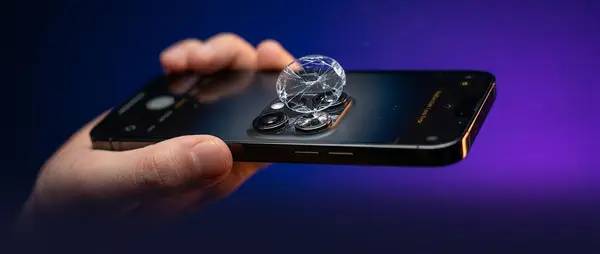
Σημαντικό: Αν το Camera Control ή το Action Button δεν ανταποκρίνεται σωστά, μπορεί να χρειάζεται καθαρισμός ή επισκευή. Στο OnOff.gr αναλαμβάνουμε τον έλεγχο και την επισκευή κουμπιών iPhone σε προσιτές τιμές.
Πώς να Ρυθμίσεις το Action Button
Η διαδικασία ρύθμισης είναι απλή:
- Πήγαινε στις Ρυθμίσεις (Settings)
- Πάτησε Action Button
- Σύρε αριστερά ή δεξιά στο carousel για να δεις όλες τις επιλογές
- Επέλεξε τη λειτουργία που θέλεις
- Για ορισμένες λειτουργίες (π.χ. Camera, Focus, Shortcut) μπορείς να πατήσεις κάτω για περαιτέρω ρύθμιση
Η αλλαγή ισχύει αμέσως — δεν χρειάζεται επανεκκίνηση. Μπορείς να αλλάζεις τη ρύθμιση όσο συχνά θέλεις ανάλογα με τις ανάγκες σου.
Ποια Χρήση να Επιλέξεις;
Η ιδανική ρύθμιση εξαρτάται από τον τρόπο που χρησιμοποιείς το iPhone σου:
- Φωτογράφοι: Camera ή Camera Control (iPhone 16)
- Ταξιδιώτες: Translate
- Επαγγελματίες: Voice Memos ή Focus Mode
- Μουσικόφιλοι: Shazam Shortcut
- Power users: Shortcuts ή Dual Action
- Καθημερινή χρήση: Flashlight ή Silent Mode
«Το Action Button αντιπροσωπεύει τη φιλοσοφία της Apple: ένα κουμπί, απεριόριστες δυνατότητες. Η πραγματική αξία του δεν είναι στο hardware αλλά στο λογισμικό που το τροφοδοτεί.»
— MacRumors Analysis, 2024Συχνές Ερωτήσεις
Ποια iPhone έχουν Action Button;
iPhone 15 Pro, iPhone 15 Pro Max, και όλα τα μοντέλα iPhone 16 (16, 16 Plus, 16 Pro, 16 Pro Max). Επίσης το iPhone 16e που κυκλοφόρησε τον Φεβρουάριο 2025.
Μπορώ να έχω δύο λειτουργίες στο Action Button;
Όχι επίσημα, αλλά μέσω ενός έξυπνου Shortcut μπορείς να εναλλάσσεσαι μεταξύ δύο ενεργειών (δες χρήση #10).
Χρειάζεται internet για τη μετάφραση;
Όχι, αρκεί να κατεβάσεις τα offline πακέτα γλωσσών εκ των προτέρων.
Τι γίνεται αν το Action Button σταματήσει να δουλεύει;
Πρώτα κάνε επανεκκίνηση τη συσκευή. Αν το πρόβλημα παραμένει, μπορεί να χρειάζεται hardware επισκευή. Στο OnOff.gr κάνουμε διάγνωση χωρίς χρέωση και επισκευή κουμπιών iPhone από 30€.
Τι είναι το Camera Control button;
Ένα νέο capacitive κουμπί αποκλειστικά στα iPhone 16, στην κάτω δεξιά πλευρά, που ελέγχει τις λειτουργίες κάμερας με πίεση, πάτημα, και σύρσιμο.