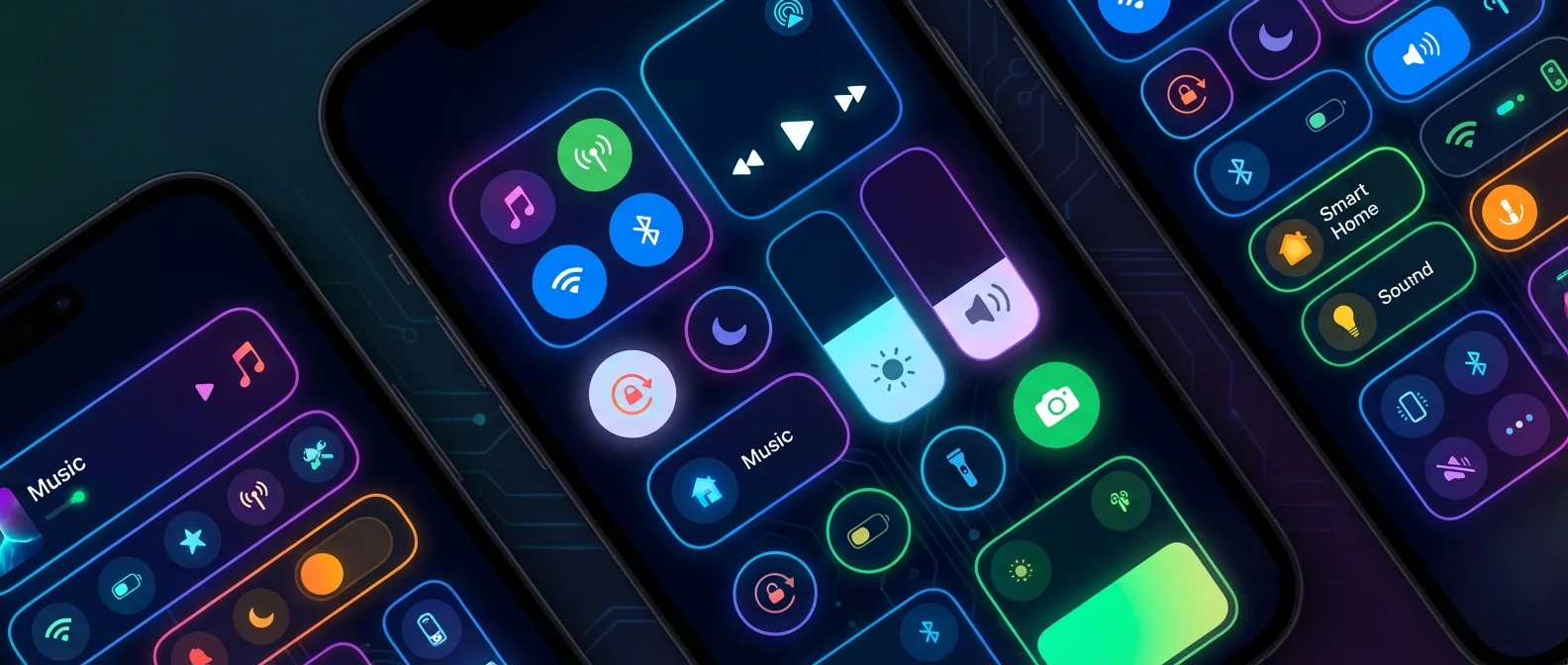
Το Control Center του iPhone άλλαξε ριζικά από το iOS 18 και συνεχίζει να εξελίσσεται στο iOS 26. Πολλαπλές σελίδες, πλήρης αλλαγή μεγέθους controls, Controls Gallery με δεκάδες κατηγορίες και third-party widgets — πλέον μοιάζει περισσότερο με ένα δεύτερο Home Screen παρά με ένα απλό πάνελ ρυθμίσεων.
Multi-Page Control Center
Η μεγαλύτερη αλλαγή που έφερε το iOS 18 στο Control Center είναι η υποστήριξη πολλαπλών σελίδων. Πλέον υποστηρίζονται έως 15 ξεχωριστές σελίδες, κάθε μία αφιερωμένη σε διαφορετικό σκοπό. Από προεπιλογή, η Apple δημιουργεί σελίδες για βασικά controls, μουσική, συνδεσιμότητα και έξυπνο σπίτι.
Η πλοήγηση μεταξύ σελίδων γίνεται με τρεις τρόπους: σύρσιμο πάνω-κάτω μέσα στο Control Center, πάτημα στα μικρά εικονίδια στη δεξιά πλευρά, ή κράτημα δαχτύλου στα εικονίδια και scrubbing για γρήγορη αλλαγή. Κάθε σελίδα αποκτά αυτόματα ένα εικονίδιο βάσει του περιεχομένου της.
Προσθήκη & Αφαίρεση Controls
Για να μπεις σε edit mode, κράτα πατημένο σε κενό σημείο στο Control Center ή πάτησε το «+» πάνω αριστερά. Αμέσως εμφανίζεται ένα grid 8×4 κύκλων, όπου μπορείς να τοποθετήσεις, μετακινήσεις ή διαγράψεις controls. Πάτησε «Add a Control» για να ανοίξεις τη νέα Controls Gallery.
Controls Gallery
Η Controls Gallery είναι μία νέα βιβλιοθήκη controls που ανοίγει μέσα από το edit mode. Στην κορυφή υπάρχει μπάρα αναζήτησης, ενώ τα controls οργανώνονται σε κατηγορίες: Accessibility, Connectivity, Display & Brightness, Focus, Home, Notes, Now Playing, Remote, Shortcuts, Sounds, Translate, Utilities, Voice Memos, Wallet και πολλά ακόμα. Νέα controls που προστέθηκαν από το iOS 18 περιλαμβάνουν Open Music, Open Any App, Activate Shortcut, Translate και Tap to Cash.
Αλλαγή Μεγέθους Controls
Σε edit mode, κάθε control εμφανίζει στην κάτω δεξιά γωνία μια καμπύλη λαβή. Σύρε τη λαβή προς τα έξω για μεγέθυνση ή προς τα μέσα για σμίκρυνση. Τα βασικά toggles (Dark Mode, Flashlight, Timer, Low Power Mode) υποστηρίζουν τρία μεγέθη: 1 κύκλος, 2 κύκλοι οριζόντια (εμφανίζεται και το όνομα), ή 4 κύκλοι τετράγωνο. Τα controls για smart home μπορούν να πάρουν έως 24 θέσεις, ενώ το Now Playing μπορεί να καλύψει ολόκληρο το grid.
Third-Party Controls
Για πρώτη φορά, εφαρμογές τρίτων μπορούν να δημιουργήσουν δικά τους controls για το Control Center μέσω του νέου ControlCenter API. Εφαρμογές σαν το Shazam, θερμοστάτες (Nest, Tado), συστήματα φωτισμού (Hue, LIFX) και εφαρμογές παραγωγικότητας έχουν ήδη αξιοποιήσει τη δυνατότητα. Τα third-party controls εμφανίζονται στην Controls Gallery δίπλα στα built-in.
Lock Screen Controls
Το iOS 18 επιτρέπει αντικατάσταση των προεπιλεγμένων κουμπιών Flashlight και Camera στο Lock Screen με οποιοδήποτε control από το Control Center. Μπορείς ακόμα να τοποθετήσεις third-party controls ή Shortcuts. Για ενέργειες που απαιτούν πρόσβαση σε δεδομένα (π.χ. άνοιγμα app), χρειάζεται επαλήθευση μέσω Face ID ή Touch ID.
Power Button: Πάνω δεξιά στο Control Center υπάρχει πλέον κουμπί Power. Κράτησέ το πατημένο για να εμφανιστεί η οθόνη απενεργοποίησης — χρήσιμο αν τα φυσικά κουμπιά δεν αποκρίνονται. Παράλληλα κλειδώνει το iPhone ώστε να απαιτείται Face ID.
Δημιουργία Custom Σελίδων
Για να δημιουργήσεις νέα σελίδα, πάτα το κενό εικονίδιο-κύκλο στο τέλος της λίστας εικονιδίων δεξιά, μπες σε edit mode και επέλεξε «Add a Control». Αν τα controls μιας σελίδας υπερβούν τον διαθέσιμο χώρο, το σύστημα δημιουργεί αυτόματα νέα σελίδα. Ιδέες χρήσης: μία σελίδα αφιερωμένη σε γυμναστήριο (Timer, Now Playing, Flashlight), μία για δουλειά (Focus, Alarm, Voice Memos) και μία για smart home (φώτα, θερμοστάτης, κάμερες). Για διαγραφή σελίδας, αφαίρεσε όλα τα controls που περιέχει.
Τι Πρόσθεσαν τα Updates Μετά το iOS 18
Η Apple συνεχίζει να εμπλουτίζει το Control Center σε κάθε ενημέρωση. Το iOS 18.1 πρόσθεσε 4 νέα toggles συνδεσιμότητας. Το iOS 18.4 έφερε controls για Ambient Music μέσω Apple Music, Apple Intelligence & Siri toggles και Background Sounds (βροχή, θάλασσα, λευκός θόρυβος). Στο iOS 26, το Liquid Glass σχεδιασμό δίνει νέα αισθητική σε ολόκληρο το πάνελ.
Συμβουλές Οργάνωσης
Κράτησε την πρώτη σελίδα μόνο για τα 5-6 controls που χρησιμοποιείς καθημερινά. Μετακίνησε τα σπάνια controls σε δευτερεύουσες σελίδες. Χρησιμοποίησε μεγαλύτερα μεγέθη για controls που πατάς γρήγορα (π.χ. Flashlight) και μικρότερα για αυτά που απλά τα ελέγχεις οπτικά (π.χ. Bluetooth). Δοκίμασε ένα Shortcut ως Lock Screen control για μονοπάτευτες ενέργειες χωρίς ξεκλείδωμα.
«Το Control Center είναι πλέον τόσο προσαρμόσιμο όσο και η Home Screen.»
— Craig Federighi, Apple WWDC 2024Πηγές:
MacRumors — Everything New With the iOS 18 Control Center