Τι Είναι τα Focus Modes
Τα Focus Modes σου επιτρέπουν να φιλτράρεις ειδοποιήσεις, κλήσεις και apps ανάλογα με τη δραστηριότητά σου. Κάθε mode μπορεί να συνδέεται με διαφορετική Lock Screen, Home Screen και Apple Watch face. Εμφανίστηκαν πρώτη φορά στο iOS 15 ως εξέλιξη του παλιού Do Not Disturb, και μέχρι το iOS 26 έχουν γίνει πολύ πιο ευέλικτα.
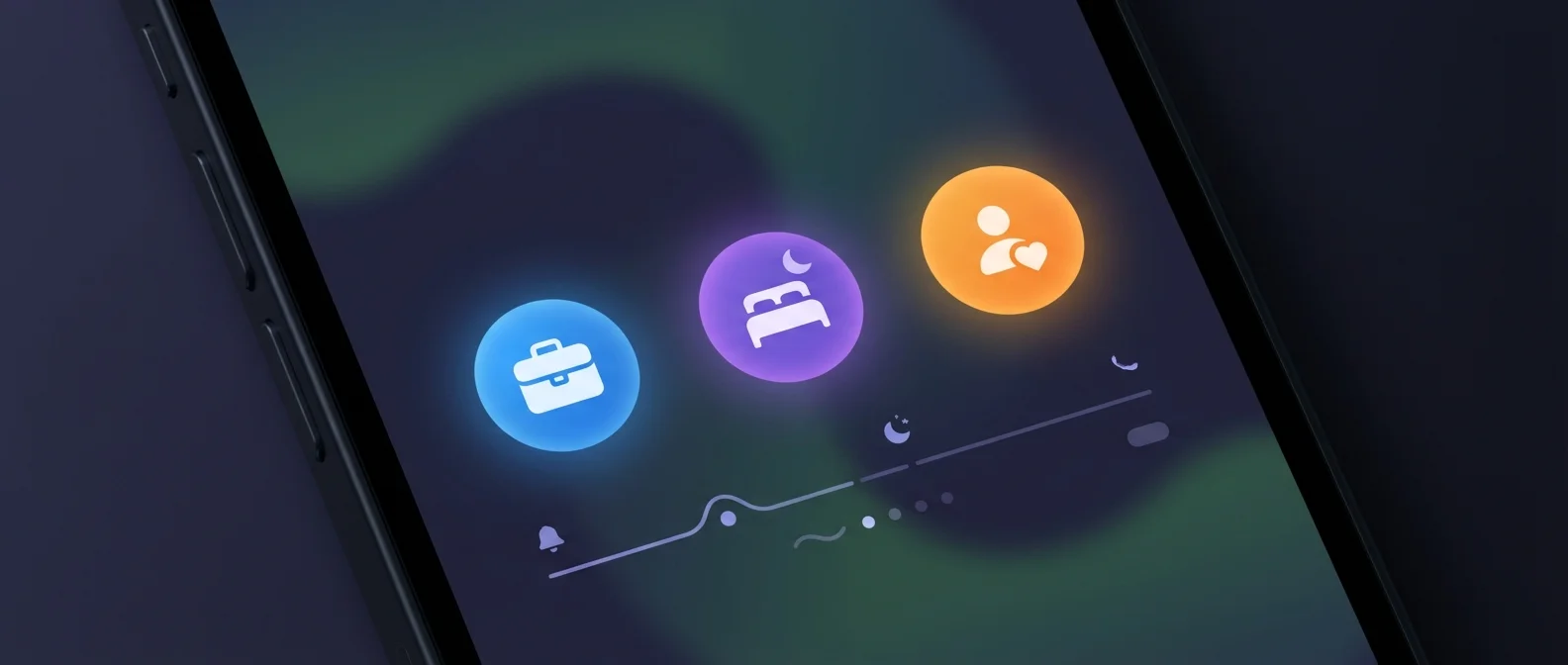
Η Apple προσφέρει 9 προεπιλεγμένα modes, συν δυνατότητα δημιουργίας custom:
Υπάρχουν επίσης Fitness, Gaming, Mindfulness, Reading και Do Not Disturb (πλήρης σίγαση). Στο iOS 26 προστέθηκε και η «Αποτροπή μηνυμάτων κατά τη διάρκεια κλήσεων» για αθόρυβες τηλεφωνικές συνομιλίες.
Ρύθμιση Work Focus
Πήγαινε στις Ρυθμίσεις → Συγκέντρωση → Εργασία 🔧. Επίλεξε ποιες επαφές και ποιες εφαρμογές μπορούν να σε ειδοποιήσουν. Πρόσθεσε τους συναδέλφους σου και εφαρμογές όπως Slack, Mail και Calendar. Μπορείς να επιλέξεις «Εμφάνιση σιγασμένων ειδοποιήσεων στο Lock Screen» ή σκουράνσιμο οθόνης κλειδώματος.
Σύνδεση με Lock Screen & Home Screen
Κάθε Focus mode μπορεί να έχει τη δική του Lock Screen και Home Screen. Πάτα παρατεταμένα στο Lock Screen → Customize → Link Focus. Έτσι, όταν ενεργοποιείται το Work Focus, αλλάζει αυτόματα η οθόνη κλειδώματος και η αρχική οθόνη — βλέπεις μόνο εργασιακά apps και widgets 📱.
Sleep Focus
Το Sleep Focus ενεργοποιείται αυτόματα βάσει του προγράμματος ύπνου στο Health app. Μπλοκάρει όλες τις ειδοποιήσεις εκτός από επείγουσες κλήσεις, σκουραίνει την οθόνη και εμφανίζει μόνο ρολόι και alarm. Ιδανικό σε συνδυασμό με StandBy mode στο MagSafe βάση.
Tip: Ενεργοποίησε τα «Time Sensitive Notifications» ώστε σημαντικές ειδοποιήσεις (π.χ. delivery, τραπεζικές ειδοποιήσεις) να περνάνε ακόμα και σε Focus mode. Ρυθμίσεις → Συγκέντρωση → [Mode] → Επιλογές → Time Sensitive.
Reduce Interruptions & Intelligent Breakthrough
Η μεγαλύτερη καινοτομία στο iOS 26 είναι η Ευφυής Διαχείριση & Σίγαση (Intelligent Breakthrough & Silencing), που χρησιμοποιεί Apple Intelligence για να αναλύει το περιεχόμενο κάθε ειδοποίησης 🧠. Αν μια ειδοποίηση είναι πραγματικά σημαντική (π.χ. «Η πτήση σου αλλαξε gate»), σε ειδοποιεί ακόμα κι αν είσαι σε Focus mode. Αν είναι spam ή αδιάφορη, τη σιγάζει αυτόματα.
Απαιτήσεις: iPhone 16 ή νεότερο, iPhone 15 Pro, iOS 18.2+. Ενεργοποίηση: Ρυθμίσεις → Συγκέντρωση → [Mode] → Ευφυής Διαχείριση & Σίγαση ⚡.
Custom Focus Modes
Δημιούργησε δικά σου modes: Ρυθμίσεις → Συγκέντρωση → + (πάνω δεξιά) → Προσαρμογή. Δώσε όνομα, χρώμα και εικονίδιο. Πρόσθεσε επιτρεπόμενες επαφές και apps, ρύθμισε χρονοδιάγραμμα ή τοποθεσία ενεργοποίησης 📍.
Scheduling & Automation
Κάθε Focus μπορεί να ενεργοποιείται αυτόματα: βάσει ώρας (π.χ. 9:00-17:00), τοποθεσίας (π.χ. γραφείο, γυμναστήριο) ή ανοίγματος app (π.χ. όταν ανοίγεις το Kindle). Γρήγορη εναλλαγή γίνεται μέσω Control Center → Focus 🔄.
Focus Status & Sharing
Όταν ένα Focus mode είναι ενεργό, τα Messages δείχνουν αυτόματα στους φίλους σου ότι έχεις σιγάσει τις ειδοποιήσεις. Μπορείς να (απ)ενεργοποιήσεις αυτό ανά mode. Από iOS 16+, η δυνατότητα Share Across Devices συγχρονίζει τα Focus σε όλες τις Apple συσκευές σου (iPhone, iPad, Mac, Apple Watch) — ενεργοποίηση: Ρυθμίσεις → Συγκέντρωση → Κοινοποίηση μεταξύ συσκευών 🔗.
«Τα Focus Modes μετέτρεψαν τον τρόπο που χρησιμοποιώ το iPhone — δεν με ενοχλεί τίποτα εργασιακό μετά τις 18:00.»
— Χρήστης OnOff.grFocus Filters
Τα Focus Filters κρύβουν περιεχόμενο εντός εφαρμογών — ένα επίπεδο βαθύτερα. Παραδείγματα:
- 📧 Mail: Εμφάνιση μόνο εργασιακών λογαριασμών email στο Work Focus
- 📅 Calendar: Μόνο προσωπικά ημερολόγια στο Personal Focus
- 🌐 Safari: Μόνο συγκεκριμένα Tab Groups ανά mode
- 💬 Messages: Φιλτράρισμα συνομιλιών ανά Focus
Ρύθμιση: Ρυθμίσεις → Συγκέντρωση → [Mode] → Προσθήκη Φίλτρου. Σημαντικό: τα Focus Filters δεν συγχρονίζονται μεταξύ συσκευών, πρέπει να τα ρυθμίσεις σε κάθε συσκευή ξεχωριστά.