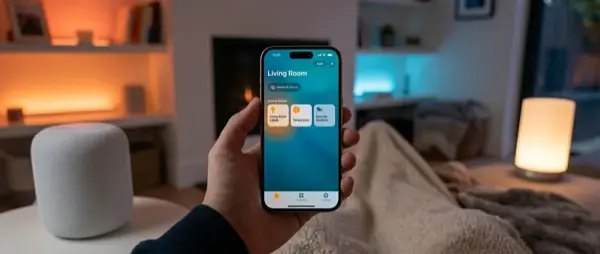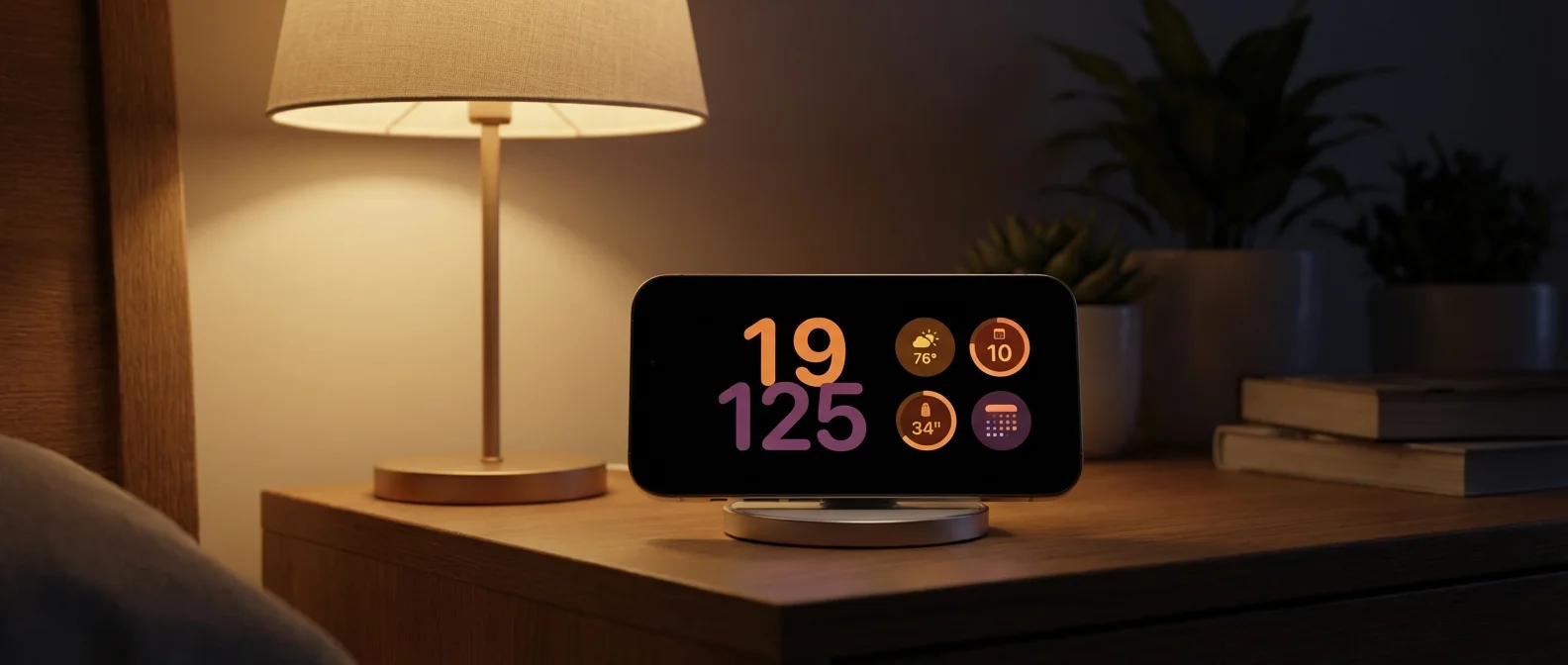
Το StandBy Mode μετατρέπει το iPhone σε smart display όταν φορτίζει σε landscape. Ιδανικό για κομοδίνο, γραφείο ή κουζίνα — με widgets, φωτογραφίες και ρολόγια πλήρους οθόνης που προσαρμόζονται στις ανάγκες σου.
📖 Διαβάστε περισσότερα: iPhone Widgets 2026: Οργάνωση Αρχικής Οθόνης
Πώς Ενεργοποιείται το StandBy
Το StandBy είναι ενεργοποιημένο εργοστασιακά από το iOS 17 και μετά. Για να εμφανιστεί, το iPhone πρέπει να πληροί τρεις προϋποθέσεις ταυτόχρονα: να είναι κλειδωμένο, σε φόρτιση (MagSafe, Qi ή ενσύρματη) και τοποθετημένο οριζόντια (landscape) σε κλίση — όχι σε επίπεδη επιφάνεια. Γι' αυτό μια βάση φόρτισης είναι σχεδόν απαραίτητη. Αν δεν εμφανίζεται, ελέγξτε: Ρυθμίσεις → StandBy και βεβαιωθείτε ότι ο διακόπτης είναι ενεργός.
Οι 3 Οθόνες του StandBy
Σύρετε αριστερά/δεξιά στην οθόνη StandBy για εναλλαγή μεταξύ τριών κύριων προβολών:
1. Widgets
Δύο διαδραστικά Smart Stacks δίπλα δίπλα. Μπορείτε να σύρετε πάνω/κάτω σε κάθε stack ξεχωριστά. Τα widgets είναι πλήρως λειτουργικά — π.χ. μπορείτε να τσεκάρετε εργασίες στο Reminders χωρίς να ανοίξετε εφαρμογή. Κρατήστε πατημένο ένα stack για να προσθέσετε/αφαιρέσετε widgets, να ενεργοποιήσετε Smart Rotate ή Widget Suggestions.
📖 Διαβάστε περισσότερα: iPhone Fast Charging: 50% σε 20 Λεπτά — Πώς;
2. Φωτογραφίες
Αυτόματο slideshow με φωτογραφίες από τη βιβλιοθήκη σας. Κρατήστε πατημένο για να επιλέξετε θέμα: Featured, Nature, Pets, Cities, People ή συγκεκριμένα albums. Πατώντας στην ημερομηνία/τοποθεσία μιας φωτογραφίας, μεταφέρεστε στο Photos app (μετά από Face ID).
3. Ρολόγια
Πλήρους οθόνης ρολόι σε 5 θέματα: Digital (bold αριθμοί), Analog (κλασικό), World (παγκόσμιος χάρτης με τοποθεσία), Solar (ηλιακή αισθητική), Float (μεγάλοι χρωματιστοί bubble αριθμοί). Κρατήστε πατημένο για αλλαγή χρωμάτων — μόνο το World δεν υποστηρίζει custom χρώματα. Ορισμένα θέματα δείχνουν επιπλέον θερμοκρασία ή ξυπνητήρι.
Night Mode — Νυχτερινή Λειτουργία
📖 Διαβάστε περισσότερα: Κρυφά Κόλπα Πληκτρολογίου iPhone 2026
Always-On Display & Συμβατά Μοντέλα
Το StandBy λειτουργεί σε όλα τα iPhone με iOS 17+, αλλά η δυνατότητα Always-On (η οθόνη παραμένει αναμμένη συνεχώς) υπάρχει μόνο στα iPhone 14 Pro, 15 Pro, 16 Pro και νεότερα. Στα υπόλοιπα μοντέλα, χρειάζεται tap για να ανάψει η οθόνη. Σημείωση: αν το Low Power Mode είναι ενεργό, η οθόνη σβήνει μετά από λίγη αδράνεια ακόμα και σε Pro μοντέλα.
Ειδοποιήσεις & Live Activities
Οι εισερχόμενες ειδοποιήσεις εμφανίζονται σε πλήρη οθόνη κατά τη διάρκεια του StandBy. Για ιδιωτικότητα, ενεργοποιήστε: Ρυθμίσεις → StandBy → Εμφάνιση προεπισκόπησης μόνο με πάτημα. Τα Live Activities (π.χ. παρακολούθηση παράδοσης ή αγώνα) και τα αποτελέσματα Siri εμφανίζονται επίσης σε full-screen στυλ.
📖 Διαβάστε περισσότερα: MagSafe vs Qi2.2 vs Qi: Ασύρματη Φόρτιση iPhone
MagSafe Location Awareness
Μια έξυπνη λειτουργία: το iPhone θυμάται ποια οθόνη και ρύθμιση widgets χρησιμοποιείτε σε κάθε τοποθεσία φόρτισης MagSafe. Π.χ. στο γραφείο μπορεί να δείχνει widgets ημερολογίου, ενώ στο κομοδίνο το ρολόι. Λειτουργεί μόνο με MagSafe φόρτιση.
Καλύτερες Βάσεις για StandBy
Για βέλτιστη εμπειρία, χρειάζεστε βάση MagSafe που κρατά το iPhone οριζόντια σε γωνία. Δημοφιλείς επιλογές: Belkin BoostCharge Pro 2-in-1 (~€50), Anker MagGo 3-in-1 (~€30), Twelve South Forté (~€45). Ακόμα και μια απλή Qi2 βάση με κλίση αρκεί.