Πόσες φορές τη μέρα γράφεις το email σου, τη διεύθυνσή σου ή φράσεις όπως «Ευχαριστώ πολύ» και «Θα σας ενημερώσω»; Τα Text Shortcuts (αντικαταστάσεις κειμένου) του iPhone σου επιτρέπουν να δημιουργήσεις συντομεύσεις που μετατρέπουν 2-3 χαρακτήρες σε ολόκληρες φράσεις, emails ή διευθύνσεις. Είναι ένα από τα πιο υποτιμημένα εργαλεία παραγωγικότητας του iOS — και σε αυτόν τον οδηγό θα σου δείξουμε πώς να τα αξιοποιήσεις στο μέγιστο.
📖 Διαβάστε περισσότερα: iPhone Γεμάτο; 10 Τρόποι Ελευθέρωσης Χώρου
Τι είναι τα Text Shortcuts;
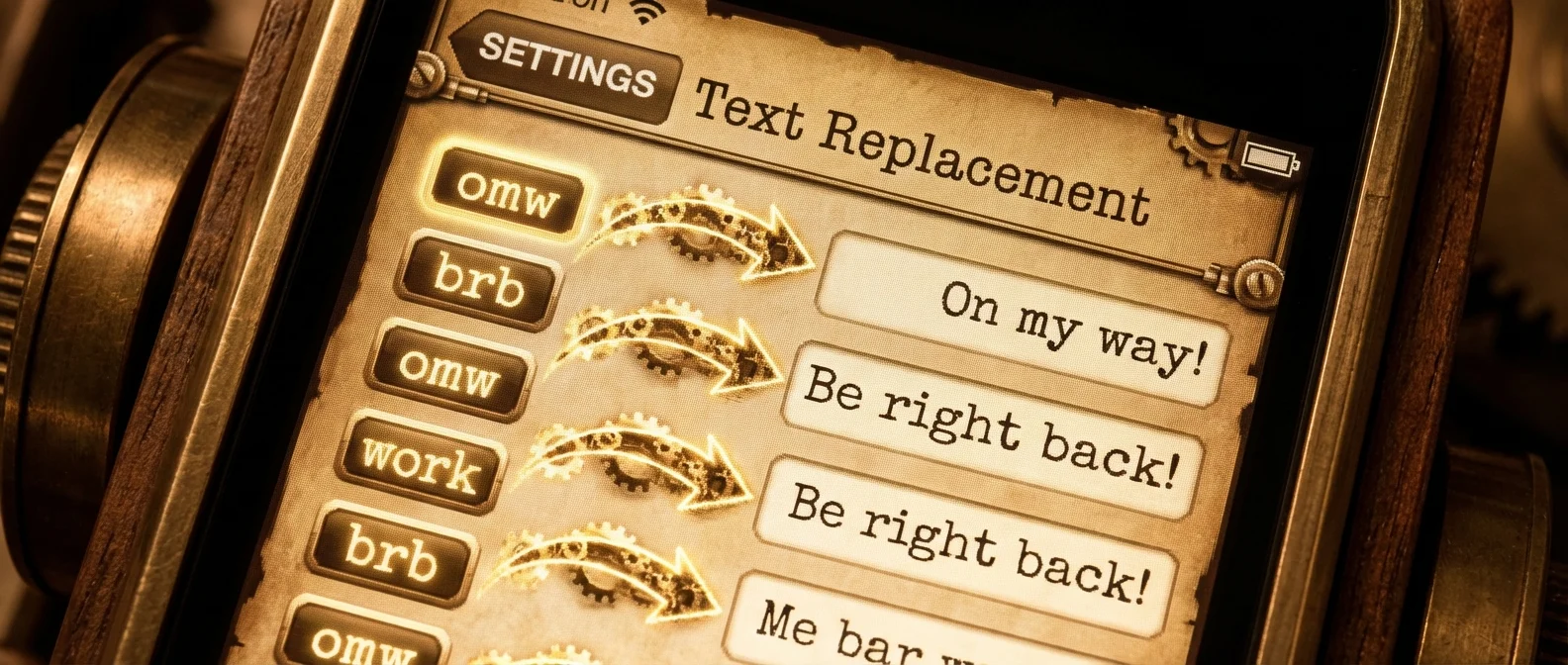
Τα Text Shortcuts (ή αντικαταστάσεις κειμένου) είναι μια ενσωματωμένη λειτουργία του iOS που σου επιτρέπει να ορίσεις μικρές συντομεύσεις που επεκτείνονται αυτόματα σε μεγαλύτερες φράσεις. Για παράδειγμα, μπορείς να ορίσεις ότι κάθε φορά που γράφεις «@@» εμφανίζεται αυτόματα το πλήρες email σου.
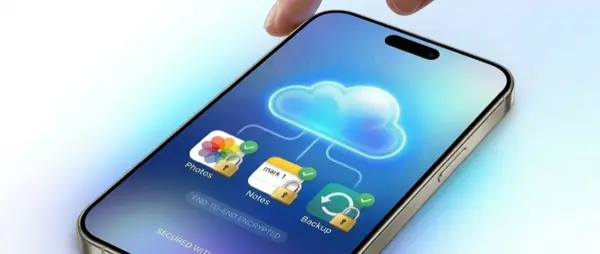
Αυτή η λειτουργία υπάρχει στο iOS εδώ και χρόνια, αλλά ελάχιστοι χρήστες την αξιοποιούν. Δεν χρειάζεται κάποια εφαρμογή τρίτων — είναι ενσωματωμένη στο σύστημα και λειτουργεί σε κάθε εφαρμογή που χρησιμοποιεί το πληκτρολόγιο: Messages, Mail, Safari, Notes, WhatsApp, Instagram και οποιαδήποτε άλλη. Επιπλέον, οι αντικαταστάσεις συγχρονίζονται μέσω iCloud σε όλες τις Apple συσκευές σου — iPhone, iPad και Mac.
Σκέψου τα text shortcuts σαν μια προσωπική βιβλιοθήκη φράσεων που σε ακολουθεί παντού. Κάθε φορά που πληκτρολογείς τη συντόμευση και πατάς κενό, η πλήρης φράση εμφανίζεται ως πρόταση στη γραμμή προβλεπτικού κειμένου. Πάτησέ την και η αντικατάσταση γίνεται αυτόματα. Μπορείς να έχεις δεκάδες ή ακόμα και εκατοντάδες αντικαταστάσεις χωρίς κανένα πρόβλημα απόδοσης.
Πώς δημιουργείς ένα Text Shortcut;
Η δημιουργία είναι πανεύκολη. Ακολούθησε αυτά τα βήματα:
Βήμα 1: Πήγαινε στις Ρυθμίσεις → Γενικά → Πληκτρολόγιο → Αντικατάσταση κειμένου.
Βήμα 2: Πάτησε το «+» πάνω δεξιά.
Βήμα 3: Στο πεδίο «Φράση» γράψε αυτό που θέλεις να εμφανίζεται (π.χ. «[email protected]»).
📖 Διαβάστε περισσότερα: Battery Health iPhone: Έλεγχος & Προστασία 2026
Βήμα 4: Στο πεδίο «Συντόμευση» γράψε τη μικρή σου συντόμευση (π.χ. «@@»).
Βήμα 5: Πάτησε «Αποθήκευση». Τέλος! Τώρα κάθε φορά που γράψεις «@@» σε οποιαδήποτε εφαρμογή, θα εμφανιστεί πρόταση με το πλήρες email σου.
💡 Tip: Χρησιμοποίησε συντομεύσεις που δεν είναι κανονικές λέξεις — πρόσθεσε σύμβολα ή ασυνήθιστους συνδυασμούς (@@, !!δ, //τ) για να αποφύγεις ακούσιες ενεργοποιήσεις.
Τα 20 καλύτερα Text Shortcuts που πρέπει να φτιάξεις
Προσωπικά στοιχεία
Ξεκίνα με τα βασικά — τα στοιχεία που γράφεις πιο συχνά:
@@ → Το email σου (π.χ. [email protected]). @@2 → Το δεύτερο email σου (εργασίας). δδ → Η πλήρης διεύθυνσή σου (π.χ. «Λεωφόρος Αθηνών 42, 10432 Αθήνα»). ττ → Το τηλέφωνό σου (π.χ. «694 123 4567»). αφμ → Το ΑΦΜ σου. ιβαν → Το IBAN σου.
Αυτά τα shortcuts σε γλιτώνουν δεκάδες δευτερόλεπτα κάθε μέρα. Σκέψου πόσες φορές συμπληρώνεις φόρμες online ή στέλνεις τα στοιχεία σου σε κάποιον — αντί να τα γράφεις ή να τα ψάχνεις σε σημειώσεις, δύο χαρακτήρες αρκούν. Μετά από e-shops, τράπεζες, λογαριασμούς ενέργειας και κρατήσεις, θα ανακαλύψεις ότι πληκτρολογείς τα στοιχεία σου δεκάδες φορές τον μήνα — τα shortcuts εξαλείφουν αυτή τη χαμένη προσπάθεια.
Επαγγελματικές φράσεις
Αν στέλνεις πολλά emails ή μηνύματα στη δουλειά, οι επαγγελματικές συντομεύσεις είναι game changer:
ευχ → «Ευχαριστώ πολύ για το email σας. Θα επικοινωνήσω σύντομα.» χαιρ → «Με εκτίμηση, Γιάννης Παπαδόπουλος» (η υπογραφή σου). σας → «Σας ενημερώνω ότι...» καλημ → «Καλημέρα σας, ελπίζω να είστε καλά.» απολ → «Ζητώ συγγνώμη για την καθυστέρηση.»
📖 Διαβάστε περισσότερα: Cinematic Mode iPhone: Κινηματογραφικά Βίντεο
Αυτές οι φράσεις χρησιμοποιούνται τόσο συχνά στην επαγγελματική αλληλογραφία που η εξοικονόμηση χρόνου είναι σημαντική. Σκέψου ότι κάθε τέτοια φράση γλιτώνεις 5-10 δευτερόλεπτα — σε 20 emails τη μέρα, αυτό είναι 2-3 λεπτά.
Κοινές απαντήσεις & φράσεις
ομγ → «Θα τα πούμε αργότερα!» ερχ → «Έρχομαι σε 5 λεπτά!» οκκ → «Εντάξει, δεν υπάρχει πρόβλημα!» θσε → «Θα σε ενημερώσω.» δνξ → «Δεν ξέρω ακόμα, θα σου πω.»
Αυτές οι γρήγορες απαντήσεις είναι ιδανικές για chat συνομιλίες. Αντί να γράψεις ολόκληρη πρόταση, 3 γράμματα αρκούν. Είναι ειδικά χρήσιμο όταν βιάζεσαι ή γράφεις εν κινήσει. Φαντάσου ότι βρίσκεσαι στο μετρό, κρατάς μια σακούλα με το ένα χέρι, και πρέπει να απαντήσεις σε μήνυμα — ένα τριψήφιο shortcut αντί για πρόταση 10 λέξεων κάνει τεράστια διαφορά.
Τεχνικές & ειδικές συντομεύσεις
shrug → ¯\_(ツ)_/¯ (shruggie emoji). degr → ° (σύμβολο βαθμού). cchk → ✓ (checkmark). arro → → (βέλος). bult → • (bullet point).
Αυτά είναι ειδικά σύμβολα που δεν είναι εύκολο να βρεις στο πληκτρολόγιο. Αντί να ψάχνεις στα ειδικά σύμβολα ή να κάνεις copy-paste από κάπου αλλού, μια μικρή συντόμευση σε σώζει κάθε φορά. Ειδικά το shruggie (¯\_(ツ)_/¯) είναι εξαιρετικά δημοφιλές σε chat αλλά αδύνατο να πληκτρολογηθεί χειροκίνητα — ένα text shortcut το κάνει trivial.
💡 Tip: Το iOS δεν υποστηρίζει αλλαγή γραμμής (line break) μέσα σε text replacement. Αν θέλεις πολύγραμμο κείμενο, χρησιμοποίησε την εφαρμογή Shortcuts για πιο σύνθετους αυτοματισμούς.
Διαχείριση και επεξεργασία Shortcuts
Μπορείς ανά πάσα στιγμή να επεξεργαστείς ή να διαγράψεις τα text shortcuts σου. Πήγαινε στις Ρυθμίσεις → Γενικά → Πληκτρολόγιο → Αντικατάσταση κειμένου. Εκεί βλέπεις τη λίστα με όλες τις αντικαταστάσεις σου, ταξινομημένες αλφαβητικά.
Για διαγραφή, σύρε αριστερά πάνω σε μια αντικατάσταση και πάτησε «Διαγραφή». Για επεξεργασία, πάτησε πάνω στην αντικατάσταση και τροποποίησε τη φράση ή τη συντόμευση. Όλες οι αλλαγές συγχρονίζονται αυτόματα μέσω iCloud σε Mac, iPad και iPhone. Καλή πρακτική είναι να κάνεις μια «εκκαθάριση» των shortcuts σου κάθε 2-3 μήνες, αφαιρώντας όσα δεν χρησιμοποιείς πλέον.
📖 Διαβάστε περισσότερα: Smart Home iPhone 2026: HomePod, Matter & HomeKit
Αν θέλεις να εισάγεις πολλά shortcuts ταυτόχρονα, μπορείς να το κάνεις πιο εύκολα από Mac: Ρυθμίσεις Συστήματος → Πληκτρολόγιο → Αντικαταστάσεις κειμένου. Στο Mac μπορείς ακόμα να κάνεις drag-and-drop ένα αρχείο .plist με shortcuts για μαζική εισαγωγή.
Συγχρονισμός μέσω iCloud
Ένα από τα μεγαλύτερα πλεονεκτήματα των text shortcuts είναι ο αυτόματος συγχρονισμός μέσω iCloud. Δημιούργησε μια αντικατάσταση στο iPhone σου και αυτή εμφανίζεται αυτόματα στο iPad, στο Mac και σε κάθε άλλη συσκευή με το ίδιο Apple ID.
Αυτό σημαίνει ότι μπορείς να δημιουργήσεις μια πλήρη βιβλιοθήκη shortcuts σε μια συσκευή και να τα χρησιμοποιείς παντού. Βεβαιώσου ότι το iCloud Drive είναι ενεργοποιημένο: Ρυθμίσεις → [Όνομά σου] → iCloud → iCloud Drive. Αν κάποιο shortcut δεν συγχρονίζεται, δοκίμασε να κάνεις restart τη συσκευή ή να αποσυνδεθείς/συνδεθείς στο iCloud. Σε σπάνιες περιπτώσεις, τα shortcuts μπορεί να χρειαστούν μερικά λεπτά για να εμφανιστούν σε άλλες συσκευές — κάνε λίγη υπομονή και θα εμφανιστούν.
Εμπόδισε λέξεις από αυτόματη διόρθωση
Υπάρχει ένα bonus κόλπο: αν το iPhone σου διορθώνει συνεχώς μια λέξη που εσύ θέλεις να γράψεις (π.χ. ένα slang ή ένα όνομα), μπορείς να χρησιμοποιήσεις τα Text Shortcuts για να το αποτρέψεις.
Δημιούργησε μια νέα αντικατάσταση κειμένου: στο πεδίο «Φράση» γράψε τη λέξη ακριβώς όπως τη θέλεις, και άφησε το πεδίο «Συντόμευση» κενό. Αυτό λέει στο iOS να μην αυτοδιορθώνει αυτή τη λέξη ποτέ. Σούπερ χρήσιμο για ονόματα, ψευδώνυμα και slang! Για παράδειγμα, αν το iPhone σου αλλάζει συνεχώς το όνομα «Νίκος» σε «νίκος» ή κάποια άλλη λέξη, πρόσθεσέ το στις αντικαταστάσεις χωρίς συντόμευση και το πρόβλημα λύνεται οριστικά.
💡 Tip: Αυτό το κόλπο λειτουργεί και αντίστροφα: αν θέλεις να βεβαιωθείς ότι μια λέξη γράφεται πάντα σωστά, βάλε τη σωστή γραφή στη «Φράση» και τα συχνά λάθη στη «Συντόμευση».
📖 Διαβάστε περισσότερα: Top 50 Καλύτερες Εφαρμογές iPhone 2026: Ο Απόλυτος Οδηγός
Προχωρημένοι αυτοματισμοί με Shortcuts App
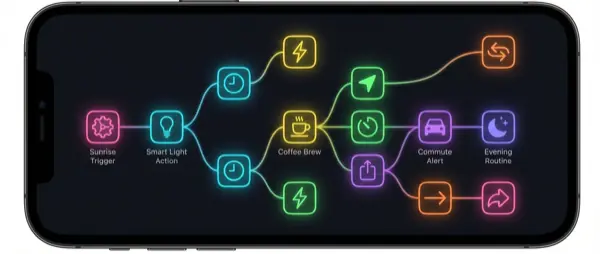
Αν θέλεις ακόμα πιο ισχυρούς αυτοματισμούς κειμένου, η εφαρμογή Shortcuts (Συντομεύσεις) του iOS σε πάει στο επόμενο επίπεδο. Μπορείς να δημιουργήσεις αυτοματισμούς που εισάγουν κείμενο βάσει ημερομηνίας, τοποθεσίας ή παραγόντων.
Για παράδειγμα, μπορείς να φτιάξεις ένα Shortcut που αντιγράφει στο clipboard μια πρότυπη απάντηση email με αυτόματη εισαγωγή σημερινής ημερομηνίας: «Αγαπητέ/ή, σας ενημερώνω στις [σημερινή ημερομηνία] ότι...». Ή ένα Shortcut που σου ζητάει το όνομα του παραλήπτη και δημιουργεί ολόκληρο email. Μπορείς ακόμα να φτιάξεις ένα Shortcut που δημιουργεί αυτόματα μια σημείωση με τίτλο «Meeting Notes» ακολουθούμενο από ημερομηνία και ώρα — εξαιρετικά χρήσιμο σε επαγγελματικό περιβάλλον.
Τα Shortcuts μπορούν ακόμα να στέλνουν αυτόματα μηνύματα σε συγκεκριμένες ώρες, να δημιουργούν σημειώσεις, να μορφοποιούν κείμενο, και να εκτελούν πολλαπλά βήματα με ένα πάτημα. Ο συνδυασμός text replacements με Shortcuts αποτελεί ένα πανίσχυρο σύστημα αυτοματισμού. Αν ένας απλός text replacement δεν αρκεί, τροποποίησε τη ροή εργασίας σου με Shortcuts.
Σύνοψη και καλύτερες πρακτικές
Τα Text Shortcuts είναι ένα μικρό εργαλείο με τεράστια επίδραση στην καθημερινή παραγωγικότητά σου. Ακολούθησε αυτές τις βέλτιστες πρακτικές:
1. Ξεκίνα με τα βασικά — email, τηλέφωνο, διεύθυνση. 2. Χρησιμοποίησε ασυνήθιστους συνδυασμούς χαρακτήρων ως συντομεύσεις. 3. Ανανέωσε τις συντομεύσεις σου κάθε μήνα — πρόσθεσε νέες φράσεις που χρησιμοποιείς συχνά. 4. Εκμεταλλεύσου τον iCloud συγχρονισμό για συνέπεια σε όλες τις συσκευές. 5. Για σύνθετες ανάγκες, συνδύασε text shortcuts με την εφαρμογή Shortcuts.
Αφιέρωσε 10 λεπτά σήμερα να φτιάξεις τα πρώτα 10 shortcuts σου. Μέσα σε μία εβδομάδα θα αναρωτιέσαι πώς ζούσες χωρίς αυτά! Σύμφωνα με εκτιμήσεις, ένας χρήστης που πληκτρολογεί 50+ μηνύματα τη μέρα μπορεί να γλιτώσει πάνω από 30 λεπτά την εβδομάδα μόνο με 15-20 καλά στημένα text shortcuts. Αυτός ο χρόνος σε ετήσια βάση αθροίζεται σε πάνω από 25 ώρες εξοικονόμησης — σχεδόν μια ολόκληρη μέρα!
Τέλος, μην ξεχνάς να μοιραστείς αυτό το tip με φίλους και συναδέλφους. Τα text shortcuts είναι ένα από εκείνα τα πράγματα που μόλις τα ανακαλύψεις, θέλεις αμέσως να τα πεις σε όλους. Η παραγωγικότητα είναι μεταδοτική — και αρχίζει από μια μικρή συντόμευση δύο χαρακτήρων.
«Κάθε δευτερόλεπτο που γλιτώνεις στην πληκτρολόγηση, είναι ένα δευτερόλεπτο που κερδίζεις στη ζωή σου. Τα text shortcuts είναι η πιο απλή αναβάθμιση παραγωγικότητας.»
— OnOff.gr Team