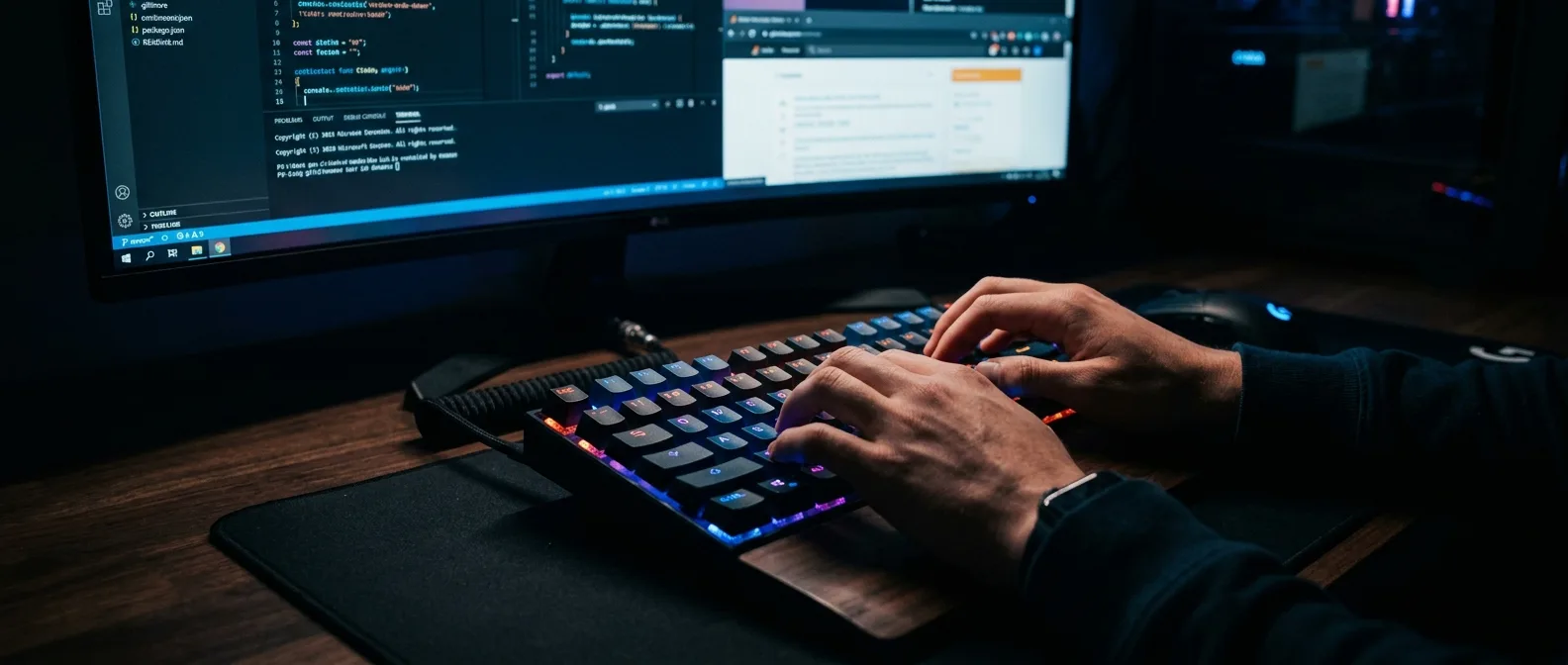
Τρεις κλικ για να φτάσεις στις ρυθμίσεις. Πέντε κινήσεις του ποντικιού για να ανοίξεις bookmark. Μετάβαση σε νέο tab; Άλλα δύο κλικ. Το 2026, ενώ κάθε εφαρμογή προσπαθεί να γίνει πιο αποδοτική, οι περισσότεροι χρήστες εξακολουθούν να περιηγούνται στο internet με τον πιο αργό τρόπο. Τα browser shortcuts (συντομεύσεις πληκτρολογίου) υπάρχουν δεκαετίες — αλλά λίγοι ξέρουν ότι μπορείς να τα προσαρμόσεις εντελώς στις ανάγκες σου.
📖 Διαβάστε ακόμα: File Explorer Κρυφά Κόλπα: 7 Shortcuts που Αλλάζουν τη Δουλειά
🔧 Γιατί οι Default Shortcuts δεν Φτάνουν
Κάθε browser έχει τις δικές του προκαθορισμένες συντομεύσεις. Chrome, Firefox, Edge — όλα έρχονται με Ctrl+T για νέο tab, Ctrl+W για κλείσιμο, Ctrl+L για address bar. Μοιάζει εύχρηστο, μέχρι να συνειδητοποιήσεις ότι αυτές οι συντομεύσεις καλύπτουν μόνο τις βασικότερες λειτουργίες.
Τι γίνεται όμως όταν θες να ανοίξεις συγκεκριμένη σελίδα; Ή να ενεργοποιήσεις extension; Ή να εκτελέσεις custom JavaScript; Τα default shortcuts σε αφήνουν κρεμασμένο. Και εδώ μπαίνουν τα custom keyboard shortcuts — ένας τρόπος να μετατρέψεις τον browser σου σε εργαλείο ταχύτητας.
⚡ Chrome και Edge: Extensions στη Διάσωση
Ας ξεκαθαρίσουμε κάτι από την αρχή. Ούτε το Chrome ούτε το Edge έχουν ενσωματωμένες ρυθμίσεις για προσαρμογή shortcuts — πέρα από τα extensions. Γι' αυτό χρειάζεσαι εξωτερικά εργαλεία.
AutoControl: Το Ελβετικός Σουγιάς των Browser Shortcuts
Το AutoControl είναι η πιο ολοκληρωμένη λύση για Chrome και Edge. Κατεβάζεις το extension, εγκαθιστάς το Native Component (αναγκαίο για τη λειτουργία), και ξεκινάς να δημιουργείς custom shortcuts. Μόνη προϋπόθεση: Windows.
Η διαδικασία είναι απλή. Ανοίγεις το AutoControl από το Extensions menu, κλικάρεις στο Trigger box αριστερά, πατάς τη συντόμευση που θες (π.χ. Ctrl+Shift+B), και επιλέγεις action από το dropdown. Θες να ανοίγει συγκεκριμένο bookmark με μία κίνηση; Κανένα πρόβλημα.
Pro tip: Το AutoControl χωρίζει τις ενέργειες σε Basic Actions και Advanced Actions. Τα Advanced περιλαμβάνουν bookmark management, window controls, ακόμα και system actions. Αξίζει να εξερευνήσεις όλες τις επιλογές — υπάρχουν περισσότερες από όσες φαντάζεσαι.
Shortkeys: Η Εναλλακτική για όλα τα Browsers
Δεν θες το AutoControl ή χρησιμοποιείς κι άλλον browser; Το Shortkeys είναι η απάντηση. Λειτουργεί σε Chrome, Firefox, Edge, Opera. Open source, δωρεάν, με φιλικό interface.
Μετά την εγκατάσταση, πηγαίνεις στις επιλογές του extension (Extensions > Cog icon > Manage Extension > Options). Πατάς Add shortcut, ορίζεις το keyboard combo, επιλέγεις action από το Behavior menu. Save κι έτοιμο.
Ιδιαίτερα χρήσιμο είναι ότι το Shortkeys υποστηρίζει JavaScript execution. Δηλαδή μπορείς να γράψεις custom code που θα εκτελείται με ένα keystroke. Για τους πιο advanced χρήστες, αυτό ανοίγει απεριόριστες δυνατότητες.
📖 Διαβάστε ακόμα: Smart Home Stabilization: 5 Κόλπα για 99% Uptime
🦊 Firefox: Built-in Limitations, Extension Solutions
Το Firefox, παρά τη φήμη του για customization, δεν έχει native επιλογές για keyboard shortcuts. Αλλά έχει κάτι καλύτερο: πλήρη υποστήριξη extensions που κάνουν τη δουλειά.
Εκτός από το Shortkeys που αναφέραμε, υπάρχει κι ο Firefox-specific τρόπος: Extensions button > επιλέγεις το extension > Manage Extension Shortcuts. Εδώ βλέπεις όλες τις διαθέσιμες ενέργειες και μπορείς να ορίσεις shortcuts για καθεμία.
Το καλό με τα Firefox extensions είναι ότι συγχρονίζονται μέσω του Firefox Sync. Οπότε τα custom shortcuts σου θα υπάρχουν σε όλες τις συσκευές που χρησιμοποιείς τον browser.
"Το Mozilla έχει πάντα δώσει προτεραιότητα στην προσβασιμότητα. Τα custom shortcuts είναι μέρος αυτής της φιλοσοφίας — κάθε χρήστης πρέπει να μπορεί να προσαρμόσει τον browser στις ανάγκες του."
Firefox UX Team, 2023 blog post
🎭 Opera: Ο Browser με τις Περισσότερες Επιλογές
Η Opera είναι από τους λίγους browsers που έχει ενσωματωμένες ρυθμίσεις για shortcuts. Και μιλάμε για σοβαρές δυνατότητες.
Για να φτάσεις στις ρυθμίσεις: Alt+P για Settings, κύλισε κάτω και κλικ στο Advanced, μετά Configure shortcuts. Εδώ βλέπεις όλα τα υπάρχοντα shortcuts και μπορείς να προσθέσεις δικά σου.
Διπλά Shortcuts χωρίς Conflict
Το έξυπνο με την Opera είναι ότι όταν προσθέτεις custom shortcut, το original εξακολουθεί να δουλεύει. Έτσι έχεις δύο τρόπους για την ίδια ενέργεια. Αν θες να κρατήσεις μόνο το custom, απλά διαγράφεις το default με το X.
Ακόμα πιο ενδιαφέρον: υπάρχουν browser actions χωρίς καμία shortcut. Όπως το "toggle mute". Μπορείς να δημιουργήσεις shortcut για ενέργειες που κανονικά θα χρειάζονταν αρκετά κλικ.
📖 Διαβάστε ακόμα: Android App Shortcuts: 5 Τρόποι Εξοικονόμησης Ωρών
🌟 Vivaldi: Το Kingdom των Shortcuts
Αν η Opera είναι καλή στα shortcuts, το Vivaldi είναι... εκπληκτικό. Πρόκειται για τον πιο customizable browser που υπάρχει, και αυτό φαίνεται ιδιαίτερα στα keyboard shortcuts.
Ctrl+F12 σε φέρνει στο Settings window. Κλικ στο Keyboard tab και βρίσκεις shortcuts organized σε κατηγορίες: Windows, View, Tab, Page. Κάθε κατηγορία έχει δεκάδες επιλογές.
Empty Shortcut Boxes
Το Vivaldi έχει περισσότερα empty boxes για νέα shortcuts από ό,τι filled. Δηλαδή μπορείς να δημιουργήσεις shortcuts για σχεδόν κάθε δυνατή ενέργεια.
Instant Reset
Το Restore Default Keys κουμπί σε φέρνει πίσω στις αρχικές ρυθμίσεις αν κάτι πάει στραβά. Δεν χάνεις ώρες να ξαναφτιάχνεις τα πάντα.
Θες να διαγράψεις shortcut; Backspace μέσα στο κουτάκι του. Θες να καθαρίσεις όλα τα shortcuts μιας ενέργειας; Το X Clear shortcuts button κάνει τη δουλειά.
🦁 Brave: Το Νέο Παιδί στα Custom Shortcuts
Το Brave πρόσθεσε keyboard customization το καλοκαίρι του 2023. Δεν είναι τόσο εκτεταμένο όσο του Vivaldi, αλλά καλύπτει τις βασικές ανάγκες.
Η διαδικασία είναι straightforward: brave://settings/ στη γραμμή διευθύνσεων, κλικ στο System αριστερά, επιλογή Shortcuts. Βλέπεις λίστα με browser actions, πατάς Add για να προσθέσεις shortcut, πληκτρολογείς το key combination, Save.
Υπάρχει όμως μία περιορισμός: δεν μπορείς να τροποποιήσεις υπάρχον shortcut — μόνο να το διαγράψεις και να δημιουργήσεις νέο. Λίγο ενοχλητικό, αλλά όχι deal-breaker.
📖 Διαβάστε ακόμα: Autofill Ρυθμίσεις: Γιατί είναι ο Μεγαλύτερος Κίνδυνος Ασφαλείας
🛠️ Advanced Τεχνικές: AutoHotkey και System-Level Shortcuts
Για όσους θέλουν ακόμα περισσότερο έλεγχο, υπάρχουν τα system-level tools. Το AutoHotkey (Windows) και το Keyboard Maestro (macOS) επιτρέπουν δημιουργία shortcuts που λειτουργούν σε όλο το σύστημα — όχι μόνο στον browser.
Desktop Shortcuts με Custom Keys
Απλός τρόπος: δημιουργείς desktop shortcut για συγκεκριμένη ιστοσελίδα (δεξί κλικ στον desktop, New > Shortcut, βάζεις URL), μετά δεξί κλικ στο shortcut, Properties, και στο "Shortcut key" πεδίο ορίζεις το combination που θες.
Έτσι με Ctrl+Alt+G μπορεί να ανοίγει το Gmail σου, με Ctrl+Alt+Y το YouTube, κ.ο.κ. Δουλεύει system-wide, οπότε δεν έχει σημασία τι application είσαι focused.
Προσοχή: Τα system-level shortcuts μπορεί να συγκρούονται με shortcuts άλλων εφαρμογών. Επίλεγε combinations που είναι σίγουρα unique, όπως Ctrl+Alt+ κάτι.
⚠️ Πιθανά Προβλήματα και Λύσεις
Τα custom shortcuts δεν είναι πάντα εύκολα. Υπάρχουν μερικά πράγματα που πρέπει να προσέχεις.
Πρώτον, τα conflicts. Αν ορίσεις Ctrl+S για κάτι custom ενώ υπάρχει ήδη για Save, θα έχεις πρόβλημα. Γι' αυτό προτιμά combinations που δεν χρησιμοποιούνται ευρέως: Ctrl+Shift+κάτι, Alt+Shift+κάτι.
Δεύτερον, τα περισσότερα extensions χρειάζονται permissions. Ιδιαίτερα αυτά που εκτελούν JavaScript ή έχουν πρόσβαση σε tabs. Διάβασε τι permissions ζητάει κάθε extension πριν το εγκαταστήσεις.
Τρίτον, σε corporate environments μπορεί να υπάρχουν restrictions στα extensions. Αν δουλεύεις σε εταιρία με αυστηρή IT policy, ίσως δεν μπορείς να εγκαταστήσεις shortcuts extensions. Σε αυτή την περίπτωση, τα desktop shortcuts με system-level keys είναι η μόνη επιλογή.
🎯 Best Practices για Shortcuts που Κολλάνε
Ένα καλό custom shortcut έχει τρία χαρακτηριστικά: είναι memorable, logical, και δεν συγκρούεται με υπάρχοντα.
Memorable σημαίνει ότι το θυμάσαι εύκολα. Ctrl+Shift+G για Gmail, Ctrl+Shift+Y για YouTube — το πρώτο γράμμα της υπηρεσίας είναι μια καλή τακτική.
Logical σημαίνει ότι έχει νόημα στο workflow σου. Αν ανοίγεις το Slack 20 φορές τη μέρα, αξίζει ένα shortcut. Αν μπαίνεις στο internet banking μία φορά τη βδομάδα, ίσως όχι.
Και φυσικά, κράτα backup των ρυθμίσεων σου. Τα περισσότερα extensions έχουν export/import features. Αν αλλάξεις υπολογιστή ή reinstall τον browser, δεν θα χρειαστεί να ξαναφτιάξεις τα πάντα από την αρχή.
Τελικά, τα browser shortcuts είναι like μυϊκή μνήμη — όσο περισσότερο τα χρησιμοποιείς, τόσο πιο φυσικά γίνονται. Μετά από μερικές εβδομάδες, θα αναρωτιέσαι πώς περιηγούσες στο internet χωρίς αυτά. Και ίσως να κατάλαβες γιατί οι power users φαίνονται σα να "πετούν" στον browser τους — δεν είναι μαγικά, απλά έχουν καλά shortcuts.