📖 Διαβάστε ακόμα: Πώς να Δημιουργήσεις Gmail 2024: Πλήρης Οδηγός Βήμα-Βήμα
🖥️ Το Βασικό Κόλπο: Μετακίνηση Παραθύρων
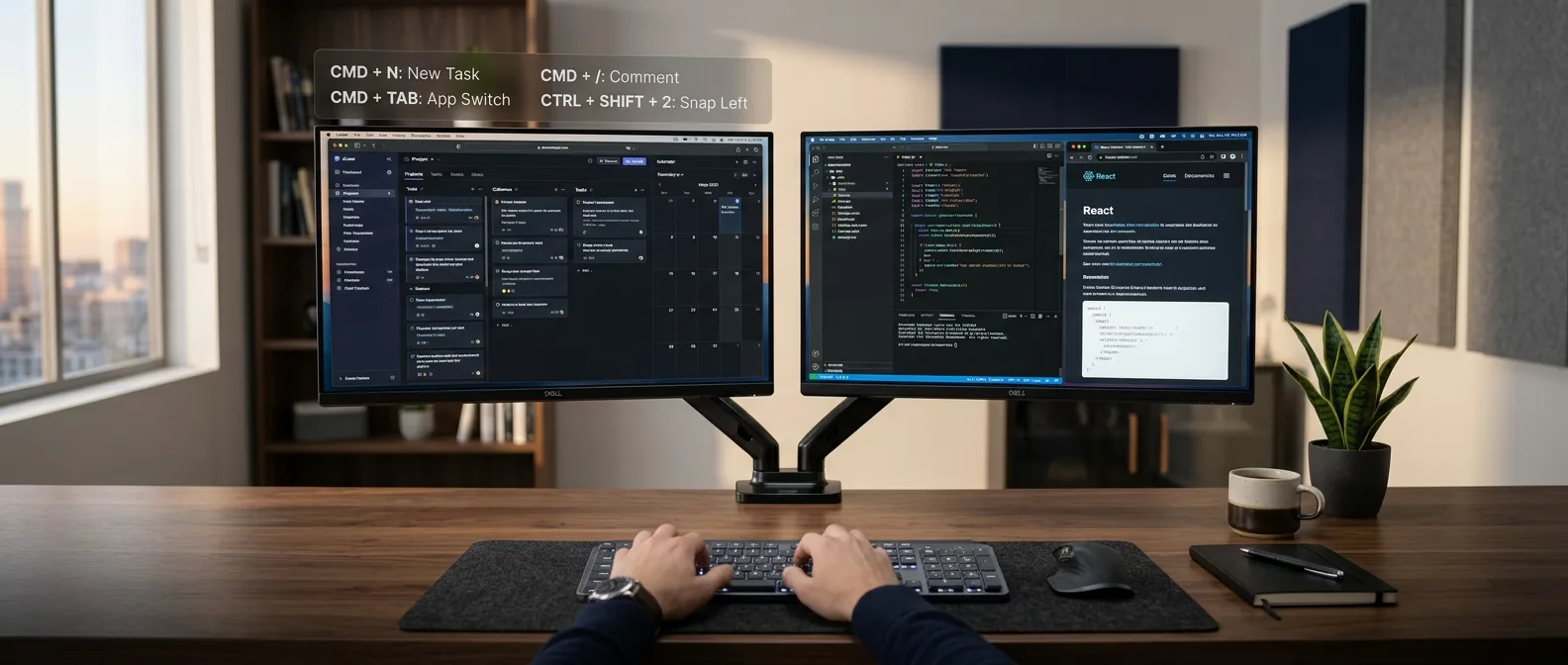
Το **Win + Left/Right Arrow** είναι το πρώτο που πρέπει να μάθεις. Αλλά δεν είναι μόνο για snapping. Άνοιξε οποιαδήποτε εφαρμογή — ας πούμε το browser σου. Πάτησε **Win + Right Arrow** μία φορά. Το παράθυρο θα κολλήσει στη δεξιά πλευρά της πρώτης οθόνης. Πάτησε το ξανά. Το παράθυρο πηγαίνει στην αριστερή πλευρά της δεύτερης οθόνης.Pro Tip: Η λογική είναι περίεργη αλλά σταθερή — το Windows «φαντάζεται» τις οθόνες σου ως ένα μεγάλο desktop και τα arrows σε μετακινούν σε κύκλο.
Γιατί Λειτουργεί Καλύτερα από Mouse Dragging
Το drag & drop με το ποντίκι έχει ένα πρόβλημα — πρέπει να βρεις την άκρη της οθόνης στη σωστή γωνία. Με keyboards, πατάς δύο πλήκτρα και τελειώσεις. Ειδικά όταν έχεις μεγάλες οθόνες, η διαφορά είναι εμφανής.⚡ Virtual Desktop Magic
Εδώ τα πράγματα γίνονται ενδιαφέροντα. Το **Win + Ctrl + D** δημιουργεί ένα νέο virtual desktop. Αλλά γιατί να το χρειαστείς όταν έχεις ήδη δύο οθόνες; Σκέψου το έτσι: Δύο οθόνες × τρία virtual desktops = έξι «οθόνες» συνολικά. Χρησιμοποίησε το ένα virtual desktop για εργασία, το άλλο για προσωπικά projects και το τρίτο για entertainment.Shortcuts για Virtual Desktops
- **Win + Ctrl + D**: Νέο virtual desktop - **Win + Ctrl + F4**: Κλείσιμο τρέχοντος virtual desktop - **Win + Ctrl + Left/Right**: Μετάβαση μεταξύ virtual desktops - **Win + Tab**: Βλέπεις όλα τα virtual desktops και παράθυρα μαζί📖 Διαβάστε ακόμα: iPhone Back Tap: Η Κρυφή Λειτουργία που Αλλάζει τα Πάντα!
📺 Display Mode Switching: Win + P
Το **Win + P** ανοίγει ένα μικρό menu με τέσσερις επιλογές. Οι περισσότεροι γνωρίζουν το "Extend" για dual monitors. Αλλά οι άλλες τρεις επιλογές είναι εξίσου χρήσιμες. **Duplicate** είναι ιδανικό για παρουσιάσεις όπου θέλεις να βλέπεις ακριβώς τι βλέπει το κοινό σου. **Second screen only** σβήνει την κύρια οθόνη — χρήσιμο όταν δουλεύεις σε σκοτεινό χώρο και θέλεις να μειώσεις την ένταση του φωτός.PC Screen Only
Χρήση μόνο της κύριας οθόνης — για εξοικονόμηση ενέργειας
Duplicate
Ίδιο περιεχόμενο και στις δύο — ιδανικό για presentations
Extend
Επέκταση desktop σε δύο οθόνες — η κλασική dual monitor χρήση
Second Screen Only
Μόνο η δεύτερη οθόνη — για focus ή οικονομία ενέργειας
📖 Διαβάστε ακόμα: Μεταφορά Δεδομένων με Ασφάλεια: Πλήρης Οδηγός 2024
🎯 Advanced Window Management
Υπάρχουν shortcuts που οι περισσότεροι δεν ανακαλύπτουν ποτέ. Το **Win + Shift + Left/Right** μετακινεί το τρέχον παράθυρο απευθείας στην άλλη οθόνη — χωρίς snapping, χωρίς αλλαγή μεγέθους. Τι γίνεται όταν θέλεις να μετακινήσεις μια εφαρμογή που τρέχει σε fullscreen; Τα κανονικά shortcuts δεν λειτουργούν. Αλλά το **Alt + Enter** βγάζει τις περισσότερες εφαρμογές από fullscreen mode, και μετά μπορείς να χρησιμοποιήσεις **Win + Shift + Arrows**.Το Μυστικό του Win + Tab
Ξεχάστε το **Alt + Tab**. Το **Win + Tab** είναι το μέλλον. Δείχνει όλα τα ανοιχτά παράθυρα και στις δύο οθόνες ταυτόχρονα, με thumbnails. Μπορείς να κάνεις click σε οποιοδήποτε ή να χρησιμοποιήσεις τα arrows για navigation."Από τότε που έμαθα τα dual monitor shortcuts, δουλεύω 30% πιο γρήγορα. Ειδικά το Win + Shift + Left/Right για γρήγορη μετακίνηση παραθύρων."
— Power user στο Reddit
💡 Μυστικά Tips για **Productivity Shortcuts**
Εδώ είναι κάποια κόλπα που δεν θα βρεις σε άλλους οδηγούς: **Snap Fill**: Όταν snappάρεις ένα παράθυρο στη μισή οθόνη, τα Windows σου προτείνουν αυτόματα άλλα ανοιχτά παράθυρα για την άλλη μισή. Χρησιμοποίησε **Tab** για επιλογή αντί για ποντίκι. **Quick Display Switch**: Αν έχεις laptop με εξωτερική οθόνη, το **Fn + P** (σε ορισμένα laptops) κάνει το ίδιο με **Win + P** αλλά πιο γρήγορα. **Resolution Shortcuts**: Στα Windows 11, το **Win + Alt + R** ανοίγει το Xbox Game Bar, αλλά αν πατήσεις **Win + Alt + G** ενώ έχεις επιλεγμένο ένα παράθυρο, κάνει screenshot μόνο αυτού του παραθύρου.Custom Shortcuts με PowerToys
Τα Microsoft **PowerToys** (δωρεάν από το Microsoft Store) προσθέτουν επιπλέον dual monitor functionality. Το **FancyZones** σου επιτρέπει να δημιουργήσεις custom layouts και να τα ενεργοποιήσεις με **Win + \`** (backquote).📖 Διαβάστε ακόμα: 10 Κρυφά Εργαλεία των Windows 11 που Δεν Ξέρει Κανείς
🔧 Troubleshooting Common Problems
**«Το παράθυρο εξαφανίστηκε»**: Μερικές φορές τα παράθυρα χάνονται εκτός οθόνης. Πάτησε **Win + Shift + M** για να minimize όλα τα παράθυρα και στη συνέχεια **Win + D** για να τα επαναφέρεις. **«Το shortcut δεν λειτουργεί»**: Ελέγξε αν η εφαρμογή που χρησιμοποιείς έχει κλειδώσει τα Windows shortcuts. Games συχνά το κάνουν αυτό. Δοκίμασε **Alt + Tab** για να βγεις από fullscreen. **«Η δεύτερη οθόνη δεν αναγνωρίζεται»**: Πάτησε **Win + P** και **P** ξανά για refresh. Αν δεν λειτουργήσει, **Win + X** → **Device Manager** και ελέγξε τους display drivers.📖 Διαβάστε ακόμα: 15 Android Tips & Tricks που θα Αλλάξουν τον Τρόπο που