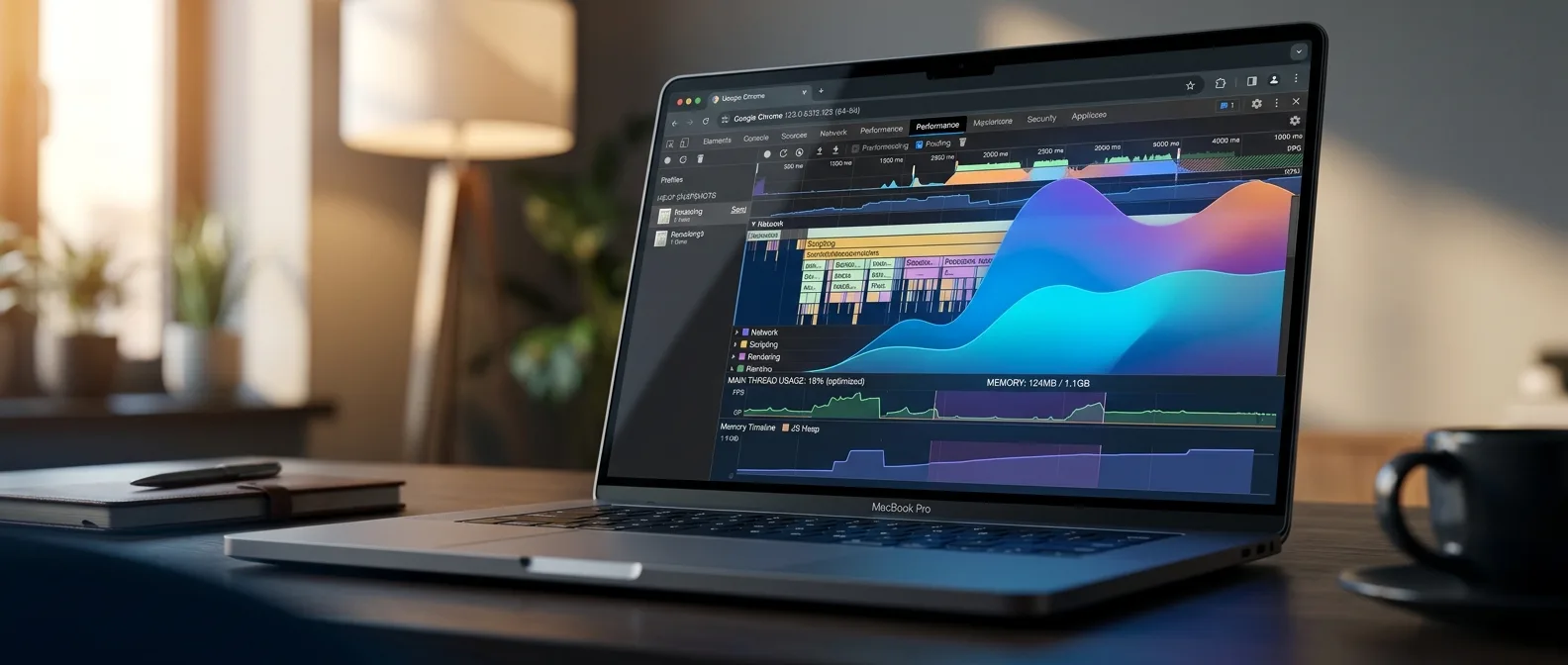
Έξι σημαίες στην γραμμή διευθύνσεων — αυτή είναι η διαφορά ανάμεσα σε έναν γρήγορο Chrome και σε έναν παγωμένο browser που σηκώνει το φορτητό σας στις φλόγες. Κρυμμένα στο chrome://flags, υπάρχουν πειραματικά χαρακτηριστικά που μπορούν να δώσουν στον Chrome σας την ταχύτητα που του αξίζει το 2026.
Το Google Chrome έχει μια βαριά φήμη όσον αφορά την κατανάλωση RAM. Παραδόξως όμως, ενώ παραπονιόμαστε για την πείνα του σε μνήμη, αγνοούμε εντελώς τις ρυθμίσεις που θα τον κάνουν πιο γρήγορο. Τα Chrome flags είναι πειραματικές ρυθμίσεις που δεν είναι έτοιμες για την «κύρια παράσταση», αλλά λειτουργούν εκπληκτικά καλά στην πράξη.
Μερικές από αυτές βελτιώνουν τη ρευστότητα του scrolling. Άλλες μειώνουν τον χρόνο φόρτωσης των σελίδων. Κάποιες ακόμα εκμεταλλεύονται την κάρτα γραφικών σας για πιο γρήγορο rendering. Αν εφαρμόσετε τις σωστές, θα νιώσετε την διαφορά αμέσως.
📖 Διαβάστε ακόμα: 12 Νέες Ρυθμίσεις Android για Τριπλάσια Διάρκεια Μπαταρίας
🚀 GPU Rasterization: Βάλε τη Γραφική στη Δουλειά
Κάθε φορά που μπαίνεις σε μια σελίδα, ο browser πρέπει να μετατρέψει τον HTML κώδικα σε εικόνες που βλέπεις. Αυτή τη διαδικασία τη λέμε rasterization. Συνήθως τη χειρίζεται ο επεξεργαστής. Το GPU rasterization όμως μεταφέρει τη δουλειά στην κάρτα γραφικών.
Γιατί έχει νόημα; Οι GPU είναι σχεδιασμένες για να επεξεργάζονται οπτικά δεδομένα με τρελή ταχύτητα. Μία κάρτα γραφικών μπορεί να χειριστεί χιλιάδες μικρές εργασίες ταυτόχρονα — ακριβώς αυτό που χρειάζεται για να σχεδιάσει κείμενα, κουμπιά και φωτογραφίες.
Πώς να το ενεργοποιήσεις: Γράψε chrome://flags/#enable-gpu-rasterization στη γραμμή διευθύνσεων και άλλαξε από «Default» σε «Enabled». Επανεκκίνησε τον Chrome για να δεις τη διαφορά.
Η αλλαγή είναι πιο εμφανής σε σελίδες γεμάτες φωτογραφίες ή βίντεο. Σκέψου το σαν να βάζεις έναν ειδικό στη δουλειά που του ταιριάζει, αντί να αφήνεις τον γενικό υπεύθυνο να τα κάνει όλα.
⚡ Zero-Copy Rasterizer: Λιγότερα Βήματα, Περισσότερη Ταχύτητα
Φανταστείτε ότι ο Chrome είναι ένας ντελιβεράς. Συνήθως, παίρνει τα δεδομένα από έναν τόπο, τα μεταφέρει σε ένα ενδιάμεσο σημείο, και μετά τα στέλνει στη GPU για rendering. Το zero-copy rasterizer κόβει αυτό το ενδιάμεσο βήμα.
Αντί να γράφει δεδομένα σε ένα μέρος και να τα ξαναμεταφέρει, ο Chrome τα στέλνει κατευθείαν στη GPU. Λιγότερα βήματα σημαίνει λιγότερη καθυστέρηση. Και στον κόσμο του internet, κάθε millisecond μετράει.
Το flag που χρειάζεστε είναι chrome://flags/#zero-copy. Η βελτίωση μπορεί να μη φαίνεται τόσο εντυπωσιακή σε γρήγορους υπολογιστές, αλλά σε παλιότερες μηχανές κάνει τη διαφορά.
📖 Διαβάστε ακόμα: Google Pixel 10 & 10 Pro: 30 Βασικές Ρυθμίσεις που Πρέπει
🎯 Smooth Scrolling και Partial Swap: Για πιο Ομαλή Περιήγηση
Το κανονικό scrolling στον Chrome μπορεί να μοιάζει σπασμωδικό. Κινείται σε μικρά βήματα αντί να ρέει φυσικά. Το smooth scrolling διορθώνει αυτό το πρόβλημα — κάνει την κίνηση πιο ομαλή και ευχάριστη στα μάτια.
Ακόμα πιο χρήσιμο είναι το partial swap. Όταν κάνετε scroll και αλλάζει κάτι στην οθόνη, ο Chrome μερικές φορές ξανασχεδιάζει όλο το frame. Ακόμα και αν άλλαξε μόνο ένα μικρό κομμάτι. Το partial swap αναγκάζει τον browser να ενημερώσει μόνο το κομμάτι που πραγματικά άλλαξε.
Ρυθμίσεις για Βελτιωμένη Εμπειρία
Smooth Scrolling
Ενεργοποίησε στο chrome://flags/#smooth-scrolling για πιο φυσική κίνηση σελίδων.
Partial Swap
Βρες το chrome://flags/#disable-partial-raster και άλλαξέ το σε «Disabled».
Η διαφορά δεν είναι πάντα εμφανής σε κάθε ιστοσελίδα. Αλλά όταν διαβάζετε μεγάλα άρθρα ή περιηγείστε σε περιεχόμενο γεμάτο εικόνες, θα το παρατηρήσετε.
📖 Διαβάστε ακόμα: Windows 11 Μεταφορά Αρχείων: 7 Τρόποι για 3x Ταχύτητα
🌐 Experimental QUIC Protocol: Γρηγορότερες Συνδέσεις
Το QUIC (Quick UDP Internet Connections) είναι ένα πρωτόκολλο που ανέπτυξε η Google για να βελτιώσει τον τρόπο που «μιλάνε» τα browsers με τους servers. Αντί για τα παραδοσιακά TCP connections, το QUIC τρέχει πάνω από UDP και μειώνει τα «χαιρετίσματα» που χρειάζονται για να εγκαθιδρυθεί μια ασφαλής σύνδεση.
Με τα παλιά πρωτόκολλα, ο browser και ο server ανταλλάσσουν πολλά μηνύματα για να συμφωνήσουν στην κρυπτογράφηση. Το QUIC συνδυάζει αυτά τα βήματα και κόβει τις περιττές ανταλλαγές. Λιγότερη αναμονή για εσάς, γρηγορότερη φόρτωση σελίδων.
Το QUIC μπορεί να μειώσει τον χρόνο φόρτωσης σελίδων κατά 20-30% σε αργές συνδέσεις.
Μελέτη Google Performance Team
Επειδή οι μεγάλες υπηρεσίες της Google (YouTube, Gmail, Search) υποστηρίζουν QUIC, θα δείτε βελτίωση σε αυτές πρώτα. Για να το ενεργοποιήσετε, πηγαίνετε στο chrome://flags/#enable-quic.
📥 Parallel Downloading: Γιατί να Περιμένεις;
Όταν κατεβάζετε ένα αρχείο, ο Chrome συνήθως το κάνει με μία σύνδεση. Από την αρχή μέχρι το τέλος, σειριακά. Το parallel downloading αλλάζει αυτή την προσέγγιση — χωρίζει το αρχείο σε κομμάτια και τα κατεβάζει ταυτόχρονα.
Αντί για μία σύνδεση, ο Chrome ανοίγει πολλές συνδέσεις για να φέρει διαφορετικά τμήματα του αρχείου. Μετά τα ενώνει για να ολοκληρώσει το download. Καλύτερη εκμετάλλευση του εύρους ζώνης, ταχύτερες μεταφορές.
Πότε Βοηθάει Περισσότερο
Τα οφέλη είναι πιο εμφανή με μεγάλα αρχεία — από 50MB και πάνω. Για μικρότερα downloads, η διαφορά μπορεί να είναι αμελητέα. Αλλά όταν κατεβάζετε λογισμικό, βίντεο ή εγκαταστάσεις παιχνιδιών, θα την παρατηρήσετε.
Ενεργοποιήστε το στο chrome://flags/#enable-parallel-downloading. Σημείωση: κάποιοι servers δεν υποστηρίζουν πολλαπλές συνδέσεις, οπότε η βελτίωση εξαρτάται και από την πλευρά του site.
📖 Διαβάστε ακόμα: 21 Κρυφά iPhone Tips που Θα Σου Αλλάξουν τη Ζωή το 2024
🔧 Πώς να Ενεργοποιήσεις τα Chrome Flags
Η διαδικασία είναι η ίδια για όλα τα flags. Γράφεις chrome://flags στη γραμμή διευθύνσεων και πατάς Enter. Θα δεις μια σελίδα με προειδοποιήσεις για πειραματικά χαρακτηριστικά — μην αγχωθείς, είναι φυσιολογικό.
Οδηγίες Βήμα-Βήμα:
- Χρησιμοποίησε το search box για να βρεις το flag που θες
- Από το dropdown menu, άλλαξε από «Default» σε «Enabled»
- Επανεκκίνησε τον Chrome για να εφαρμοστούν οι αλλαγές
- Αν κάτι πάει στραβά, επέστρεψε στη σελίδα flags και κάνε «Reset all»
Το καλό με τα flags είναι ότι δεν είναι μόνιμες αλλαγές. Αν παρατηρήσεις προβλήματα ή αργότερα δε σου αρέσει κάποια ρύθμιση, την επαναφέρεις εύκολα.
📖 Διαβάστε ακόμα: 25 iPhone Tips & Tricks που θα Αλλάξουν την Εμπειρία σου
⚠️ Τι να Προσέχεις
Τα Chrome flags είναι πειραματικά για κάποιο λόγο. Δεν είναι όλα σταθερά. Κάποια μπορεί να προκαλέσουν crashes, άλλα να κάνουν ορισμένες σελίδες να μη φορτώνουν σωστά. Γι' αυτό υπάρχει το κουμπί «Reset all».
Επίσης, μην ενεργοποιήσεις 20 flags μαζί και μετά αναρωτιέσαι γιατί ο Chrome έγινε αργός. Ξεκίνα με 2-3, δες πώς συμπεριφέρεται ο browser, και μετά πρόσθεσε κι άλλα αν χρειάζεται.
Κάποια flags μπορεί να καταργηθούν σε μελλοντικές εκδόσεις του Chrome — είτε γιατί ενσωματώθηκαν στη βασική λειτουργία, είτε γιατί εγκαταλείφθηκαν. Αυτό είναι φυσιολογικό για πειραματικά χαρακτηριστικά.
🎯 Συχνές Ερωτήσεις
Είναι ασφαλή τα Chrome flags;
Γενικά ναι, αλλά επειδή είναι πειραματικά, μπορεί να προκαλέσουν προβλήματα. Αν συμβεί κάτι, απλά επαναφέρεις τις προεπιλογές με το «Reset all». Η Google τα δοκιμάζει εκτεταμένα πριν τα κάνει διαθέσιμα.
Τα flags επηρεάζουν την ασφάλεια του browser;
Κάποια flags μπορεί να απενεργοποιήσουν συγκεκριμένα χαρακτηριστικά ασφαλείας. Διαβάζετε πάντα την περιγραφή κάθε flag πριν το ενεργοποιήσετε. Τα flags που αναφέραμε σε αυτό το άρθρο είναι γενικά ασφαλή.
Πόσα flags μπορώ να ενεργοποιήσω ταυτόχρονα;
Δεν υπάρχει συγκεκριμένος περιορισμός, αλλά η σύσταση είναι να ξεκινήσετε με λίγα. Πολλά ενεργά flags μπορεί να δημιουργήσουν συγκρούσεις ή να επιβραδύνουν τον browser.
Πηγές: