Το Smart Stack και τα widgets αποτελούν πλέον τον πιο γρήγορο τρόπο πρόσβασης σε πληροφορίες στο Apple Watch. Με το watchOS 26, τα widgets γίνονται διαδραστικά, το Smart Stack πιο έξυπνο από ποτέ, και οι δυνατότητες προσαρμογής ξεπερνούν κάθε προηγούμενη έκδοση. Σε αυτόν τον οδηγό θα μάθεις πώς να ρυθμίσεις, να προσαρμόσεις και να αξιοποιήσεις στο μέγιστο τα widgets στο ρολόι σου.
📖 Διαβάστε περισσότερα: Smart Stack στο Apple Watch: Πώς να το απενεργοποιήσεις
Πώς Λειτουργεί το Smart Stack
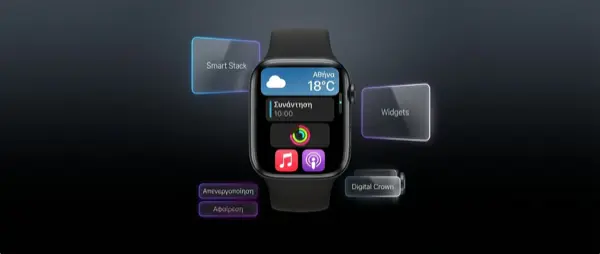
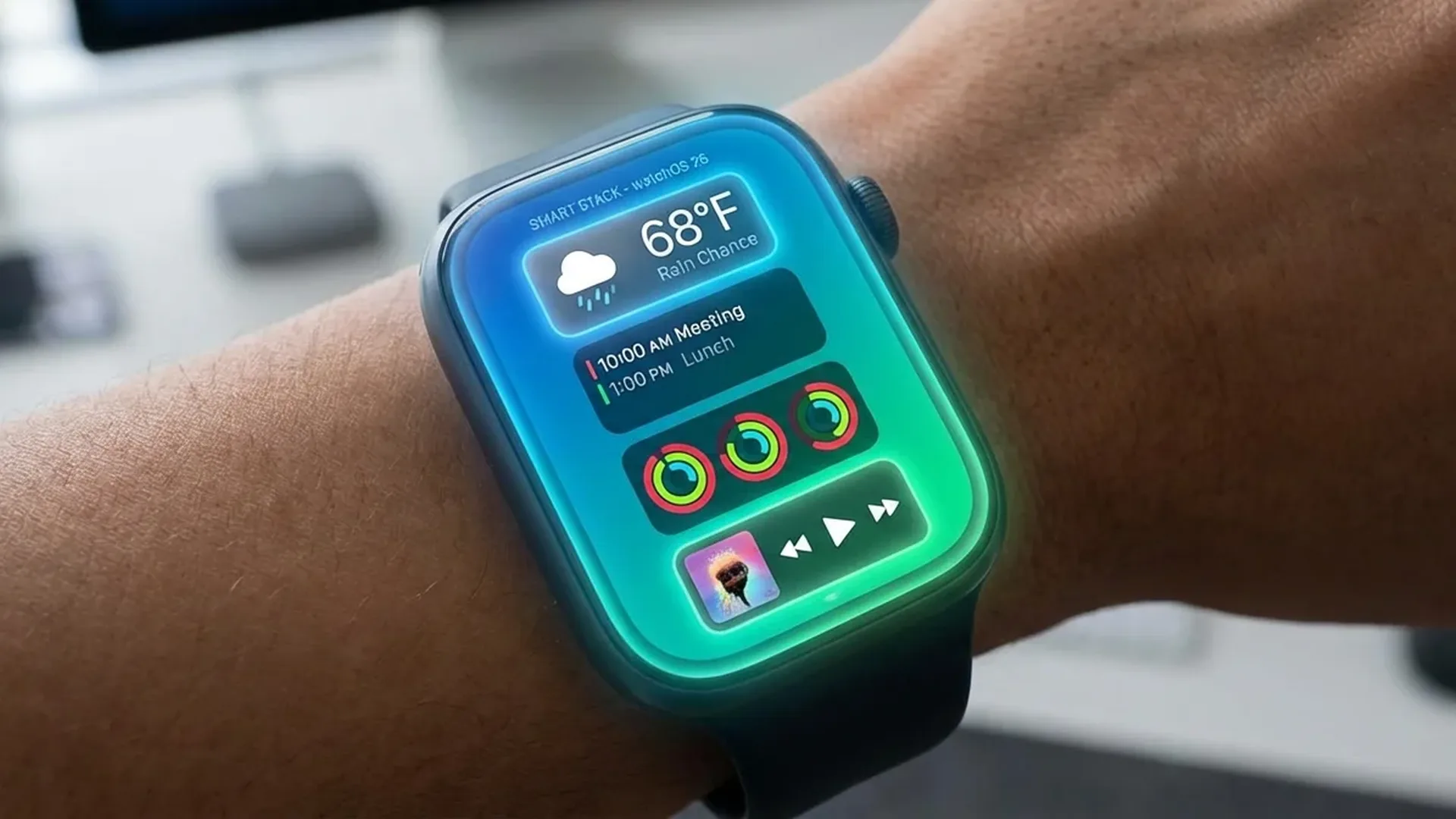
Το Smart Stack είναι μια στοίβα widgets που εμφανίζεται σκρολάροντας πάνω από το watch face χρησιμοποιώντας το Digital Crown. Κάθε widget εμφανίζει πληροφορίες σε πραγματικό χρόνο χωρίς να χρειάζεται να ανοίξεις εφαρμογή. Στο watchOS 26, η Apple έχει αναβαθμίσει σημαντικά τη λειτουργικότητα αυτή, κάνοντας τα widgets πιο χρήσιμα και ευέλικτα από κάθε άλλη φορά.
Η βασική ιδέα πίσω από το Smart Stack είναι η εμφάνιση της σωστής πληροφορίας τη σωστή στιγμή. Χρησιμοποιώντας μηχανική μάθηση, το watchOS 26 αναλύει τις συνήθειές σου και αναδιατάσσει αυτόματα τα widgets. Αν κάθε πρωί ελέγχεις τον καιρό και το ημερολόγιο, αυτά τα widgets θα εμφανίζονται στην κορυφή κατά τις πρωινές ώρες. Το απόγευμα μπορεί να εμφανίσει Activity και Workout widgets.
Διαδραστικά Widgets στο watchOS 26
Η μεγαλύτερη αλλαγή στο watchOS 26 είναι τα πλήρως διαδραστικά widgets. Πλέον δεν χρειάζεται να πατήσεις πάνω σε ένα widget για να ανοίξει η εφαρμογή. Μπορείς να εκτελέσεις ενέργειες κατευθείαν μέσα από το widget. Αυτό εξοικονομεί χρόνο και κάνει το Apple Watch πολύ πιο αποτελεσματικό στην καθημερινή χρήση.
Παραδείγματα διαδραστικών ενεργειών περιλαμβάνουν: σημάδεψε μια υπενθύμιση ως ολοκληρωμένη, ενεργοποίησε ή απενεργοποίησε φώτα HomeKit, ξεκίνα χρονόμετρο, σταμάτησε μουσική, πάτα play στο podcast σου, ή κάνε check-in σε πτήση. Οι third-party εφαρμογές υποστηρίζουν πλέον πλήρως αυτά τα διαδραστικά widgets, οπότε περίμενε υποστήριξη από τις αγαπημένες σου εφαρμογές.
Πώς να Προσθέσεις Widget
Σκρόλαρε στο κάτω μέρος του Smart Stack και πάτησε το κουμπί «+». Θα εμφανιστεί λίστα με όλα τα διαθέσιμα widgets. Πάτησε πάνω σε αυτό που θέλεις για να το προσθέσεις. Μπορείς επίσης να κρατήσεις πατημένο ένα widget για να το μετακινήσεις ή να το αφαιρέσεις.
Καρφίτσωμα και Προσαρμογή Σειράς
Ένα από τα πιο χρήσιμα χαρακτηριστικά του Smart Stack στο watchOS 26 είναι η δυνατότητα καρφιτσώματος (pinning). Κρατώντας πατημένο ένα widget, εμφανίζεται η επιλογή Pin. Τα καρφιτσωμένα widgets παραμένουν πάντα στη θέση που τα τοποθέτησες, ανεξαρτήτως του αλγορίθμου Smart Rotation. Αυτό είναι ιδανικό για widgets που θέλεις πάντα στην κορυφή, όπως το Ημερολόγιο ή τα Activity Rings.
Η σειρά των υπόλοιπων widgets αλλάζει αυτόματα βάσει τριών παραγόντων: ώρα, τοποθεσία και ρουτίνα. Αν βρίσκεσαι στο γυμναστήριο, τα fitness widgets ανεβαίνουν. Αν είσαι στο σπίτι, τα HomeKit widgets παίρνουν προτεραιότητα. Αν πλησιάζει ραντεβού, το Calendar widget εμφανίζεται αυτόματα στην κορυφή.
Καλύτερα Widgets για Παραγωγικότητα
Calendar
Το Calendar widget εμφανίζει το επόμενο ραντεβού σου με ώρα, τίτλο και τοποθεσία. Στο watchOS 26, μπορείς να πατήσεις κατευθείαν πάνω του για να αποδεχτείς ή να απορρίψεις πρόσκληση χωρίς να ανοίξεις την εφαρμογή. Για πολυάσχολες μέρες, εμφανίζει countdown για κάθε γεγονός.
Reminders
Δες τις εκκρεμείς υπενθυμίσεις σου και σημάδεψέ τες ως ολοκληρωμένες απευθείας από το widget. Το watchOS 26 υποστηρίζει πλέον γραμμές (lists), οπότε μπορείς να δεις υπενθυμίσεις ανά κατηγορία. Ιδανικό για λίστα ψωνιών ή εργασίες που πρέπει να γίνουν.
📖 Διαβάστε περισσότερα: Water Lock: Πώς Ξεκλειδώνεις Μετά το Νερό
Weather
Η τρέχουσα θερμοκρασία, ο καιρός και η πρόγνωση για τις επόμενες ώρες εμφανίζονται σε ένα compact widget. Πατώντας πάνω του, βλέπεις πρόγνωση < 10 ημερών, πιθανότητα βροχής, UV index και ταχύτητα ανέμου.
Καλύτερα Widgets για Υγεία
Activity
Οι τρεις κύκλοι δραστηριότητας σε πραγματικό χρόνο. Βλέπεις αμέσως πόσες θερμίδες έχεις κάψει, πόσα λεπτά άσκησης έχεις κάνει και αν έχεις σηκωθεί αρκετές φορές. Το widget ενημερώνεται αυτόματα κάθε λίγα λεπτά.
Heart Rate
Ο τρέχον καρδιακός ρυθμός σου σε BPM, μαζί με γράφημα τάσης τις τελευταίες ώρες. Στο watchOS 26, το widget εμφανίζει ειδοποίηση αν ο καρδιακός ρυθμός υπερβεί ή πέσει κάτω από τα καθορισμένα όρια.
Sleep
Δες τα δεδομένα ύπνου της τελευταίας νύχτας: συνολικός χρόνος, φάσεις ύπνου (REM, deep, core) και Sleep Score. Το widget εμφανίζει επίσης τον μέσο όρο ύπνου της εβδομάδας.
Third-Party Widget Υποστήριξη
Στο watchOS 26, εφαρμογές τρίτων μπορούν πλέον να δημιουργήσουν πλήρως διαδραστικά widgets. Εφαρμογές όπως Todoist, Carrot Weather, Streaks, WaterMinder και πολλές άλλες έχουν ήδη αναβαθμιστεί. Φροντίζω να ενημερώνεις τις εφαρμογές σου για να αποκτήσεις πρόσβαση στα νέα widgets.
Προτάσεις Widgets με AI
Το σύστημα Widget Suggestions χρησιμοποιεί μηχανική μάθηση για να προτείνει widgets που μπορεί να χρειαστείς. Αν ακούς podcast κάθε πρωί, θα εμφανιστεί αυτόματα widget του Podcasts. Αν ταξιδεύεις συχνά, θα δεις widget με boarding pass ή πληροφορίες πτήσης. Οι προτάσεις βελτιώνονται με τον χρόνο καθώς το σύστημα μαγαίνει τις συνήθειές σου.
Για να ενεργοποιήσεις τις αυτόματες προτάσεις, μπες στις Ρυθμίσεις > Smart Stack > Widget Suggestions και βεβαιώσου ότι η επιλογή είναι ενεργή. Αν κάποια πρόταση δεν σε ενδιαφέρει, σύρε αριστερά πάνω της για να την απορρίψεις μόνιμα.
Μεγέθη και Επιλογές Widgets
Τα widgets στο watchOS 26 διατίθενται σε δύο μεγέθη: κανονικό (single) και μεγάλο (double). Το κανονικό widget καταλαμβάνει μία θέση στο Stack, ενώ το μεγάλο καταλαμβάνει δύο θέσεις και εμφανίζει περισσότερες πληροφορίες. Για παράδειγμα, το κανονικό Calendar widget δείχνει μόνο το επόμενο ραντεβού, ενώ το μεγάλο δείχνει τα < 3 επόμενα.
Για να αλλάξεις μέγεθος, κράτα πατημένο το widget, πάτησε Edit, και επέλεξε μεταξύ Small και Large. Δεν υποστηρίζουν όλα τα widgets μεγάλο μέγεθος, αλλά τα περισσότερα first-party widgets της Apple διαθέτουν και τις δύο επιλογές.
📖 Διαβάστε περισσότερα: Apple Watch: Αρχική Ρύθμιση Βήμα προς Βήμα
Smart Stack vs Complications
Πολλοί αναρωτιούνται πότε να χρησιμοποιήσουν Smart Stack widgets και πότε complications στο watch face. Η απάντηση εξαρτάται από τη χρήση σου. Τα complications είναι ιδανικά για πληροφορίες που θέλεις ορατές πάντα χωρίς αλληλεπίδραση — μια ματιά στον καρπό αρκεί. Το Smart Stack είναι ιδανικό για βαθύτερες πληροφορίες και ενέργειες που απαιτούν αλληλεπίδραση.
Ο ιδανικός συνδυασμός: χρησιμοποίησε < 4 βασικά complications στο watch face (ώρα, Activity, καιρός, μπαταρία) και βάλε τα υπόλοιπα στο Smart Stack. Έτσι έχεις ταχύτατη πρόσβαση στα βασικά, ενώ το Smart Stack καλύπτει κάθε πρόσθετη ανάγκη.
Δημιουργία Widget Setup για Κάθε Δραστηριότητα
Μια εξαιρετική στρατηγική είναι να δημιουργήσεις διαφορετικά widget setups σε συνδυασμό με τα Focus modes. Για τη δουλειά, βάλε Calendar, Reminders, Mail και Timer. Για γυμναστική, βάλε Activity, Heart Rate, Workout και Music. Για χαλάρωση, βάλε Weather, Podcasts, Mindfulness και Sleep.
Τα Focus modes στo watchOS 26 μπορούν να αλλάζουν αυτόματα το Smart Stack layout μαζί με το watch face. Ρύθμισε το μέσα από το Watch app στο iPhone, στην ενότητα Focus > Apple Watch > Smart Stack Layout. Δεν χρειάζεται να κάνεις τίποτα χειροκίνητα — όλα αυτοματοποιούνται βάσει χρόνου, τοποθεσίας ή σύνδεσης με συγκεκριμένο Bluetooth accessory.
Συχνές Ερωτήσεις
Πόσα widgets χωράνε στο Smart Stack;
Μπορείς να έχεις έως και < 20 widgets στο Smart Stack. Ωστόσο, για βέλτιστη εμπειρία χρήσης, συνιστούμε να διατηρείς γύρω στα < 8 widgets, ώστε η πλοήγηση να είναι γρήγορη.
Πώς αφαιρώ ένα widget;
Κράτα πατημένο το widget που θέλεις να αφαιρέσεις. Θα εμφανιστεί ένα κουμπί «−» στη γωνία. Πάτησέ το για να αφαιρέσεις το widget. Μπορείς πάντα να το προσθέσεις ξανά αργότερα.
Τα widgets καταναλώνουν πολλή μπαταρία;
Τα widgets ανανεώνονται περιοδικά μέσω background refresh. Η κατανάλωση είναι ελάχιστη, αλλά αν παρατηρήσεις μειωμένη αυτονομία, μπορείς να αφαιρέσεις widgets που δεν χρησιμοποιείς συχνά.
Υπάρχουν third-party widgets;
Ναι. Από το watchOS 26, οι developers μπορούν να δημιουργούν πλήρως διαδραστικά widgets. Εφαρμογές όπως Todoist, Carrot Weather, Streaks και πολλές άλλες ήδη προσφέρουν widgets. Ενημέρωσε τις εφαρμογές σου μέσω του App Store.
Μπορώ να απενεργοποιήσω τo Smart Stack;
Ναι. Αν προτιμάς να μην εμφανίζεται το Smart Stack, πήγαινε στις Ρυθμίσεις > Smart Stack > Απενεργοποίηση. Ωστόσο, θα χάσεις πρόσβαση σε μια πολύ χρήσιμη λειτουργία.
Πώς λειτουργεί η Smart Rotation;
Η Smart Rotation χρησιμοποιεί μηχανική μάθηση για να αναδιατάξει τα widgets βάσει τριών παραγόντων: ώρα, τοποθεσία και επαναλαμβανόμενες συνήθειες. Τα καρφιτσωμένα widgets εξαιρούνται από τη rotαtion και παραμένουν σταθερά στη θέση τους.