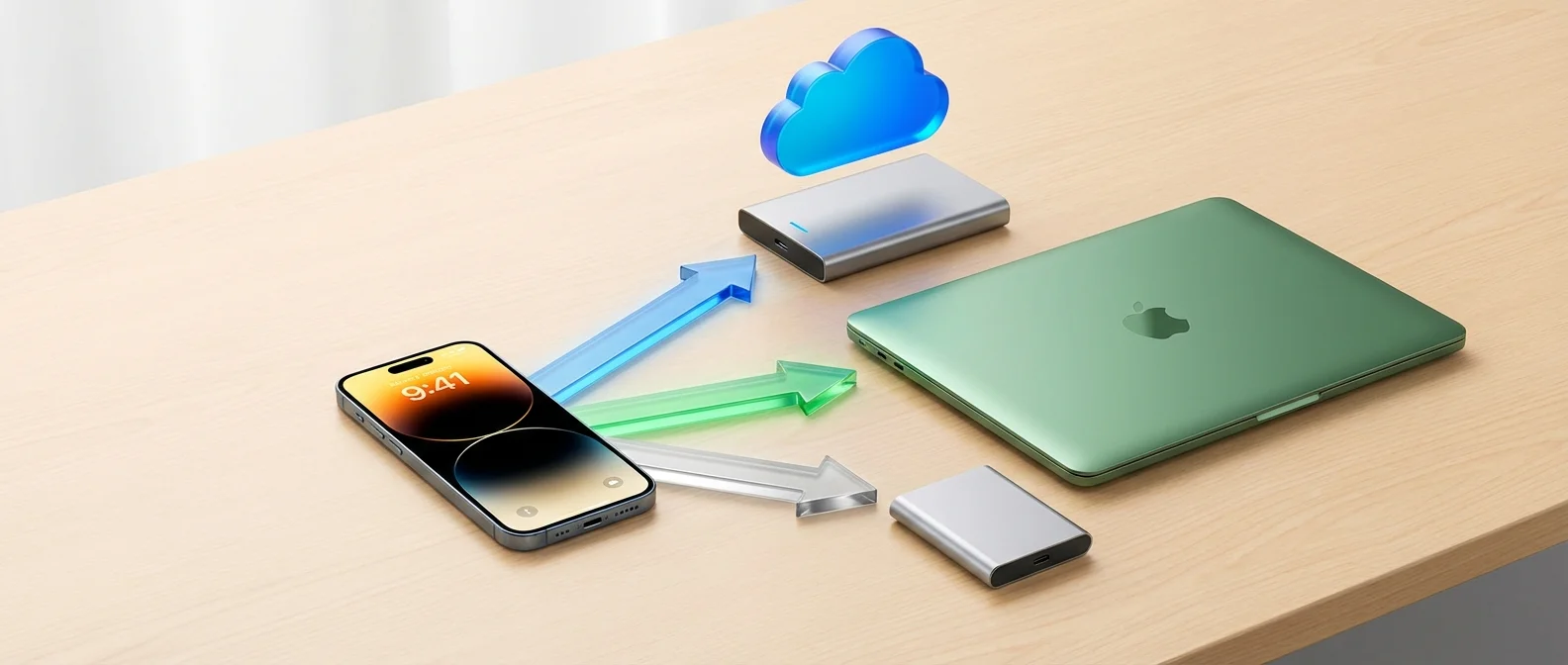
Το backup του iPhone δεν είναι πολυτέλεια — είναι απόλυτη ανάγκη. Φωτογραφίες, μηνύματα, επαφές, ρυθμίσεις εφαρμογών, δεδομένα υγείας, κωδικοί πρόσβασης — όλα μπορούν να χαθούν σε δευτερόλεπτα από ατύχημα, κλοπή, ή βλάβη. Η Apple προσφέρει τρεις βασικές μεθόδους backup: iCloud, Mac/PC μέσω Finder/iTunes, και εξωτερικό δίσκο. Σε αυτόν τον πλήρη οδηγό αναλύουμε κάθε μέθοδο βήμα-βήμα, τι περιλαμβάνει κάθε backup, πώς γίνεται η επαναφορά, και ποια μέθοδο να επιλέξεις ανάλογα με τις ανάγκες σου.
📖 Διαβάστε ακόμα: iPhone 17 vs iPhone 17 Pro vs iPhone Air: Ποιο να Πάρεις;
Γιατί Χρειάζεσαι Backup — Τώρα
Σύμφωνα με ερευνα, το 30% των χρηστών smartphone δεν έχει κάνει ποτέ backup. Παράλληλα, 1 στα 10 τηλέφωνα χάνεται ή κλέβεται κάθε χρόνο, και χιλιάδες συσκευές υφίστανται βλάβη από νερό, πτώση, ή κατεστραμμένο λογισμικό. Χωρίς backup, οτιδήποτε δεν είναι αποθηκευμένο στο cloud χάνεται μόνιμα.
Ένα backup σε σώζει σε πολλές περιπτώσεις: αλλαγή σε νέο iPhone, επαναφορά μετά από βλάβη ή κλοπή, ανάκτηση σβησμένων δεδομένων, μετά από αποτυχημένη ενημέρωση iOS, ή ακόμα και για δοκιμή beta εκδόσεων iOS χωρίς ρίσκο. Η σύσταση των ειδικών είναι ο κανόνας 3-2-1: τρία αντίγραφα, σε δύο διαφορετικά μέσα, ένα εκτός τοποθεσίας (cloud).
Μέθοδος 1: iCloud Backup
Το iCloud backup είναι η πιο εύκολη και η πιο αυτόματη μέθοδος. Λειτουργεί ασύρματα, στο background, χωρίς να χρειάζεται να κάνεις τίποτα — αρκεί να πληρούνται τρεις προϋποθέσεις: σύνδεση σε Wi-Fi, σύνδεση σε τροφοδοσία (φορτιστή), και κλειδωμένη οθόνη.
Πώς Ενεργοποιείται το Αυτόματο iCloud Backup
- Άνοιξε τις Ρυθμίσεις (Settings)
- Πάτησε το όνομά σου στο πάνω μέρος (Apple ID)
- Πάτησε iCloud
- Πάτησε iCloud Backup
- Ενεργοποίησε το Back Up This iPhone
Μόλις ενεργοποιηθεί, το iPhone κάνει backup αυτόματα κάθε βράδυ — εφόσον είναι συνδεδεμένο σε Wi-Fi, φορτίζει, και η οθόνη είναι κλειδωμένη. Μπορείς επίσης να κάνεις χειροκίνητο backup ανά πάσα στιγμή πατώντας Back Up Now στην ίδια οθόνη.
Τι Περιλαμβάνει το iCloud Backup
- Δεδομένα εφαρμογών
- Ρυθμίσεις συσκευής και διάταξη Home Screen
- Μηνύματα iMessage, SMS, MMS (αν δεν χρησιμοποιείς Messages in iCloud)
- Φωτογραφίες και βίντεο (αν δεν χρησιμοποιείς iCloud Photos)
- Ιστορικό αγορών Apple (apps, μουσική, βιβλία)
- Ρυθμίσεις Apple Watch backup
- Κωδικοί Wi-Fi
- Ringtones
- Visual Voicemail
- Δεδομένα Health (κρυπτογραφημένα)
- HomeKit configuration
Σημαντικό: Αν χρησιμοποιείς ήδη iCloud Photos και Messages in iCloud, αυτά τα δεδομένα συγχρονίζονται ξεχωριστά με το iCloud — δεν περιλαμβάνονται στο backup, γιατί βρίσκονται ήδη εκεί. Αυτό σημαίνει ότι το μέγεθος backup μπορεί να είναι σημαντικά μικρότερο από ό,τι περιμένεις.
Κόστος αποθήκευσης iCloud
Η Apple προσφέρει 5 GB δωρεάν iCloud χώρο — που δεν αρκεί σχεδόν ποτέ για backup. Τα πλάνα iCloud+ κοστίζουν:
- 50 GB: 0,99€/μήνα
- 200 GB: 2,99€/μήνα
- 2 TB: 9,99€/μήνα
- 6 TB: 29,99€/μήνα
- 12 TB: 59,99€/μήνα
Για τους περισσότερους χρήστες, τα 50 GB (0,99€/μήνα) ή τα 200 GB (2,99€/μήνα) αρκούν. Αν μοιράζεσαι χώρο με Family Sharing, τα 200 GB ή 2 TB είναι ιδανικά.
Μέθοδος 2: Backup σε Mac ή PC
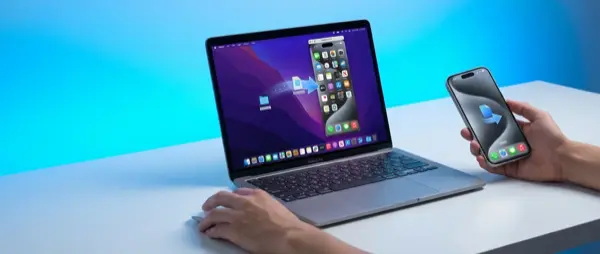
Το τοπικό backup σε Mac (ή PC) μέσω Finder (macOS Catalina και μετά) ή iTunes (macOS Mojave και παλιότερα, Windows) δημιουργεί ένα πλήρες αντίγραφο της συσκευής σου στο σκληρό δίσκο του υπολογιστή. Αυτή η μέθοδος είναι γρηγορότερη από το iCloud, δεν χρειάζεται internet, και δεν κοστίζει μηνιαία συνδρομή.
Βήμα-Βήμα Backup σε Mac (Finder)
- Σύνδεσε το iPhone στο Mac με καλώδιο USB-C ή Lightning
- Άνοιξε το Finder
- Στη sidebar αριστερά, κάνε κλικ στο iPhone σου (κάτω από Locations)
- Στην καρτέλα General, δες τα options backup
- Επέλεξε «Back up all of the data on your iPhone to this Mac»
- Αν θέλεις encrypted backup, τσέκαρε «Encrypt local backup» και δημιούργησε κωδικό
- Κάνε κλικ στο Back Up Now
Βήμα-Βήμα Backup σε PC (iTunes ή Apple Devices)
- Κατέβασε το Apple Devices από το Microsoft Store (ή iTunes)
- Σύνδεσε το iPhone στο PC με καλώδιο
- Άνοιξε το Apple Devices/iTunes
- Κάνε κλικ στο iPhone σου
- Κάνε κλικ στο Back Up Now
Ο χρόνος backup εξαρτάται από τον όγκο δεδομένων. Ένα τυπικό iPhone με 64-128 GB δεδομένα χρειάζεται 15-45 λεπτά για το πρώτο backup. Τα επόμενα (incremental) είναι σημαντικά ταχύτερα — συνήθως 5-15 λεπτά.
Encrypted Backup — Γιατί Είναι Απαραίτητο: Ένα κρυπτογραφημένο (encrypted) backup αποθηκεύει σημαντικά περισσότερα δεδομένα: κωδικούς Wi-Fi, ιστορικό Safari, δεδομένα Health & Activity, Keychain passwords, κωδικούς email, και Face ID/Touch ID settings. Χωρίς encryption, αυτά τα δεδομένα δεν περιλαμβάνονται. Πάντα κάνε encrypted backup.
Τι Περιλαμβάνει το Mac/PC Backup
- Όλα τα δεδομένα εφαρμογών
- Ρυθμίσεις, wallpaper, Home Screen layout
- Φωτογραφίες και βίντεο (Camera Roll)
- Μηνύματα iMessage, SMS, MMS
- Κωδικοί Wi-Fi (μόνο με encrypted backup)
- Health data (μόνο με encrypted backup)
- Keychain (μόνο με encrypted backup)
- Ιστορικό κλήσεων
- Επαφές (αν δεν συγχρονίζονται με iCloud)
- Ημερολόγιο (αν δεν συγχρονίζεται με iCloud)
Μέθοδος 3: Backup σε Εξωτερικό Δίσκο
Η αποθήκευση backup σε εξωτερικό δίσκο (external SSD ή HDD) σε δίνει πλήρη ανεξαρτησία: δεν χρειάζεσαι internet, δεν πληρώνεις συνδρομή, και τα δεδομένα σου παραμένουν φυσικά στα χέρια σου. Αυτή η μέθοδος απαιτεί λίγο περισσότερη τεχνογνωσία, αλλά αξίζει τον κόπο.
Μέσω Mac (Symlink Method)
Η Apple από μόνη της δεν δίνει επιλογή αποθήκευσης backup σε εξωτερικό δίσκο μέσω Finder. Ωστόσο, μπορείς να το πετύχεις μέσω symbolic link (symlink):
- Σύνδεσε τον εξωτερικό δίσκο στο Mac
- Βρες τον φάκελο backup: ~/Library/Application Support/MobileSync/Backup/
- Μετέφερε (move) τον φάκελο Backup στον εξωτερικό δίσκο
- Δημιούργησε symlink μέσω Terminal:
ln -s /Volumes/ExternalDisk/Backup ~/Library/Application\ Support/MobileSync/Backup - Κάνε κανονικά backup μέσω Finder — θα αποθηκεύεται αυτόματα στον εξωτερικό δίσκο
Μέσω iPhone (iOS 18+ Direct Backup)
Με το iOS 18 και νεότερο, η Apple πρόσθεσε native υποστήριξη για σύνδεση εξωτερικών δίσκων απευθείας στο iPhone μέσω USB-C. Μπορείς να αντιγράψεις φωτογραφίες, βίντεο, και αρχεία απευθείας στον δίσκο μέσω της εφαρμογής Files. Ωστόσο, αυτή δεν είναι πλήρης backup λύση — είναι μεταφορά αρχείων, όχι system backup. Για πλήρες backup σε εξωτερικό δίσκο, χρειάζεσαι Mac ή PC.
Προτεινόμενοι Εξωτερικοί Δίσκοι
- Samsung T9 Portable SSD (1 TB): ~95€ — Ταχύτητες μέχρι 2,000 MB/s, ανθεκτικός
- SanDisk Extreme Portable SSD (1 TB): ~85€ — IP65 αδιάβροχο, 1,050 MB/s
- WD My Passport SSD (1 TB): ~80€ — Αξιόπιστος, compact, 1,050 MB/s
- Seagate One Touch HDD (2 TB): ~65€ — Οικονομικός, μεγάλη χωρητικότητα, 120 MB/s
Σύγκριση Μεθόδων Backup
Κάθε μέθοδος έχει πλεονεκτήματα και μειονεκτήματα. Ιδανικά, χρησιμοποίησε τουλάχιστον δύο μεθόδους ταυτόχρονα:
- iCloud: Για καθημερινό αυτόματο backup — δεν χρειάζεται να θυμάσαι τίποτα
- Mac/PC: Για περιοδικό πλήρες encrypted backup — ιδανικό πριν από ενημέρωση iOS ή αλλαγή συσκευής
- Εξωτερικός δίσκος: Για μακροχρόνια αποθήκευση ή επιπλέον ασφάλεια
Πώς Κάνεις Επαναφορά (Restore) από Backup
Επαναφορά από iCloud Backup
- Στο νέο iPhone (ή μετά από factory reset), φτάσε στην οθόνη «Apps & Data»
- Επέλεξε «Restore from iCloud Backup»
- Συνδέσου στο Apple ID σου
- Επέλεξε το πιο πρόσφατο backup
- Περίμενε να ολοκληρωθεί η επαναφορά (15 λεπτά έως μερικές ώρες, ανάλογα με τα δεδομένα και την ταχύτητα internet)
Επαναφορά από Mac/PC Backup
- Σύνδεσε το iPhone στο Mac/PC με καλώδιο
- Άνοιξε Finder (Mac) ή Apple Devices/iTunes (PC)
- Κάνε κλικ στο iPhone
- Πάτησε «Restore Backup»
- Επέλεξε το backup που θέλεις
- Αν είναι encrypted, εισήγαγε τον κωδικό κρυπτογράφησης
- Περίμενε να ολοκληρωθεί (10-30 λεπτά τυπικά)
Προσοχή: Αν ξεχάσεις τον κωδικό encrypted backup, δεν υπάρχει τρόπος ανάκτησής του. Η Apple δεν μπορεί να σε βοηθήσει. Σημείωσε τον κωδικό σε ασφαλές μέρος ή χρησιμοποίησε password manager.
Τι ΔΕΝ Περιλαμβάνεται σε Κανένα Backup
Ορισμένα δεδομένα δεν αποθηκεύονται σε κανένα backup — ούτε iCloud, ούτε Mac/PC:
- Δεδομένα που συγχρονίζονται ήδη με iCloud (Photos, Contacts, Calendar, Notes — αν χρησιμοποιείς iCloud sync)
- Περιεχόμενο από iTunes/Apple Music (μπορείς να το κατεβάσεις ξανά)
- Εφαρμογές (κατεβαίνουν ξανά αυτόματα από το App Store)
- Face ID / Touch ID δεδομένα
- Apple Pay κάρτες (πρέπει να τις προσθέσεις ξανά)
- Ρυθμίσεις Mail (πρέπει να ρυθμιστούν ξανά)
Πότε Πρέπει να Κάνεις Backup
Υπάρχουν κρίσιμες στιγμές που πρέπει οπωσδήποτε να κάνεις fresh backup:
- Πριν από ενημέρωση iOS: Major updates (π.χ. iOS 18 → iOS 19) μπορούν σπάνια να δημιουργήσουν προβλήματα
- Πριν από αλλαγή συσκευής: Όταν αγοράζεις νέο iPhone
- Πριν από επισκευή: Κάθε φορά που δίνεις το iPhone για service — ακόμα και για αλλαγή οθόνης ή μπαταρίας
- Πριν από ταξίδι: Σε περίπτωση κλοπής ή απώλειας
- Μετά από σημαντικά γεγονότα: Γάμος, γέννηση, διακοπές — μη ρισκάρεις τις αναμνήσεις
Συμβουλές για Αποτελεσματικό Backup
- Ενεργοποίησε iCloud Photos: Οι φωτογραφίες είναι συνήθως τα μεγαλύτερα αρχεία — αποθήκευσέ τες ξεχωριστά στο cloud
- Κάνε πάντα encrypted backup: Αποθηκεύει σημαντικά περισσότερα δεδομένα
- Έλεγχε τακτικά: Μπες στις Ρυθμίσεις > Apple ID > iCloud > iCloud Backup και δες πότε έγινε το τελευταίο backup
- Καθάρισε πριν: Διέγραψε εφαρμογές και αρχεία που δεν χρειάζεσαι πριν κάνεις backup — θα είναι πιο γρήγορο και μικρότερο
- Δοκίμασε restore: Κάνε τουλάχιστον μία δοκιμαστική επαναφορά για να βεβαιωθείς ότι το backup λειτουργεί
«Δεν υπάρχουν δύο τύποι ανθρώπων — αυτοί που κάνουν backup και αυτοί που δεν κάνουν. Υπάρχουν αυτοί που κάνουν backup και αυτοί που δεν έχουν χάσει ακόμα τα δεδομένα τους.»
— Τεχνολογική παροιμίαΣυχνές Ερωτήσεις
Πόσο χρόνο παίρνει ένα iCloud backup;
Το πρώτο backup μπορεί να πάρει από 30 λεπτά μέχρι αρκετές ώρες, ανάλογα με τον όγκο δεδομένων και την ταχύτητα internet. Τα επόμενα backup είναι incremental — αποθηκεύουν μόνο τις αλλαγές — και διαρκούν συνήθως 5-15 λεπτά.
Μπορώ να κάνω backup χωρίς Wi-Fi;
Το iCloud backup απαιτεί Wi-Fi (ή μπορείς να χρησιμοποιήσεις cellular data αν έχεις ενεργοποιήσει «Back Up Over Cellular» στις ρυθμίσεις). Το Mac/PC backup δεν χρειάζεται internet — μόνο καλώδιο USB.
Χάνω τα δεδομένα μου αν αλλάξω iPhone;
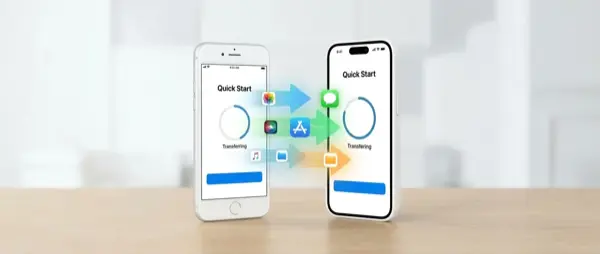
Όχι, αν έχεις backup. Κατά τη ρύθμιση νέου iPhone, μπορείς να κάνεις restore από iCloud backup ή Mac/PC backup. Εναλλακτικά, τα iOS 12.4+ υποστηρίζουν iPhone-to-iPhone μεταφορά μέσω «Quick Start» — ασύρματα ή με καλώδιο.
Τι γίνεται αν δώσω το iPhone για επισκευή;
Κάνε πάντα backup πριν δώσεις τη συσκευή σου για service. Στο OnOff.gr, σας συμβουλεύουμε πάντα να κάνετε backup πριν φέρετε το iPhone για επισκευή. Σε περιπτώσεις σοβαρής βλάβης (νερό, σπασμένη μητρική), ενδέχεται να χρειαστεί factory reset.
Τα backups μου είναι ασφαλή στο iCloud;
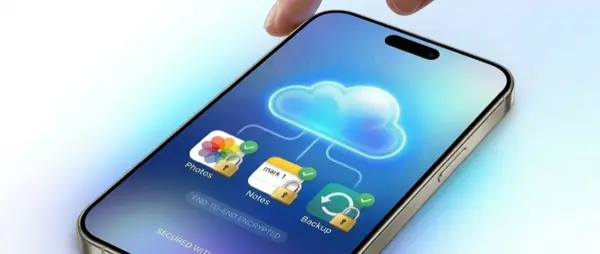
Ναι — τα iCloud backups κρυπτογραφούνται κατά τη μεταφορά και στην αποθήκευση. Από το iOS 16.2, η Apple προσφέρει Advanced Data Protection, που ενεργοποιεί end-to-end encryption για σχεδόν όλες τις κατηγορίες δεδομένων iCloud, συμπεριλαμβανομένων των backups.