Αγόρασες νέο iPhone; Συγχαρητήρια! Τώρα έρχεται το πιο σημαντικό βήμα: η μεταφορά όλων των δεδομένων σου — φωτογραφίες, επαφές, μηνύματα, εφαρμογές, ρυθμίσεις — στη νέα συσκευή. Η Apple έχει κάνει αυτή τη διαδικασία απίστευτα εύκολη, με αρκετές μεθόδους ανάλογα την περίπτωσή σου. Σε αυτόν τον οδηγό αναλύουμε βήμα προς βήμα κάθε μέθοδο, με εκτιμήσεις χρόνου, απαιτήσεις, και συμβουλές για απρόσκοπτη μετάβαση.
Προετοιμασία Πριν τη Μεταφορά
Πριν ξεκινήσεις οποιαδήποτε μέθοδο, κάνε τα εξής:
1. Ενημέρωσε το παλιό iPhone: Πήγαινε στις Ρυθμίσεις → Γενικά → Ενημέρωση Λογισμικού και εγκατέστησε την τελευταία έκδοση iOS. Αυτό διασφαλίζει συμβατότητα και αποφεύγει προβλήματα στη μεταφορά.
2. Κάνε backup: Ακόμα κι αν σκοπεύεις να χρησιμοποιήσεις Quick Start, είναι σοφό να κάνεις ένα πλήρες backup πρώτα (iCloud ή Mac/PC).
3. Θυμήσου τα στοιχεία σου: Θα χρειαστείς το Apple ID και τον κωδικό πρόσβασης του παλιού iPhone.
4. Φόρτισε και τις δύο συσκευές: Θέλεις τουλάχιστον 50% μπαταρία. Ιδανικά, συνδέσε και τα δύο στο ρεύμα κατά τη μεταφορά.
⚠️ Σημαντικό: Αν χρησιμοποιείς δύο Apple Watch, πρέπει πρώτα να αποσυνδέσεις το Watch από το παλιό iPhone (αυτό δημιουργεί αυτόματα backup του Watch) πριν τη μεταφορά δεδομένων.
Μέθοδος 1: Quick Start (Απευθείας Μεταφορά)
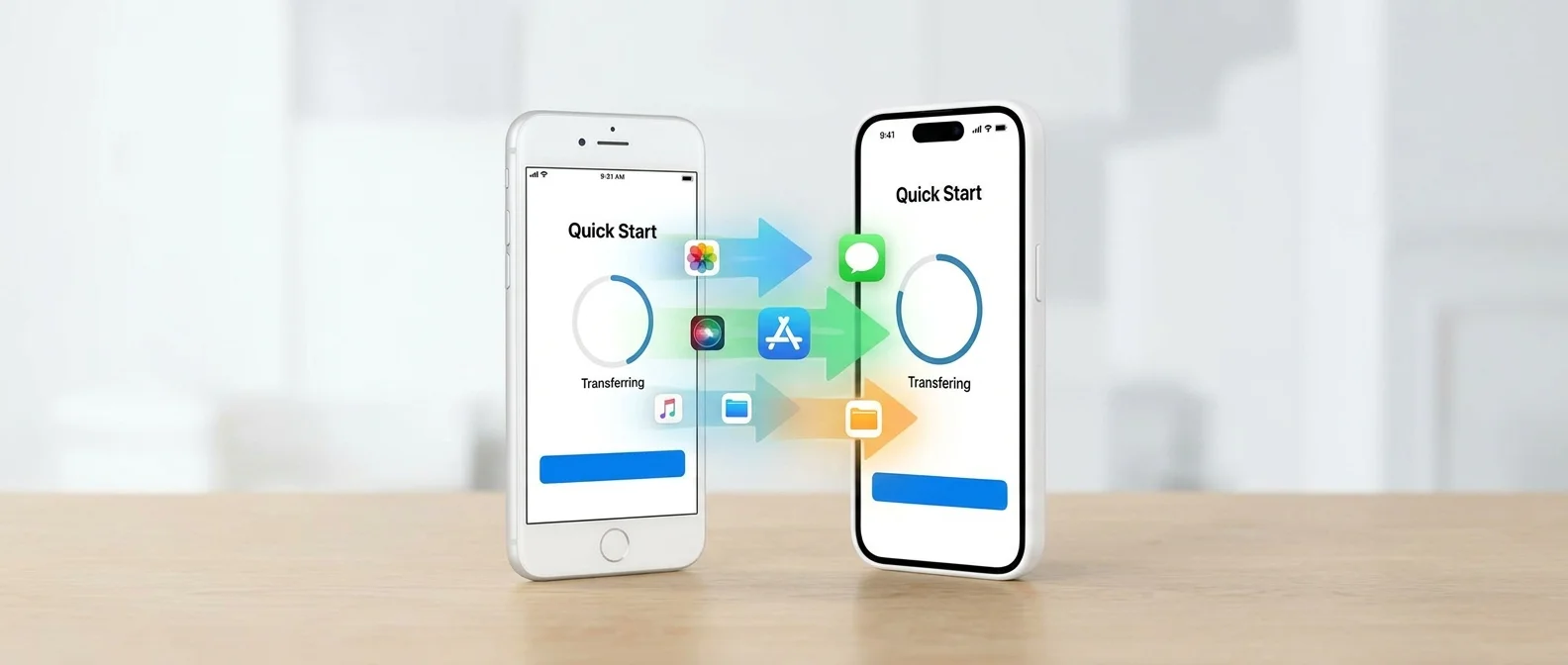
Η Quick Start είναι η πιο απλή και συχνά η πιο γρήγορη μέθοδος. Μεταφέρει δεδομένα απευθείας από iPhone σε iPhone μέσω Bluetooth και προσωρινού Wi-Fi δικτύου. Δεσμεύει και τις δύο συσκευές για 30-60 λεπτά (ανάλογα τον όγκο δεδομένων).
Βήματα Quick Start:
Βήμα 1: Άνοιξε το νέο iPhone και βάλε το δίπλα στο παλιό.
Βήμα 2: Στο παλιό iPhone θα εμφανιστεί το μήνυμα “Διαμόρφωση Νέου iPhone”. Πάτα “Ξεκλείδωσε για Συνέχεια” και στη συνέχεια “Συνέχεια” για να χρησιμοποιηθεί το Apple ID.
Βήμα 3: Θα εμφανιστεί ένα animation στο νέο iPhone. Σκάναρε το με την κάμερα του παλιού. Όταν εμφανιστεί το “Ολοκλήρωση στο Νέο”, βάλε τον κωδικό του παλιού στο νέο.
Βήμα 4: Επίλεξε “Μεταφορά Απευθείας από iPhone” στην οθόνη μεταφοράς δεδομένων. Περίμενε μέχρι να ολοκληρωθεί η μεταφορά.
⏱️ Εκτίμηση Χρόνου: Για 32-64 GB δεδομένων: 20-30 λεπτά. Για 128-256 GB: 45-75 λεπτά. Για πάνω από 256 GB: 1-2 ώρες. Κράτα τις συσκευές κοντά και στο ρεύμα.
Μέθοδος 2: iCloud Backup & Restore
Η μέθοδος iCloud είναι ιδανική όταν δεν έχεις το παλιό iPhone δίπλα σου, ή όταν θέλεις την πιο ασφαλή μέθοδο (το backup παραμένει στο cloud). Η Apple προσφέρει δωρεάν προσωρινό αποθηκευτικό χώρο iCloud για 21 ημέρες για τη μεταφορά, ακόμα και αν δεν έχεις αρκετό χώρο.
Βήματα iCloud Transfer:
Βήμα 1: Στο παλιό iPhone: Ρυθμίσεις → Γενικά → Μεταφορά ή Επαναφορά iPhone. Πάτα “Επιλογή: Προετοιμασία για Νέο iPhone”.
Βήμα 2: Πάτα “Ενεργοποίηση Backup για Μεταφορά” και “Μετακίνηση Όλων των Δεδομένων με iCloud”. Περίμενε να ολοκληρωθεί το backup.
Βήμα 3: Στο νέο iPhone: Ακολούθησε τις οδηγίες μέχρι την οθόνη “Εφαρμογές & Δεδομένα” και επίλεξε “Επαναφορά από iCloud Backup”.
Βήμα 4: Συνδέσου με το Apple ID σου και επίλεξε το πιο πρόσφατο backup. Περίμενε την επαναφορά.
💰 Κόστος iCloud: 5 GB δωρεάν (και προσωρινός χώρος 21 ημερών για μεταφορά). iCloud+ 50 GB: 0,99€/μήνα. iCloud+ 200 GB: 2,99€/μήνα. iCloud+ 2 TB: 9,99€/μήνα. iCloud+ 6 TB: 29,99€/μήνα. iCloud+ 12 TB: 59,99€/μήνα. Οι τιμές περιλαμβάνουν ΦΠΑ για την Ελλάδα.
Μέθοδος 3: Μεταφορά μέσω Mac ή Windows PC
Με Mac (Finder)
Βήμα 1: Σύνδεσε το παλιό iPhone στο Mac με καλώδιο.
Βήμα 2: Άνοιξε το Finder και επίλεξε το iPhone από την πλαϊνή μπάρα. Πάτα “Back Up All Data” και στη συνέχεια “Back Up Now”.
Βήμα 3: Όταν ολοκληρωθεί, άνοιξε το νέο iPhone, ακολούθησε τη διαμόρφωση μέχρι την οθόνη “Εφαρμογές & Δεδομένα” και επίλεξε “Επαναφορά από Mac ή PC”.
Με Windows PC (iTunes)
Βήμα 1: Κατέβασε και εγκατέστησε το iTunes από το Microsoft Store.
Βήμα 2: Σύνδεσε το παλιό iPhone, πάτα Summary → This Computer → Back Up Now.
Βήμα 3: Στο νέο iPhone, επίλεξε “Επαναφορά από Mac ή PC” και ακολούθησε τις οδηγίες.
🔒 Κρυπτογραφημένο Backup: Ενεργοποίησε την επιλογή “Encrypt Local Backup” για να συμπεριληφθούν κωδικοί πρόσβασης, δεδομένα υγείας, και Wi-Fi passwords στο backup. Χωρίς κρυπτογράφηση, αυτά δεν μεταφέρονται.
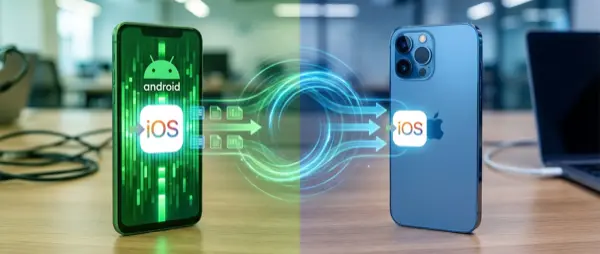
Μέθοδος 4: Move to iOS (Από Android)
Αν έρχεσαι από Android, η Apple προσφέρει την εφαρμογή “Move to iOS” που μεταφέρει αυτόματα επαφές, ιστορικό μηνυμάτων, φωτογραφίες, βίντεο, web bookmarks, λογαριασμούς email, και ημερολόγια.
Βήματα Move to iOS:
Βήμα 1: Στο Android, κατέβασε το “Move to iOS” από το Google Play Store.
Βήμα 2: Στο νέο iPhone, κατά τη διαμόρφωση, επίλεξε “Μεταφορά Δεδομένων από Android”.
Βήμα 3: Θα εμφανιστεί ένας κωδικός στο iPhone. Βάλτον στην εφαρμογή Move to iOS στο Android.
Βήμα 4: Επίλεξε τι θέλεις να μεταφέρεις και περίμενε την ολοκλήρωση.
⏱️ Εκτίμηση Χρόνου Move to iOS: 15-45 λεπτά ανάλογα τον όγκο. Κράτα και τις δύο συσκευές συνδεδεμένες στο σκοινί. Προσοχή: Οι εφαρμογές που δεν υπάρχουν στο App Store δεν μεταφέρονται. Τα WhatsApp chats χρειάζονται ξεχωριστή μεταφορά μέσω της εφαρμογής WhatsApp.
Σύγκριση Μεθόδων Μεταφοράς
Κάθε μέθοδος μεταφοράς έχει τα δικά της πλεονεκτήματα. Η επιλογή εξαρτάται από τις ανάγκες σου:
Quick Start: Η πιο εύκολη μέθοδος. Δεν χρειάζεται υπολογιστή ή iCloud χώρο. Ωστόσο, δεσμεύει και τα δύο iPhone για αρκετή ώρα. Ιδανική όταν έχεις και τα δύο iPhone μαζί σου και μπορείς να περιμένεις. Η ταχύτητα εξαρτάται από τον όγκο δεδομένων. Για 64 GB, υπολόγισε 20-30 λεπτά. Για 256 GB, μπορεί να χρειαστεί πάνω από μία ώρα. Μη χρησιμοποιείς καμία συσκευή κατά τη διάρκεια.
iCloud Backup: Η πιο ασφαλής μέθοδος, καθώς το backup παραμένει στο cloud. Ιδανική αν πωλείς ή δίνεις το παλιό iPhone πριν πάρεις το νέο. Χρειάζεται σταθερό Wi-Fi για upload και download. Η δωρεάν προσωρινή αποθήκευση 21 ημερών εξαλείφει το πρόβλημα χώρου. Χρόνος: 30-120 λεπτά ανάλογα την ταχύτητα internet και τον όγκο δεδομένων.
Mac/PC Backup: Η πιο γρήγορη μέθοδος για μεγάλους όγκους δεδομένων, καθώς η μεταφορά γίνεται μέσω καλωδίου USB. Ιδιαίτερα χρήσιμη αν έχεις πάνω από 128 GB. Με κρυπτογραφημένο backup, μεταφέρονται επίσης κωδικοί πρόσβασης, δεδομένα υγείας, και Wi-Fi passwords. Αν δεν ενεργοποιήσεις κρυπτογράφηση, αυτά τα δεδομένα δεν συμπεριλαμβάνονται. Χρόνος backup: 10-30 λεπτά μέσω USB. Χρόνος restore: 15-45 λεπτά.
Move to iOS: Η μοναδική λύση για μετάβαση από Android σε iPhone. Μεταφέρει τα περισσότερα βασικά δεδομένα αλλά υπάρχουν περιορισμοί. Οι εφαρμογές Android δεν μεταφέρονται — θα πρέπει να κατεβάσεις τις αντίστοιχες iOS εκδόσεις. Τα WhatsApp chats χρειάζονται ξεχωριστή μεταφορά μέσω της εφαρμογής. Τα μηνύματα Viber και Telegram μεταφέρονται αυτόματα μέσω cloud. Χρόνος: 15-60 λεπτά ανάλογα τα δεδομένα.
Τι Μεταφέρεται και Τι Όχι
Μεταφέρονται: Φωτογραφίες, βίντεο, επαφές, μηνύματα (SMS/iMessage), ιστορικό κλήσεων, ρυθμίσεις συσκευής, δεδομένα εφαρμογών, ημερολόγια, σημειώσεις, υπενθυμίσεις, σελιδοδείκτες Safari, Apple Watch backup, δεδομένα Health (με κρυπτογραφημένο backup), Keychain passwords (με κρυπτογραφημένο backup), και Wi-Fi passwords.
Δεν μεταφέρονται αυτόματα: Εφαρμογές τρίτων που δεν υπάρχουν πλέον στο App Store, Face ID/Touch ID ρυθμίσεις (πρέπει να ξαναρυθμιστούν), Apple Pay κάρτες (πρέπει να προστεθούν ξανά), και ζευγαρώματα Bluetooth (πρέπει να γίνουν ξανά).
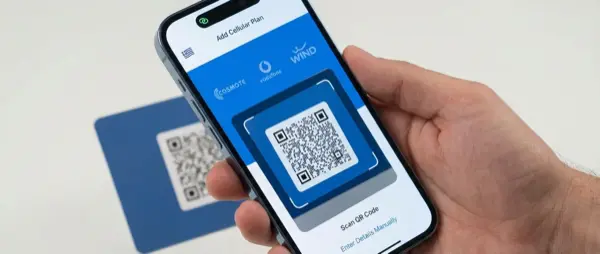
Για eSIM: Αν χρησιμοποιείς eSIM στο παλιό iPhone, η Quick Start σου δίνει τη δυνατότητα μεταφοράς eSIM στο νέο iPhone κατά τη διαδικασία. Αν χρησιμοποιείς φυσική SIM, απλά μετακίνησέ τη στο νέο iPhone (ή χρησιμοποίησε SIM adapter αν χρειάζεται).
📦 Αποθηκευτικός Χώρος: Βεβαιώσου ότι το νέο iPhone έχει τουλάχιστον τόσο χώρο όσο τα δεδομένα του παλιού. Αν το νέο iPhone έχει μικρότερο χώρο (π.χ. 128 GB παλιό → 64 GB νέο), θα πρέπει πρώτα να διαγράψεις δεδομένα ή να χρησιμοποιήσεις το iCloud Photos για αποφόρτωση φωτογραφιών. Στο OnOff.gr βλέπουμε συχνά πελάτες με αυτό ακριβώς το πρόβλημα.
Συνήθη Προβλήματα & Λύσεις
"Δεν υπάρχει αρκετός χώρος iCloud": Αξιοποίησε τον προσωρινό χώρο 21 ημερών (Ρυθμίσεις → Γενικά → Μεταφορά ή Επαναφορά → Επιλογή). Αν χρειάζεσαι περισσότερες μέρες, μπορείς να ζητήσεις 21 επιπλέον. Εναλλακτικά, αναβάθμισε σε iCloud+ 50 GB για μόλις 0,99€ τον μήνα — μπορείς να ακυρώσεις μετά τη μεταφορά.
"Η μεταφορά κόλλησε": Βεβαιώσου ότι και οι δύο συσκευές είναι στο ρεύμα, έχουν Wi-Fi και Bluetooth ενεργά, και είναι κοντά μεταξύ τους. Μην χρησιμοποιείς τις συσκευές κατά τη μεταφορά. Αν η μπάρα προόδου δεν κινείται για πάνω από 30 λεπτά, κάνε επανεκκίνηση και τα δύο iPhone και δοκίμασε ξανά.
"Λείπουν εφαρμογές": Μετά τη μεταφορά, οι εφαρμογές κατεβαίνουν σταδιακά από το App Store. Αυτό μπορεί να πάρει ώρες ανάλογα τον αριθμό εφαρμογών. Κράτα το συνδεδεμένο σε Wi-Fi και στο ρεύμα. Αν κάποια εφαρμογή δεν κατεβαίνει, πάτα παρατεταμένα και επίλεξε “Ιεράρχηση Λήψης”.
"Η εφαρμογή ζητάει παλαιότερη έκδοση iOS": Ενημέρωσε και τις δύο συσκευές στην τελευταία έκδοση πριν τη μεταφορά. Αν το νέο iPhone τρέχει νεότερη έκδοση iOS από το backup, δεν υπάρχει πρόβλημα. Αν τρέχει παλαιότερη, πρέπει πρώτα να αναβαθμίσεις.
"Τα WhatsApp δεν μεταφέρθηκαν": Τα WhatsApp chats δεν μεταφέρονται μέσω Quick Start ή iCloud backup. Χρειάζεται ξεχωριστή διαδικασία μέσα από την εφαρμογή WhatsApp: Ρυθμίσεις → Συνομιλίες → Μεταφορά Συνομιλιών. Ακολούθησε τις οδηγίες.
"Η μεταφορά δεδομένων είναι το πιο κρίσιμο βήμα όταν αλλάζεις iPhone. Με τη σωστή προετοιμασία, είναι μια απρόσκοπτη διαδικασία λίγων λεπτών."
— OnOff.gr Tech TeamΜετά τη Μεταφορά: Τι να Κάνεις
Μόλις ολοκληρωθεί η μεταφορά, ελέγχεις:
✅ Φωτογραφίες & Βίντεο: Άνοιξε την εφαρμογή Φωτογραφίες και βεβαιώσου ότι όλες οι φωτογραφίες είναι εκεί.
✅ Επαφές: Άνοιξε τις Επαφές και έλεγξε αριθμούς και ονόματα.
✅ Εφαρμογές: Βεβαιώσου ότι όλες οι βασικές εφαρμογές έχουν κατεβεί (Wi-Fi απαιτείται).
✅ Apple Watch: Σύζευξε το Watch με το νέο iPhone και επανάφερε το backup.
✅ Παλιό iPhone: Όταν είσαι σίγουρος ότι όλα μεταφέρθηκαν, μπορείς να κάνεις Επαναφορά Εργοστασιακών Ρυθμίσεων στο παλιό.
🔧 Χρειάζεσαι βοήθεια; Αν αντιμετωπίζεις πρόβλημα στη μεταφορά δεδομένων, έλα στο OnOff.gr στη Θεσσαλονίκη. Η ομάδα μας σε βοηθάει δωρεάν με τη διαδικασία μεταφοράς, επισκευής, ή οποιουδήποτε προβλήματος iPhone.