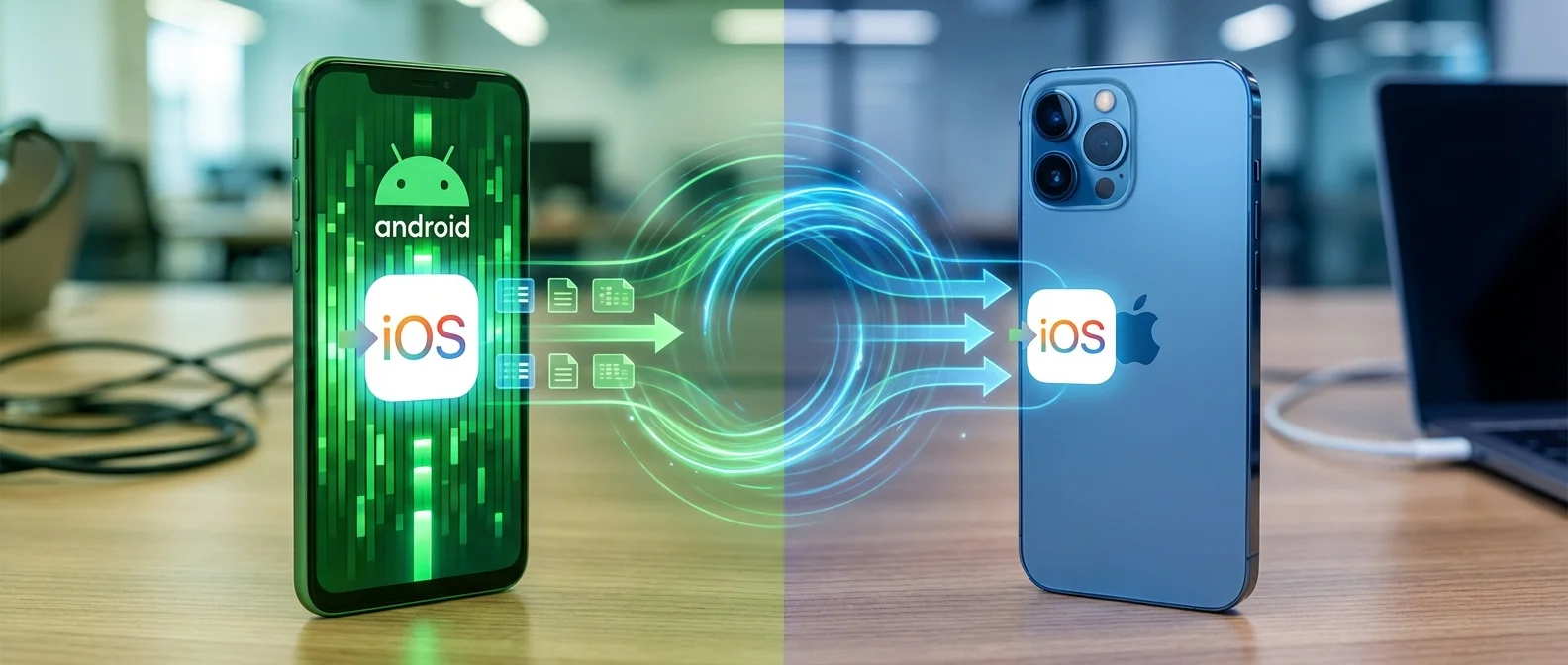
Η μετάβαση από Android σε iPhone μπορεί να φαίνεται τρομακτική, ειδικά αν χρησιμοποιείς Android εδώ και χρόνια. Ωστόσο, η Apple έχει κάνει τη διαδικασία πιο εύκολη από ποτέ με το εργαλείο Move to iOS και τις βελτιώσεις του 2026. Σε αυτόν τον πλήρη οδηγό θα βρεις βήμα προς βήμα τη διαδικασία μεταφοράς δεδομένων, τι μεταφέρεται και τι όχι, συχνά προβλήματα με λύσεις, και πρακτικά tips για τις πρώτες μέρες με το νέο σου iPhone.
Πριν τη Μετάβαση — Προετοιμασία
Πριν ξεκινήσεις τη μεταφορά, υπάρχουν κάποια βήματα προετοιμασίας που θα κάνουν τη διαδικασία ομαλότερη:
1. Backup του Android
Δημιούργησε ένα πλήρες backup του Android κινητού σου. Πήγαινε στις Ρυθμίσεις > Google > Backup και βεβαιώσου ότι τα πάντα είναι συγχρονισμένα: επαφές, ημερολόγιο, φωτογραφίες, και δεδομένα εφαρμογών. Αν χρησιμοποιείς Samsung, μπορείς επίσης να κάνεις backup μέσω Samsung Cloud.
2. Ενημέρωσε το Android
Βεβαιώσου ότι το Android σου τρέχει την τελευταία διαθέσιμη έκδοση. Η εφαρμογή Move to iOS απαιτεί Android 4.0 ή νεότερο, αλλά τα καλύτερα αποτελέσματα έρχονται με Android 12+.
3. Φόρτισε και τις δύο συσκευές
Η μεταφορά δεδομένων καταναλώνει μπαταρία. Βεβαιώσου ότι και οι δύο συσκευές είναι φορτισμένες τουλάχιστον στο 50%, ή καλύτερα συνδεδεμένες σε φορτιστή κατά τη διαδικασία.
4. Ελευθέρωσε χώρο
Αν έχεις πολλά GB δεδομένων στο Android, βεβαιώσου ότι το νέο iPhone έχει αρκετό αποθηκευτικό χώρο. Τα iPhone κυκλοφορούν σε 128GB, 256GB, 512GB και 1TB. Αν τα δεδομένα σου ξεπερνούν τη χωρητικότητα, θα πρέπει να κάνεις καθαρισμό πριν τη μεταφορά.
5. Κατέβασε το Move to iOS
Κατέβασε την εφαρμογή Move to iOS από το Google Play Store στο Android κινητό σου. Είναι δωρεάν και αναπτύχθηκε από την Apple.
Σημαντικό: Το Move to iOS λειτουργεί μόνο κατά την αρχική ρύθμιση (setup) του iPhone. Αν έχεις ήδη ρυθμίσει το iPhone σου, θα πρέπει να κάνεις factory reset (Ρυθμίσεις > Γενικά > Μεταφορά ή Επαναφορά iPhone > Σβήσιμο Όλου του Περιεχομένου) για να ξαναξεκινήσεις.
Move to iOS — Βήμα προς Βήμα
Η διαδικασία μεταφοράς μέσω Move to iOS είναι η εξής:
Βήμα 1: Ρύθμιση iPhone
Ενεργοποίησε το νέο iPhone και ακολούθησε τα βήματα ρύθμισης μέχρι να φτάσεις στην οθόνη "Apps & Data". Επέλεξε "Move Data from Android".
Βήμα 2: Κωδικός σύζευξης
Το iPhone θα εμφανίσει έναν μοναδικό κωδικό 6 ή 10 ψηφίων. Αυτόν τον κωδικό θα τον εισάγεις στην εφαρμογή Move to iOS στο Android.
Βήμα 3: Άνοιξε το Move to iOS στο Android
Άνοιξε την εφαρμογή Move to iOS, αποδέξου τους όρους χρήσης, και πάτησε “Continue”. Όταν σου ζητηθεί, εισήγαγε τον κωδικό που εμφανίστηκε στο iPhone.
Βήμα 4: Σύνδεση μεταξύ συσκευών
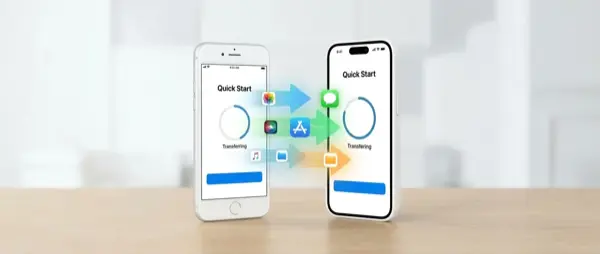
Οι δύο συσκευές θα δημιουργήσουν μια ιδιωτική σύνδεση Wi-Fi peer-to-peer. Δεν χρειάζεται router — η μεταφορά γίνεται απευθείας μεταξύ των δύο κινητών.
Βήμα 5: Επιλογή δεδομένων
Επέλεξε ποια δεδομένα θέλεις να μεταφέρεις:
- Επαφές — Μεταφέρονται πλήρως με όλα τα στοιχεία
- Ιστορικό μηνυμάτων — SMS και MMS
- Φωτογραφίες και βίντεο — Από τη Γκαλερί
- Λογαριασμοί email — Ρυθμίσεις email
- Ημερολόγια — Όλα τα events
- Σελιδοδείκτες Chrome — Μεταφέρονται στο Safari
- Εφαρμογές — Κατεβαίνουν οι δωρεάν εκδόσεις τους από το App Store (αν υπάρχουν)
Βήμα 6: Αναμονή
Η μεταφορά μπορεί να διαρκέσει από 15 λεπτά έως αρκετές ώρες, ανάλογα με τον όγκο δεδομένων. Μην κλείσεις καμία εφαρμογή και μην αποσυνδέσεις τις συσκευές μέχρι να ολοκληρωθεί η διαδικασία. Μια μπάρα προόδου εμφανίζεται και στις δύο οθόνες.
Τι Μεταφέρεται και Τι Όχι
Μεταφέρεται:
- Επαφές και ομάδες επαφών
- Ιστορικό μηνυμάτων (SMS/MMS)
- Φωτογραφίες και βίντεο (Camera Roll)
- Σελιδοδείκτες web (Chrome → Safari)
- Λογαριασμοί email
- Ημερολόγια
- WhatsApp chat history (από 2023+)
- Δωρεάν apps (αν υπάρχουν στο App Store)
ΔΕΝ Μεταφέρεται:
- Αγορασμένες εφαρμογές από το Play Store (πρέπει να τις ξαναγοράσεις)
- Μουσική που δεν είναι σε streaming service
- Ringtones και ήχοι ειδοποιήσεων
- Δεδομένα μέσα σε εφαρμογές (π.χ. game saves, εκτός αν η εφαρμογή χρησιμοποιεί cloud sync)
- Αρχεία PDF και documents (χρησιμοποίησε Google Drive)
- Ρυθμίσεις συστήματος
- Call logs
Εναλλακτικοί Τρόποι Μεταφοράς
Google Drive / Google Photos
Αν δεν θέλεις να χρησιμοποιήσεις το Move to iOS, μπορείς να μεταφέρεις τα δεδομένα σου μέσω cloud. Ανέβασε τις φωτογραφίες σου στο Google Photos, τις επαφές σου στο Google Contacts, και τα αρχεία σου στο Google Drive. Στη συνέχεια, κατέβασε τις αντίστοιχες εφαρμογές Google στο iPhone και συνδέσου με τον ίδιο λογαριασμό. Η πρόσβαση είναι άμεση.
Χειροκίνητη μεταφορά μέσω υπολογιστή
Σύνδεσε το Android σε υπολογιστή, αντίγραψε τις φωτογραφίες και τα αρχεία σου τοπικά. Στη συνέχεια, σύνδεσε το iPhone και χρησιμοποίησε το iTunes (Windows) ή το Finder (Mac) για να μεταφέρεις τα αρχεία. Αυτή η μέθοδος σου δίνει πλήρη έλεγχο αλλά απαιτεί περισσότερο χρόνο.
Εφαρμογές τρίτων
Υπάρχουν εφαρμογές όπως η AnyTrans, Dr.Fone, και MobileTrans που προσφέρουν μεταφορά δεδομένων μεταξύ Android και iPhone. Κόστος από 20€ έως 50€ ετησίως. Χρήσιμες αν θέλεις να μεταφέρεις συγκεκριμένα δεδομένα που δεν υποστηρίζει το Move to iOS.
Ρύθμιση του Νέου iPhone
Μετά τη μεταφορά, υπάρχουν ορισμένα βήματα που πρέπει να ακολουθήσεις:
Apple ID
Αν δεν έχεις Apple ID, θα σου ζητηθεί να δημιουργήσεις ένα κατά τη ρύθμιση. Χρησιμοποίησε το email σου ή δημιούργησε νέο @icloud.com. Το Apple ID είναι ο λογαριασμός σου για όλες τις υπηρεσίες Apple: App Store, iCloud, iMessage, FaceTime κ.ά.
Face ID / Touch ID
Ρύθμισε τη βιομετρική ασφάλεια. Στα νεότερα iPhone, το Face ID σκανάρει το πρόσωπό σου σε 3D. Η ρύθμιση διαρκεί κάτω από ένα λεπτό και είναι πολύ πιο ασφαλής από ένα δαχτυλικό αποτύπωμα.
iCloud
Ενεργοποίησε τη συγκεντρωτική αποθήκευση iCloud. Η Apple προσφέρει 5GB δωρεάν, αλλά αν έχεις πολλές φωτογραφίες θα χρειαστείς περισσότερο. Τα πλάνα iCloud+ ξεκινούν από 0,99€/μήνα για 50GB, 2,99€/μήνα για 200GB, και 9,99€/μήνα για 2TB.
Μεταφορά SIM / eSIM
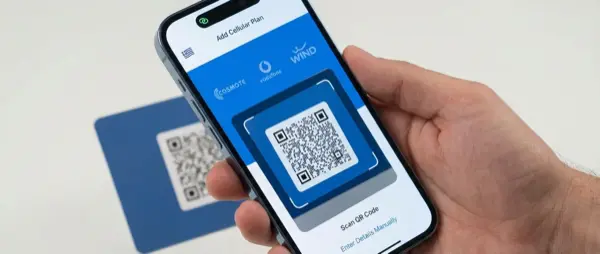
Τα νεότερα iPhone υποστηρίζουν eSIM. Αν ο πάροχός σου (Cosmote, Vodafone, Wind) υποστηρίζει eSIM, μπορείς να μεταφέρεις τον αριθμό σου ψηφιακά χωρίς φυσική SIM. Διαφορετικά, τοποθέτησε τη nano-SIM κάρτα σου στην υποδοχή του iPhone χρησιμοποιώντας το εργαλείο εξαγωγής (περιλαμβάνεται στη συσκευασία).
Εφαρμογές — Τι Αλλάζει
Η πλειοψηφία των δημοφιλών εφαρμογών υπάρχει και στις δύο πλατφόρμες:
- WhatsApp: Διαθέσιμο — μεταφορά ιστορικού chat υποστηρίζεται μέσω Move to iOS
- Instagram, TikTok, Facebook: Ίδια εμπειρία
- Google Maps, Gmail, YouTube: Πλήρως διαθέσιμα στο iOS
- Spotify, Netflix: Σύνδεση με τον ίδιο λογαριασμό
- Banking apps: Οι ελληνικές τράπεζες (Eurobank, Alpha, Πειραιώς, ΕΤΕ) έχουν apps και στις δύο πλατφόρμες
Ωστόσο, ορισμένες εφαρμογές είναι αποκλειστικές:
- iMessage: Αντικαθιστά το SMS με κρυπτογραφημένα μηνύματα μεταξύ συσκευών Apple (δωρεάν μέσω Wi-Fi/data)
- FaceTime: Βιντεοκλήσεις υψηλής ποιότητας μεταξύ Apple συσκευών
- AirDrop: Αντικαθιστά το Nearby Share για αποστολή αρχείων
- GarageBand, iMovie: Δωρεάν δημιουργικές εφαρμογές
Συχνά Προβλήματα και Λύσεις
Πρόβλημα: Η μεταφορά κολλάει στο “Connecting”
Λύση: Απενεργοποίησε το Bluetooth στο Android. Κλείσε τυχόν apps που χρησιμοποιούν Wi-Fi (π.χ. Sprint Smart Manager). Κάνε restart και στις δύο συσκευές. Βεβαιώσου ότι τα δύο κινητά βρίσκονται κοντά (κάτω από ένα μέτρο).
Πρόβλημα: “Unable to migrate” error
Λύση: Βεβαιώσου ότι η χωρητικότητα του iPhone είναι αρκετή. Ελευθέρωσε χώρο στο Android αν χρειάζεται. Ενημέρωσε τo Move to iOS στην πιο πρόσφατη έκδοση.
Πρόβλημα: Δεν μεταφέρονται κάποιες φωτογραφίες
Λύση: Οι φωτογραφίες που βρίσκονται σε SD card ή σε cloud (εκτός Camera Roll) δεν μεταφέρονται αυτόματα. Μετακίνησέ τες πρώτα στην εσωτερική μνήμη ή χρησιμοποίησε Google Photos.
Πρόβλημα: Ορισμένες εφαρμογές δεν βρέθηκαν
Λύση: Ορισμένες Android apps δεν υπάρχουν στο App Store. Αναζήτησε εναλλακτικές. Π.χ. αν χρησιμοποιούσες Files by Google, χρησιμοποίησε την ενσωματωμένη εφαρμογή Files του iOS.
Πρόβλημα: Η μεταφορά WhatsApp αποτυγχάνει
Λύση: Βεβαιώσου ότι χρησιμοποιείς τον ίδιο αριθμό τηλεφώνου. Ενημέρωσε το WhatsApp στην τελευταία έκδοση και στις δύο συσκευές. Η μεταφορά WhatsApp γίνεται μέσω Move to iOS — δεν μπορείς να την κάνεις μετά.
Βασικές Διαφορές Android vs iOS
Αν μεταβαίνεις από Android, υπάρχουν κάποιες διαφορές που θα παρατηρήσεις:
- Κλείσιμο εφαρμογών: Σύρε από κάτω προς πάνω (ή κάνε swipe up στο multitasking view) για να κλείσεις μια εφαρμογή
- Back gesture: Σύρε από αριστερά προς δεξιά (αντί για dedicated Back button)
- Notifications: Σύρε από πάνω αριστερά (ειδοποιήσεις) ή πάνω δεξιά (Control Center)
- App Drawer: Δεν υπάρχει το ίδιο — χρησιμοποίησε App Library (σύρε στην τελευταία σελίδα Home Screen δεξιά)
- Default apps: Μπορείς πλέον να αλλάξεις default browser, email, και app χαρτών (iOS 18+)
- Widgets: Πλήρης υποστήριξη στο Home Screen από iOS 14+
- File management: Η εφαρμογή Files αντικαθιστά τον File Manager
«Η μεγαλύτερη προσαρμογή δεν είναι τεχνική — είναι η αλλαγή mindset. Μετά από μια εβδομάδα χρήσης, οι περισσότεροι χρήστες νιώθουν ότι το iOS είναι πιο απλό και ομοιόμορφο.»
— OnOff Team εμπειρία από εκατοντάδες μεταβάσεις πελατώνTips για τις Πρώτες Μέρες
- Μην βιαστείς να διαγράψεις το Android: Κράτησέ το για 2-3 εβδομάδες μέχρι να βεβαιωθείς ότι τα πάντα μεταφέρθηκαν σωστά
- Εξερεύνησε τα Settings: Πέρασε χρόνο στις Ρυθμίσεις — θα βρεις πράγματα που δεν ήξερες (π.χ. Focus modes, Screen Time, Downtime scheduling)
- Μάθε τα gestures: Ξεκίνα με τα βασικά: swipe up (home), swipe up and hold (multitasking), swipe from left (back)
- Ρύθμισε το iMessage: Αν οι φίλοι σου έχουν iPhone, θα δεις τα μηνύματά σας σε μπλε φυσαλίδα — αυτό σημαίνει encrypted iMessage
- Δοκίμασε AirDrop: Για αποστολή αρχείων σε κοντινές Apple συσκευές, είναι πιο γρήγορο από οτιδήποτε
- Κατέβασε Google apps: Gmail, Google Maps, Google Photos, Google Drive — όλα λειτουργούν τέλεια στο iOS
- Apó-εγγραφή RCS/SMS: Αν αντιμετωπίζεις πρόβλημα λήψης μηνυμάτων, μεταφέρεις τον αριθμό ή απεγγράφεσαι από το Google RCS μέσω messages.google.com
Κόστος Μετάβασης
Η μεταφορά δεδομένων είναι δωρεάν. Ωστόσο, ενδέχεται να υπάρξουν κάποια κόστη:
- Αγορά iPhone: Τα τιμολόγια ξεκινούν από 549€ (iPhone 16e) έως 1.999€ (iPhone 16 Pro Max 1TB)
- iCloud+: 0,99€/μήνα (50GB), 2,99€/μήνα (200GB), 9,99€/μήνα (2TB)
- Επαναγορά apps: Ορισμένες premium εφαρμογές θα πρέπει να αγοραστούν ξανά (10€-30€ κατά μέσο όρο)
- Αξεσουάρ: Θήκη (10€-50€), φορτιστής USB-C (15€-45€), MagSafe (39€+)
Βοήθεια στη μεταφορά: Στο OnOff.gr αναλαμβάνουμε πλήρη μεταφορά δεδομένων από Android σε iPhone στο κατάστημα. Φέρε τα δύο κινητά και αφήνεις τα υπόλοιπα σε εμάς. Τιμή από 15€.
Συχνές Ερωτήσεις
Θα χάσω τις φωτογραφίες μου;
Όχι, αν ακολουθήσεις σωστά τα βήματα. Οι φωτογραφίες μεταφέρονται μέσω Move to iOS ή Google Photos. Σε κάθε περίπτωση, κράτησε backup στον υπολογιστή σου.
Μπορώ να μεταφέρω δεδομένα μετά τη ρύθμιση;
Ναι, αλλά μόνο μέσω cloud services (Google Drive, Google Photos). Το Move to iOS λειτουργεί μόνο κατά την αρχική ρύθμιση.
Τι γίνεται με τις συνδρομές μου (Spotify, Netflix);
Οι συνδρομές είναι συνδεδεμένες με τον λογαριασμό σου, όχι τη συσκευή. Κατέβασε τις εφαρμογές και κάνε login. Εξαίρεση: αν πληρώνεις μέσω Google Play, ίσως χρειαστεί να αλλάξεις τον τρόπο πληρωμής.
Πόσο χρόνο παίρνει η μεταφορά;
Εξαρτάται από τον όγκο δεδομένων. Για 50GB δεδομένων, περίμενε 30-45 λεπτά. Για 100GB+, μπορεί να χρειαστούν 1-2 ώρες.