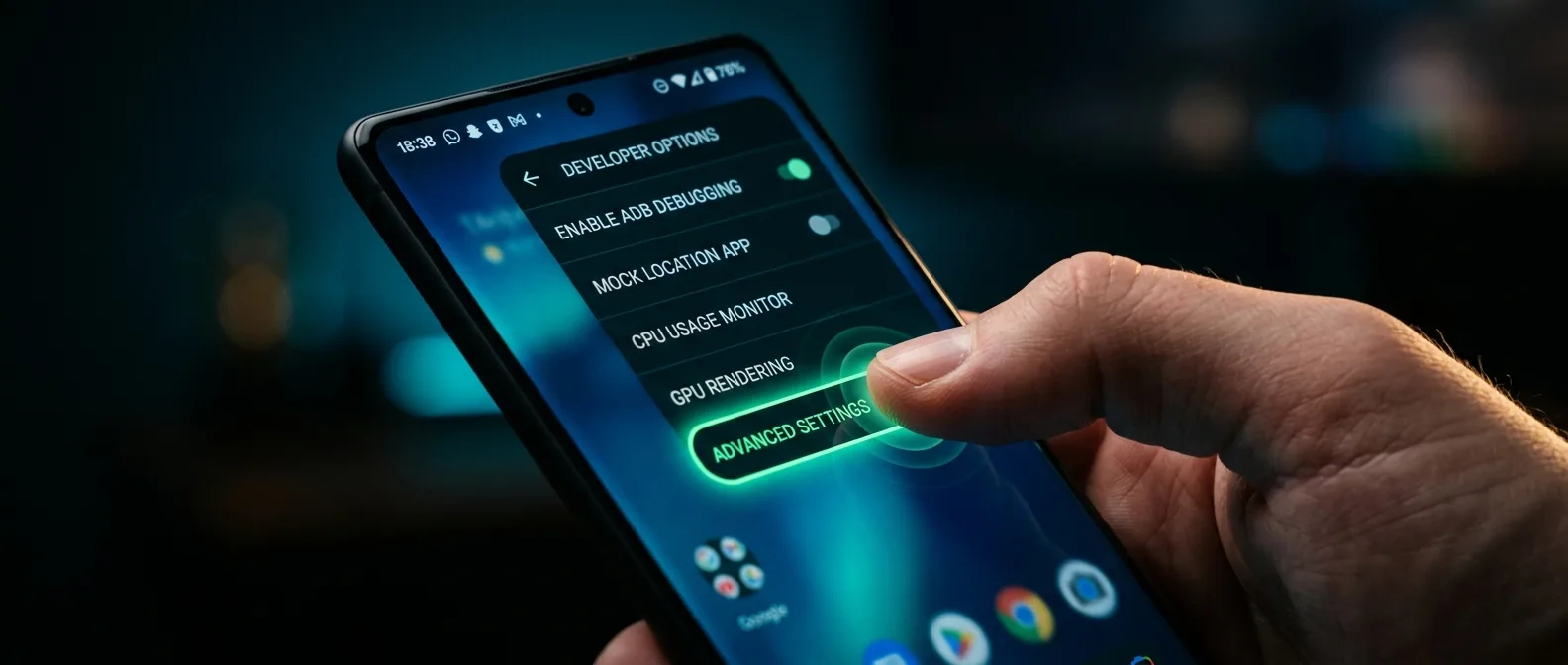
Ανοίγεις τις Ρυθμίσεις για να αλλάξεις κάτι στο τηλέφωνό σου και βλέπεις την ίδια λίστα επιλογών που έχεις μάθει στη μνήμη. Αλλά το Android έχει αρκετά περισσότερα να προσφέρει από αυτά που βλέπεις σε πρώτη ματιά. Android κρυφές λειτουργίες βρίσκονται σκαρφαλωμένες σε μενού, κρυμμένες πίσω από long-press ή ακόμα και σε εντελώς διαφορετικά σημεία του συστήματος.
Αυτά τα Android εργαλεία δεν είναι άκυρα gimmicks — μπορούν να σου εξοικονομήσουν χρόνο, να ενισχύσουν την ασφάλειά σου και να κάνουν την καθημερινότητά σου πιο εύκολη. Όμως επειδή δεν βρίσκονται στις κλασικές ρυθμίσεις, πολλοί χρήστες δεν τις γνωρίζουν καν.
📖 Διαβάστε ακόμα: Windows 11 Κρυφές Λειτουργίες: 4 Tools που Αλλάζουν τη Δουλειά
📌 App Pinning: Όταν Δανείζεις το Τηλέφωνό Σου
Έχεις δώσει ποτέ το τηλέφωνό σου σε κάποιον για να δει ένα βίντεο ή να ψάξει κάτι, και στο μυαλό σου σκέφτεσαι «μακάρι να μην πάει στις φωτογραφίες μου»; Το app pinning λύνει ακριβώς αυτό το πρόβλημα.
Πώς λειτουργεί το App Pinning:
- Άνοιξε την εφαρμογή που θέλεις να «καρφιτσώσεις»
- Σύρε προς τα πάνω για το Recent Apps μενού
- Πάτησε το εικονίδιο της εφαρμογής στην κορυφή της προεπισκόπησης
- Επίλεξε «Pin» ή «Καρφίτσωμα»
Από εκείνη τη στιγμή, ο χρήστης θα είναι «κλειδωμένος» μέσα στην εφαρμογή. Δεν θα μπορεί να αλλάξει εφαρμογές, να δει ειδοποιήσεις, ή να πάει αλλού — εκτός αν ξέρει πώς να ξεκλειδώσει το pin. Βολικό για παιδιά, αλλά και για οποιονδήποτε δανείζεσαι το τηλέφωνο.
⚡ Split Screen: Δύο Apps Ταυτόχρονα
Βλέπεις YouTube και ταυτόχρονα θέλεις να απαντήσεις σε WhatsApp μηνύματα; Το split screen το κάνει εφικτό, αλλά πολλοί δεν το χρησιμοποιούν γιατί δεν ξέρουν πού να το βρουν.
Η διαδικασία είναι απλή: άνοιξε την πρώτη εφαρμογή, πήγαινε στο Recent Apps, πάτησε το εικονίδιο της εφαρμογής και επίλεξε «Split screen». Μετά διάλεξε τη δεύτερη εφαρμογή.
Video + Chat
Παρακολούθησε βίντεο και συνομίλησε ταυτόχρονα χωρίς να χάσεις τη συνέχεια
Maps + Spotify
Περίγραψε τη διαδρομή ενώ αλλάζεις μουσική στο ταξίδι
Το Android το 2026 έχει κάνει το multitasking ακόμα πιο smooth, αλλά η βασική λειτουργία παραμένει κρυμμένη από τις κλασικές ρυθμίσεις.
📖 Διαβάστε ακόμα: Android Developer Κρυφή Ρύθμιση: 2x Ταχύτερη Απόδοση
🎤 Live Caption: Υπότιτλοι σε Πραγματικό Χρόνο
Αυτή είναι μια από τις πιο underrated δυνατότητες του Android. Το Live Caption δημιουργεί αυτόματα υπότιτλους για οποιοδήποτε ήχο παίζει στη συσκευή — βίντεο, podcasts, φωνητικά μηνύματα, ακόμα και τηλεφωνικές κλήσεις.
Η λειτουργία δουλεύει εντελώς offline, χωρίς να στέλνει δεδομένα στο cloud — κάτι που τη κάνει ιδανική για ευαίσθητο περιεχόμενο.
Android Accessibility Features
Για να το ενεργοποιήσεις, απλά πάτησε οποιοδήποτε κουμπί έντασης και θα δεις το Live Caption icon κάτω από τη μπάρα έντασης. Πατώντας το, οι υπότιτλοι θα εμφανίζονται σε ένα μικρό παράθυρο που μπορείς να μετακινήσεις όπου θες.
Πότε είναι Χρήσιμο το Live Caption
Σε θορυβώδη περιβάλλοντα όπου δεν μπορείς να ακούσεις καλά, όταν θες να παρακολουθήσεις κάτι χωρίς ήχο, ή για άτομα με προβλήματα ακοής. Το accuracy δεν είναι 100%, αλλά για καθημερινή χρήση είναι εντυπωσιακά καλό.
📡 Wi-Fi QR Code: Τέλος οι Μακριοί Κωδικοί
«Ποιος είναι ο κωδικός του Wi-Fi;» — μια ερώτηση που ακούς συνέχεια όταν έρχονται φίλοι στο σπίτι. Εκτός αν χρησιμοποιείς το κρυφό QR code share του Android.
Πήγαινε στις ρυθμίσεις Wi-Fi, πάτησε στο δίκτυο που είσαι συνδεδεμένος, και επίλεξε «Share» ή «Κοινή χρήση». Αυτόματα θα εμφανιστεί ένα QR code. Όποιος το σκανάρει συνδέεται άμεσα, χωρίς να χρειάζεται να πληκτρολογήσει τίποτα.
Ιδιαίτερα βολικό όταν έχεις περίπλοκους κωδικούς με σύμβολα και αριθμούς — που τους συνιστούν όλοι οι experts ασφαλείας, αλλά κανείς δεν θέλει να τους πληκτρολογεί.
📖 Διαβάστε ακόμα: Windows 11 Ενοχλητικές Λειτουργίες: 9 Κόλπα για Καθαρό Desktop
🚀 App Shortcuts: Hidden Menus Παντού
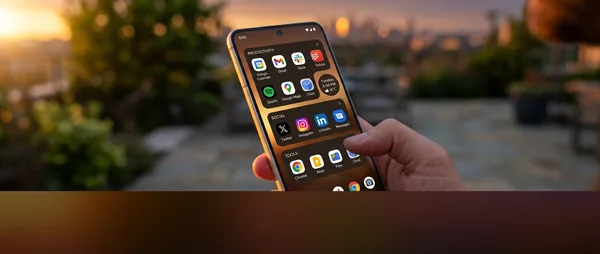
Αυτή μπορεί να είναι η πιο practical από όλες τις Android κρυφές λειτουργίες. Κάνε long-press σε οποιοδήποτε εικονίδιο εφαρμογής στην αρχική οθόνη και δες τι συμβαίνει.
Πολλές εφαρμογές αποκαλύπτουν κρυφά μενού με app shortcuts που σε πάνε κατευθείαν σε συγκεκριμένες λειτουργίες. Το Google Maps δείχνει «Δουλειά», «Σπίτι», «Κοντινά μέρη». Το Chrome προσφέρει «Νέα καρτέλα» και «Ανώνυμη περιήγηση». Το Gmail σε πάει στο «Σύνταξη» ή στα «Εισερχόμενα».
Δημιουργία Μόνιμων Shortcuts
Το ενδιαφέρον είναι ότι μπορείς να σύρεις αυτές τις επιλογές έξω από το μενού και να τις τοποθετήσεις ως ξεχωριστά εικονίδια στην αρχική οθόνη. Έτσι η επόμενη φορά θα πας κατευθείαν στη συγκεκριμένη λειτουργία με ένα tap.
📌 Share Menu Pinning: Τέλος το Ψάχνω
Το Share μενού του Android γίνεται γρήγορα ένας χάος από επιλογές. WhatsApp, Messenger, Gmail, Drive, Photos — όλα ανακατεμένα χωρίς συγκεκριμένη σειρά. Αλλά μπορείς να «καρφιτσώσεις» τις 4 εφαρμογές που χρησιμοποιείς πιο συχνά.
Πώς να Καρφιτσώσεις Apps στο Share Menu:
- Άνοιξε οποιοδήποτε Share μενού
- Κάνε long-press στην εφαρμογή που θες να καρφιτσώσεις
- Επίλεξε «Pin»
- Η εφαρμογή θα εμφανίζεται πάντα στην κορυφή
Οι καρφιτσωμένες εφαρμογές εμφανίζονται σε αλφαβητική σειρά στην πρώτη σειρά και παραμένουν εκεί ανεξάρτητα από το τι έχεις χρησιμοποιήσει πρόσφατα.
📖 Διαβάστε ακόμα: 15 Android Tips & Tricks που θα Αλλάξουν τον Τρόπο που
🛠️ Developer Options: Το Κρυφό Control Center
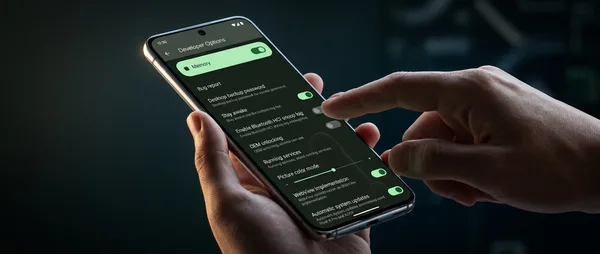
Οι developer options ακούγονται τεχνικές, αλλά περιλαμβάνουν μερικές από τις πιο χρήσιμες ρυθμίσεις για κανονικούς χρήστες. Το πρόβλημα είναι ότι είναι κρυμμένες by default.
Για να τις ξεκλειδώσεις: πήγαινε στις Ρυθμίσεις → Σχετικά με το τηλέφωνο και πάτησε 7 φορές το «Build number». Θα δεις ένα μήνυμα «Είσαι πλέον developer!»
Τι Αξίζει στα Developer Options
Animation Scale: Μείωσε τις animations σε 0.5x για να νιώθεις ότι το τηλέφωνο είναι πιο γρήγορο. Background Process Limit: Περιόρισε τις εφαρμογές που τρέχουν στο background για καλύτερη απόδοση. Force Peak Refresh Rate: Ενεργοποίησε πάντα τα 120Hz αν τα έχει η συσκευή σου.
Performance Boost
Animations 0.5x + Background limits = πιο γρήγορη εμπειρία χρήσης
Security Controls
Sensors Off tile για instant απενεργοποίηση κάμερας/μικροφώνου
Ένα ιδιαίτερα χρήσιμο feature είναι το Sensors Off tile. Ενεργοποιώντας το «Quick Settings Developer Tiles» στα Developer Options, μπορείς να προσθέσεις ένα κουμπί στα Quick Settings που απενεργοποιεί άμεσα κάμερα, μικρόφωνο και GPS — ιδανικό για στιγμές που χρειάζεσαι extra privacy.
🎯 Συχνές Ερωτήσεις
Μπορούν τα Developer Options να χαλάσουν το τηλέφωνο;
Όχι, αν αλλάξεις μόνο τις βασικές ρυθμίσεις που ανέφερα. Το Android έχει προστασίες για τα πιο επικίνδυνα settings. Αν κάτι πάει στραβά, απλά επαναφέρεις τις αρχικές τιμές.
Λειτουργούν όλες αυτές οι λειτουργίες σε όλα τα Android;
Οι περισσότερες ναι, αλλά μπορεί να βρίσκονται σε διαφορετικά μενού ανάλογα με τον κατασκευαστή. Samsung, Xiaomi, OnePlus έχουν δικές τους παραλλαγές, αλλά οι βασικές λειτουργίες υπάρχουν παντού.
Χρειάζεται root για αυτές τις λειτουργίες;
Όχι, όλες είναι built-in features του Android που δεν χρειάζονται ειδικές άδειες ή modifications. Απλά είναι κρυμμένες από τις κανονικές ρυθμίσεις.
Αυτές οι κρυφές λειτουργίες δείχνουν ότι το Android έχει πολύ περισσότερα να προσφέρει από όσα φαίνονται με μια πρώτη ματιά. Δεν είναι gimmicks — είναι εργαλεία που μπορούν να κάνουν την καθημερινή χρήση πιο εύκολη, πιο γρήγορη και πιο ασφαλή. Το μόνο που χρειάζεται είναι να ξέρεις πού να ψάξεις.
Πηγές: