📖 Διαβάστε ακόμα: Windows 11 DNS over HTTPS: Ρύθμιση για Ταχύτερη Περιήγηση
🔕 Τέλος στις Κουραστικές Ειδοποιήσεις
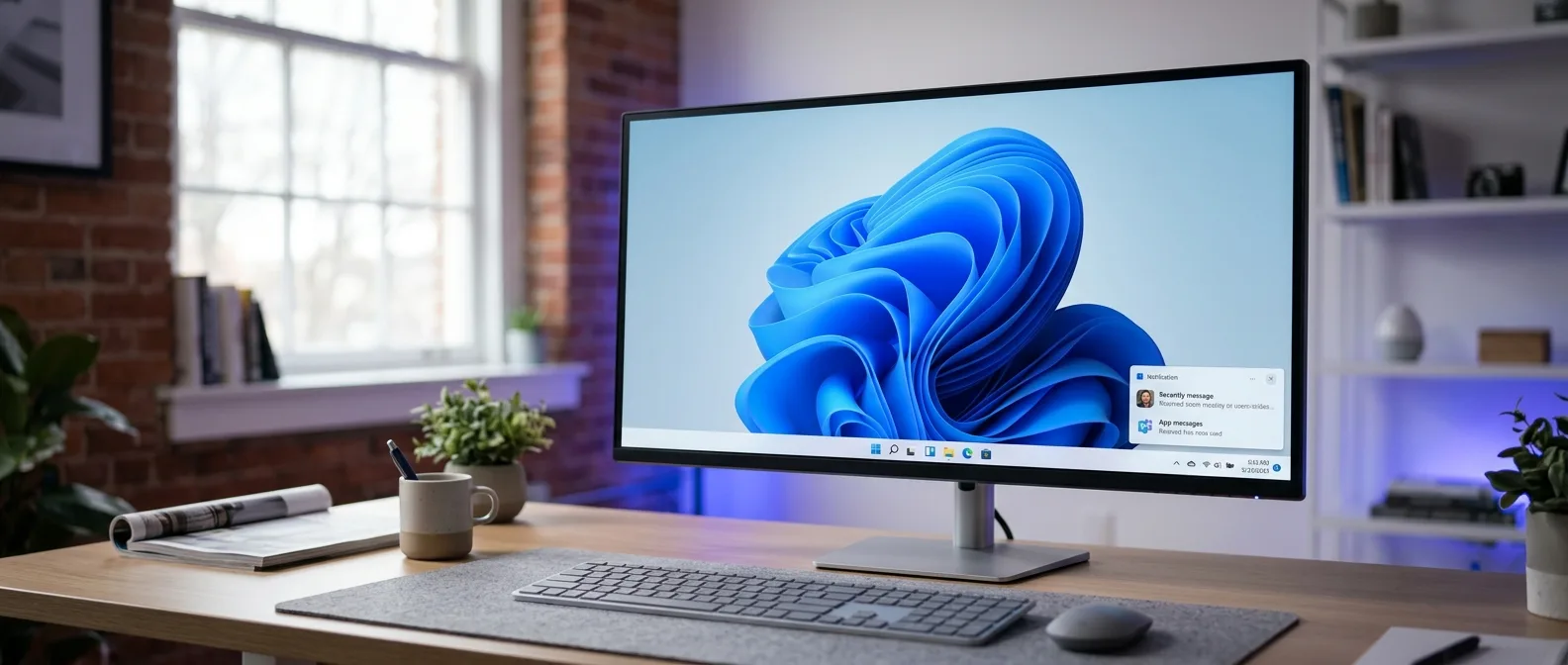
Κάθε notification που εμφανίζεται στη γωνία της οθόνης σας κοστίζει περισσότερο από όσο φαντάζεστε. Σύμφωνα με έρευνες, χρειάζονται περίπου 20 λεπτά για να ανακτήσετε πλήρη συγκέντρωση μετά από μία διακοπή. Αυτή η καθυστέρηση μετατρέπει κάθε «ding» σε αθόρυβο δολοφόνο παραγωγικότητας. Ανοίξτε τις Ρυθμίσεις και πηγαίνετε σε Σύστημα > Ειδοποιήσεις. Εδώ θα βρείτε λίστα με εφαρμογές που έχουν toggles δίπλα τους. Απλά κλείστε όσες δεν θέλετε να σας ενοχλούν ποτέ ξανά. Αν δεν θέλετε να τις απενεργοποιήσετε εντελώς, μπορείτε να τις σιγάσετε.Pro tip: Η λειτουργία Focus Assist είναι ο καλύτερός σας φίλος όταν χρειάζεστε απόλυτη ησυχία. Μπορείτε να την ενεργοποιήσετε χειροκίνητα ή να την προγραμματίσετε για συγκεκριμένες ώρες.
💡 Σταματήστε τα «Χρήσιμα» Tips της Microsoft
Η Microsoft έχει παράξενη εμμονή να σας εκπαιδεύσει στο πώς να χρησιμοποιείτε τον υπολογιστή σας. Αυτό μπορεί να είναι χρήσιμο για κάποιον που μόλις ανακάλυψε το ποντίκι, αλλά για τους υπόλοιπους είναι απλά εκνευριστικό. Πηγαίνετε σε Ρυθμίσεις > Σύστημα > Ειδοποιήσεις και κάντε scroll κάτω μέχρι να βρείτε την ενότητα "Πρόσθετες ρυθμίσεις". Εκεί απλά αποεπιλέξτε τα τρία κουτάκια που αφορούν tips και προτάσεις για τη βελτιστοποίηση του Windows.Προχωρημένος Τρόπος: Registry Editor
Αν θέλετε να είστε σίγουροι ότι αυτά τα tips δεν θα επιστρέψουν ποτέ, μπορείτε να χρησιμοποιήσετε το Registry Editor. Πατήστε Windows+R, πληκτρολογήστε "regedit" και πηγαίνετε στη διαδρομή: `HKEY_LOCAL_MACHINE\SOFTWARE\Policies\Microsoft\Windows\CloudContent` Δημιουργήστε ένα νέο DWORD με το όνομα "DisableSoftLanding" και δώστε του την τιμή 1. Μετά από επανεκκίνηση, τα Microsoft tips θα έχουν εξαφανιστεί για πάντα.📖 Διαβάστε ακόμα: 5 Κρυφές Windows 11 Ρυθμίσεις για Άμεση Επιτάχυνση
🎯 Καθαρίστε το Start Menu από Διαφημίσεις
Το Start Menu στα Windows 11 έχει μετατραπεί σε κάτι ανάμεσα σε launcher και διαφημιστικό banner. Εμφανίζει πρόσφατα προστιθέμενες εφαρμογές που δεν ζητήσατε και "προτεινόμενο περιεχόμενο" — που στην πραγματικότητα είναι ads. Για να το καθαρίσετε, πηγαίνετε σε Ρυθμίσεις > Εξατομίκευση > Έναρξη. Από εκεί μπορείτε να σταματήσετε την εμφάνιση πρόσφατα προστιθέμενων apps και προτεινόμενου περιεχομένου. Επίσης, στην ενότητα Φάκελοι μπορείτε να προσθέσετε χρήσιμες συντομεύσεις όπως File Explorer ή Downloads κάτω από το κουμπί τερματισμού.Καθαρίστε και το Taskbar
Το Taskbar έρχεται φορτωμένο με διάφορα widgets που κανείς δεν χρειάζεται. Πηγαίνετε σε Ρυθμίσεις > Εξατομίκευση > Γραμμή εργασιών και αρχίστε να κλείνετε switches. Μπορείτε να κρύψετε το search box, το Chat icon, ακόμα και το Copilot.Widgets Panel
Κάντε δεξί κλικ στο taskbar και επιλέξτε Taskbar settings. Κλείστε το Widgets toggle για να εξαφανιστεί το panel με τα νέα και τον καιρό.
Web Search
Το Windows search επιστρέφει web αποτελέσματα από το Bing ακόμα και για local αναζητήσεις. Χρησιμοποιήστε το Winaero Tweaker για να το απενεργοποιήσετε.
📖 Διαβάστε ακόμα: Windows 11 Κρυφές Λειτουργίες: 4 Tools που Αλλάζουν τη Δουλειά
📱 Default Apps: Τέλος στην Τυραννία του Edge
Η Microsoft έχει κάνει τη διαδικασία αλλαγής default εφαρμογών στα Windows 11 πιο περίπλοκη από ό,τι χρειάζεται. Αντί για ένα απλό κλικ όπως στα Windows 10, τώρα πρέπει να ρυθμίσετε κάθε file type ξεχωριστά. Πηγαίνετε σε Ρυθμίσεις > Εφαρμογές > Default Apps και προετοιμαστείτε για κάποια extra κλικς. Αν θέλετε να αλλάξετε το default image viewer, θα πρέπει να ρυθμίσετε ξεχωριστά τα JPG, PNG, TIFF και άλλους τύπους αρχείων. Είναι κουραστικό, αλλά αξίζει τον κόπο — ειδικά για τις εφαρμογές που χρησιμοποιείτε καθημερινά.⚡ Ταχύτητα: Καθαρίστε τα Startup Apps
Ακόμα και ένας καινούριος Windows 11 υπολογιστής μπορεί να νιώθει παράξενα αργός μετά από λίγες μέρες χρήσης. Ο κύριος ένοχος είναι συνήθως τα startup apps που συσσωρεύονται χωρίς να το καταλάβετε.📖 Διαβάστε ακόμα: Windows 11 Virtual Desktops: Διαχωρισμός Δουλειάς & Ζωής
🚫 Lock Screen: Τέλος στις Διαφημίσεις
Το Windows 11 έχει την αξιαγάπητη συνήθεια να μετατρέπει την οθόνη κλειδώματος σε διαφημιστικό χώρο. "Spotlight" εικόνες με κρυφές διαφημίσεις, προτάσεις για Microsoft υπηρεσίες και "fun facts" που κανείς δεν ζήτησε. Για να το σταματήσετε, πηγαίνετε σε Ρυθμίσεις > Εξατομίκευση > Οθόνη κλειδώματος. Επιλέξτε "Picture" ή "Slideshow" αντί για "Windows Spotlight". Στη συνέχεια, αποεπιλέξτε το "Get fun facts, tips, tricks, and more on your lock screen" checkbox."Όταν ανοίγω τον υπολογιστή μου, θέλω να δουλέψω — όχι να διαβάσω διαφημίσεις για το Office 365."
— Κάθε χρήστης που σέβεται τον εαυτό του
📖 Διαβάστε ακόμα: PowerShell Windows 11: Παραγωγικότητα με 4 Εντολές
🔧 Right-Click Menu: Επιστρέψτε στο Παρελθόν
Η Microsoft αποφάσισε να "καθαρίσει" το right-click menu κρύβοντας τις περισσότερες επιλογές πίσω από ένα "Show more options" κουμπί. Αυτό σημαίνει ένα επιπλέον κλικ κάθε φορά που θέλετε να προσπελάσετε οικείες επιλογές ή third-party integrations. Αν σας εκνευρίζει αυτό (και πρέπει), μπορείτε να επαναφέρετε το κλασικό right-click menu μέσω του Registry Editor. Προσοχή: Δημιουργήστε πρώτα ένα restore point για καθαρά χαρτιά. Στο Registry Editor, πηγαίνετε στη διαδρομή: `HKEY_CURRENT_USER\Software\Classes\CLSID` Δημιουργήστε ένα νέο κλειδί με το όνομα `{86ca1aa0-34aa-4e8b-a509-50c905bae2a2}` και μέσα σε αυτό ένα υποκλειδί με το όνομα `InprocServer32`. Αφήστε την default τιμή κενή και κάντε επανεκκίνηση.⚙️ Bonus Tips για Προχωρημένους
Αν έχετε φτάσει ως εδώ, σημαίνει ότι θέλετε να πάτε ένα βήμα παραπέρα. Ορίστε μερικά ακόμα tricks για να κάνετε το Windows 11 να συμπεριφέρεται πιο σαν εργαλείο παρά σαν διαφημιστική πλατφόρμα.Αφαιρέστε το Bing από την Αναζήτηση
Όταν πληκτρολογείτε "Word" και γράφετε κατά λάθος "wrd", το Windows αντί να προσπαθήσει να σας βοηθήσει τοπικά, ανοίγει ένα Bing search στο Edge. Χρησιμοποιήστε το Winaero Tweaker για να το απενεργοποιήσετε χωρίς να χρειάζεται να μπείτε στο Registry.Διαχειριστείτε την Τηλεμετρία
Το Windows 11 στέλνει στη Microsoft τεράστιες ποσότητες δεδομένων για τη χρήση του συστήματος. Στις Privacy ρυθμίσεις μπορείτε να περιορίσετε τι στέλνεται, αλλά για πλήρη έλεγχο χρειάζεστε tools όπως το O&O ShutUp10++ που λειτουργεί και στα Windows 11. Όλες αυτές οι αλλαγές χρειάζονται περίπου 15 λεπτά για να γίνουν — αλλά η διαφορά που θα νιώσετε στην καθημερινή χρήση είναι τεράστια. Αντί για ένα λειτουργικό που προσπαθεί συνεχώς να σας πουλήσει κάτι ή να σας διακόψει, θα έχετε έναν υπολογιστή που σας αφήνει ήσυχους να δουλέψετε. Που είναι ακριβώς αυτό που θα έπρεπε να κάνει από την αρχή.Πηγές: