Μετά από χρόνια δουλειάς με χιλιάδες συνδυασμούς πλήκτρων και third-party εφαρμογές, αυτό που ανακάλυψα το 2026 ίσως σας εκπλήξει. Τα Windows 11 κρύβουν κάτι που θα μπορούσε να αλλάξει τον τρόπο που δουλεύετε — αν ξέρετε πού να κοιτάξετε. Τέσσερα εργαλεία που αξίζουν μόνα τους το upgrade.
Πόσες φορές έχετε ψάξει για κάποιο προφίλ στο PowerToys ή κατεβάσει μια εφαρμογή για κάτι που τα Windows ήδη κάνουν; Η αλήθεια είναι ότι η Microsoft δεν έχει κάνει καλή δουλειά στο να προβάλλει αυτά που ενσωμάτωσε. Αλλά αυτό δε σημαίνει ότι δεν υπάρχουν.
Από την εμπειρία μου τελευταία, έχω καταλήξει σε μία συνειδητή επιλογή: χρησιμοποιώ αποκλειστικά native εργαλεία των Windows για productivity. Μηδέν third-party apps. Το αποτέλεσμα; Γρηγορότερο σύστημα, λιγότερες ενημερώσεις, και — το κυριότερο — πιο στιβαρή λειτουργία.
📖 Διαβάστε ακόμα: 25 Κρυφές Λειτουργίες του Apple Notes που Δεν Ήξερες
🎤 Voice Typing: Η Φωνή σας Γίνεται Κείμενο (Τέλεια)
Πότε χρησιμοποιήσατε τελευταία φορά τη φωνητική εισαγωγή στον υπολογιστή σας; Μάλλον ποτέ — και σας καταλαβαίνω. Τα παλιά συστήματα στα Windows 10 ήταν απλώς αχρηστα.
Η Microsoft όμως ενσωμάτωσε το Azure Speech Services στα Windows 11. Τα ίδια νευρωνικά δίκτυα που τρέχουν επαγγελματικές υπηρεσίες μεταγραφής. Και το αποτέλεσμα είναι εντυπωσιακό.
Κάντε το test: Πατήστε Windows + H και αρχίστε να μιλάτε. Θα παρατηρήσετε ότι προσθέτει αυτόματα σημεία στίξης — χωρίς να χρειάζεται να πείτε "κόμμα" ή "τελεία". Αναλύει τον ρυθμό της φωνής σας και το κάνει μόνο του.
Η διαφορά από το παρελθόν είναι νύχτα και μέρα. Έχω γράψει ολόκληρες παραγράφους περπατώντας στο δωμάτιο — κάτι που δίνει στο γράψιμο πιο φυσικό τόνο. Όταν δε χρειάζεται να διακόπτω τη ροή των σκέψεων για να πω "τελεία", το γράψιμο γίνεται πραγματικά πιο γρήγορο από το πληκτρολόγιο.
Αν σκεφτόσασταν subscription σε Dragon ή Otter.ai για βασική μεταγραφή, σταματήστε εδώ. Τα Windows 11 έχουν ήδη world-class engine που περιμένει μόνο ένα Windows + H.
Πώς Ενεργοποιείτε το Voice Typing
Δεν υπάρχει setup. Πατήστε Windows + H και αρχίζετε αμέσως να μιλάτε. Το σύστημα κατεβάζει τα απαραίτητα language packs τοπικά — οπότε η ιδιωτικότητά σας παραμένει ασφαλής.
📋 Clipboard History: Το Τέλος του "Δε Θυμάμαι τι Είχα Κάνει Copy"
Αυτή είναι η προσωπική μου αγαπημένη λειτουργία. Λύνει ένα πρόβλημα που όλοι έχουμε βιώσει: κάνετε copy ένα link, δεν το κολλάτε αμέσως, κάνετε copy κάτι άλλο — και χάνετε το πρώτο.
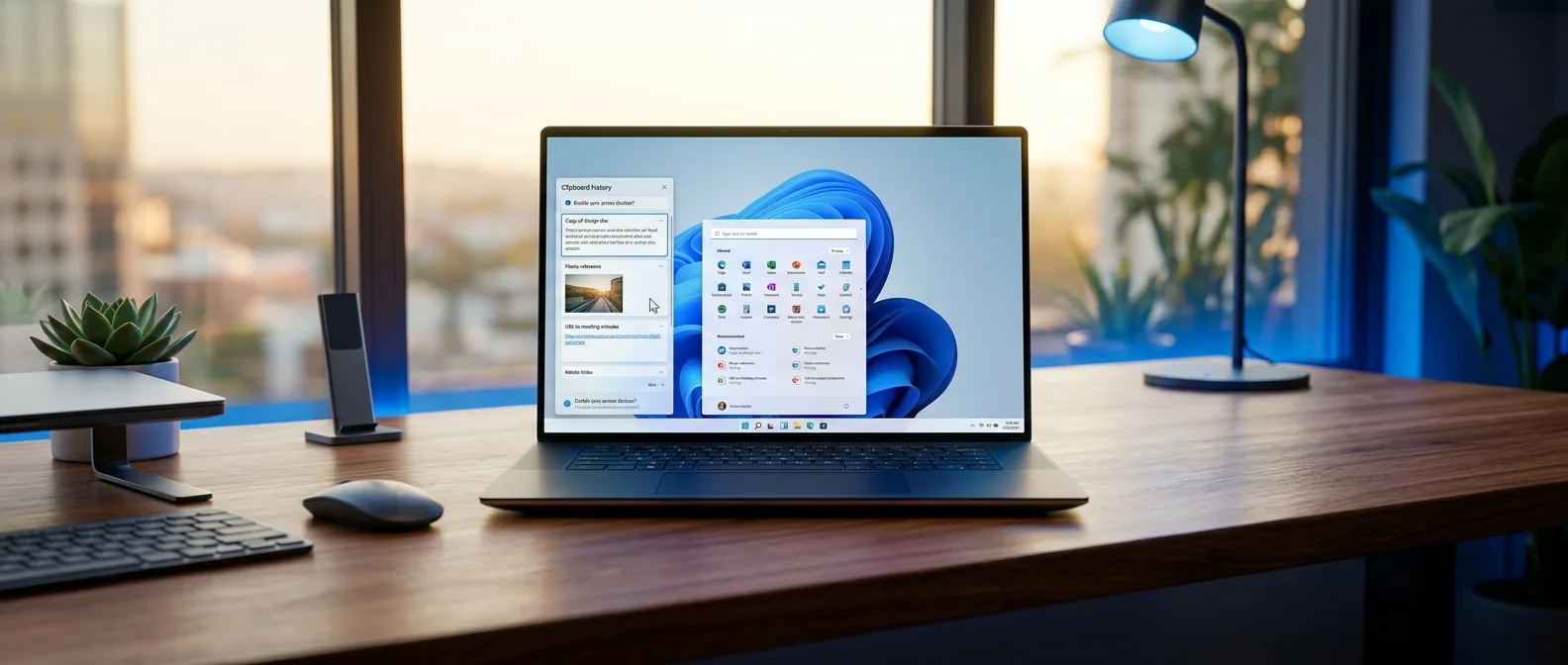
Με το Clipboard History (Windows + V), αυτό το πρόβλημα εξαφανίζεται παντελώς. Αντί να κρατάει ένα αντικείμενο, το clipboard σας μπορεί να κρατήσει μέχρι 25. Κείμενα, links, screenshots — ό,τι κάνετε copy αποθηκεύεται προσωρινά μέχρι το επόμενο reboot.
Το Windows + V φέρνει το ιστορικό. Αν θέλετε να κρατήσετε κάποιο στοιχείο μόνιμα, μπορείτε να κάνετε pin μέχρι 5 από αυτά — και θα επιβιώσουν ακόμη και του reboot.
Υπάρχει και sync με το smartphone αν χρησιμοποιείτε SwiftKey keyboard. Κείμενα μεταξύ συσκευών χωρίς email ή cloud storage.
Ενεργοποίηση Clipboard History
Settings > System > Clipboard, ενεργοποιήστε "Clipboard history". Αν θέλετε sync μεταξύ συσκευών, ενεργοποιήστε και το "Sync across your devices".
📖 Διαβάστε ακόμα: iPhone Wallpaper Tips: 5 Κρυφές Λειτουργίες που Δεν Ξέρεις
🪟 Snap Layouts: Window Management που Δουλεύει
Τα Windows υποτίθεται ότι είναι για multitasking. Στην πράξη όμως, η ευθυγράμμιση παραθύρων ήταν πάντα tedious — μέχρι τα Snap Layouts.
Windows + Z ή hover πάνω από το maximize button. Εμφανίζεται ένα μενού με έτοιμα layouts που ταιριάζουν στο μέγεθος της οθόνης σας. Και μιλάμε για layouts που έχουν νόημα — όχι απλώς split στη μέση.
Smart Layouts
Το σύστημα detect το μέγεθος οθόνης και προτείνει layouts που ταιριάζουν — από split σε τρίτα μέχρι πολύπλοκες διατάξεις για ultrawide monitors.
Snap Groups
Όταν βάλετε 2-3 εφαρμογές σε layout, τα Windows τις θυμούνται ως ομάδα. Minimize όλες και μετά restore με ένα click από το Taskbar.
Το Snap Groups είναι το πραγματικό productivity hack. Browser αριστερά, notes δεξιά — τα Windows το αντιμετωπίζουν ως μία μονάδα. Όταν κάνετε minimize όλα και μετά hover πάνω από έναν από τους δύο στο Taskbar, εμφανίζεται option να επαναφέρετε ολόκληρη την ομάδα.
Εργάζομαι συχνά με τριπλό setup: κώδικας, documentation, terminal. Με τα Snap Groups, όλα τρία επιστρέφουν στη θέση τους με ένα click.
💬 Live Captions: Υπότιτλοι Παντού
Πόσες φορές έχετε βρεθεί να παρακολουθείτε βίντεο ή να συμμετέχετε σε call χωρίς να μπορείτε να ανοίξετε τον ήχο; Ή να έχει κάποιος σπασμένο μικρόφωνο στη σύσκεψη;
Τα Windows 11 Live Captions (Win + Ctrl + L) λύνουν το πρόβλημα παραδίδοντας real-time υπότιτλους για ολόκληρο το λειτουργικό σύστημα.
Δεν είναι tied σε συγκεκριμένη εφαρμογή. Google Meet, YouTube, podcast σε browser χωρίς captions — όλα καλύπτονται.
System-level λειτουργία
Αυτό που το κάνει ακόμη καλύτερο είναι ότι είναι εντελώς private. Όταν την ενεργοποιείτε για πρώτη φορά, τα Windows κατεβάζουν ένα μικρό language pack. Όλη η επεξεργασία audio γίνεται τοπικά — τα calls και βίντεό σας δεν στέλνονται σε server για transcription.
Και αν τα captions σκεπάζουν κάτι στην οθόνη, μπορείτε να τα μετακινήσετε οπουδήποτε θέλετε.
Bonus: Text Extractor και Color Picker
Στο ίδιο Snipping Tool, υπάρχουν δύο ακόμη κρυφά εργαλεία. Text Extractor (Windows + Shift + T) κάνει OCR οτιδήποτε επιλέξετε στην οθόνη. Color Picker παίρνει το ακριβές χρώμα από οπουδήποτε στο desktop.
Δουλεύω στο design και το Text Extractor έχει σώσει ώρες δουλειάς. Αντί να ξαναγράφω κείμενο από screenshots ή PDFs, το επιλέγω και γίνεται αμέσως επεξεργάσιμο κείμενο.
📖 Διαβάστε ακόμα: Windows 11 Μεταφορά Αρχείων: 7 Τρόποι για 3x Ταχύτητα
⚡ Πώς Αλλάζουν τη Δουλειά σας Αυτά τα 4 Εργαλεία
Μετά από μήνες χρήσης αποκλειστικά native Windows tools, έχω παρατηρήσει κάτι ενδιαφέρον. Δεν είναι μόνο θέμα ταχύτητας — είναι θέμα mental overhead.
Όταν δε χρειάζεται να θυμάστε πού είναι το αρχείο που κάνατε copy πριν 10 λεπτά, όταν δε χρειάζεται να διακόπτετε τη δουλειά για να ευθυγραμμίσετε παράθυρα, όταν μπορείτε να καταγράφετε σκέψεις περπατώντας — το workflow γίνεται πιο ομαλό.
Pro tip: Ενεργοποιήστε όλα ταυτόχρονα. Το κάθε ένα μόνο του είναι χρήσιμο, αλλά μαζί δημιουργούν ένα ecosystem που μειώνει τους διακόπτες σκέψης.
Η Microsoft έχει κάνει κάτι έξυπνο εδώ. Αντί να σας αναγκάσει να μάθετε νέα software, ενσωμάτωσε λειτουργίες που λύνουν πραγματικά προβλήματα. Clipboard History αντί για 10 διαφορετικές clipboard managers. Voice Typing αντί για Dragon subscriptions. Snap Layouts αντί για window management apps.
🎯 Ρυθμίσεις που Αξίζει να Ενεργοποιήσετε Αμέσως
Clipboard History & Sync
Settings > System > Clipboard: Ενεργοποιήστε "Clipboard history" και "Sync across your devices" αν έχετε πολλές συσκευές.
Voice Typing
Δεν έχει ρυθμίσεις — απλά Windows + H και λειτουργεί. Αν χρησιμοποιείτε πολλές γλώσσες, το σύστημα προσαρμόζεται αυτόματα.
Live Captions
Settings > Accessibility > Captions: Ενεργοποιήστε Live captions. Μπορείτε να προσαρμόσετε font, μέγεθος και χρώμα.
Title Bar Window Shake
Settings > System > Multitasking: Ενεργοποιήστε "Title bar window shake" για instant minimize όλων των άλλων παραθύρων.
Αυτές οι λειτουργίες δεν είναι απλώς "nice to have" features. Είναι εργαλεία που μπορούν να αλλάξουν τον τρόπο που αλληλεπιδράτε με τον υπολογιστή σας κάθε μέρα. Το 2026, δεν υπάρχει λόγος να πληρώνουμε για functionality που ήδη έχουμε — απλά κρύβεται πίσω από μερικά keyboard shortcuts.
Και ναι, υπάρχουν περισσότερα. Αλλά αυτά τα τέσσερα είναι εκείνα που θα χρησιμοποιείτε καθημερινά — όχι μία φορά τη βδομάδα για να εντυπωσιάσετε τους φίλους σας με Windows tricks.