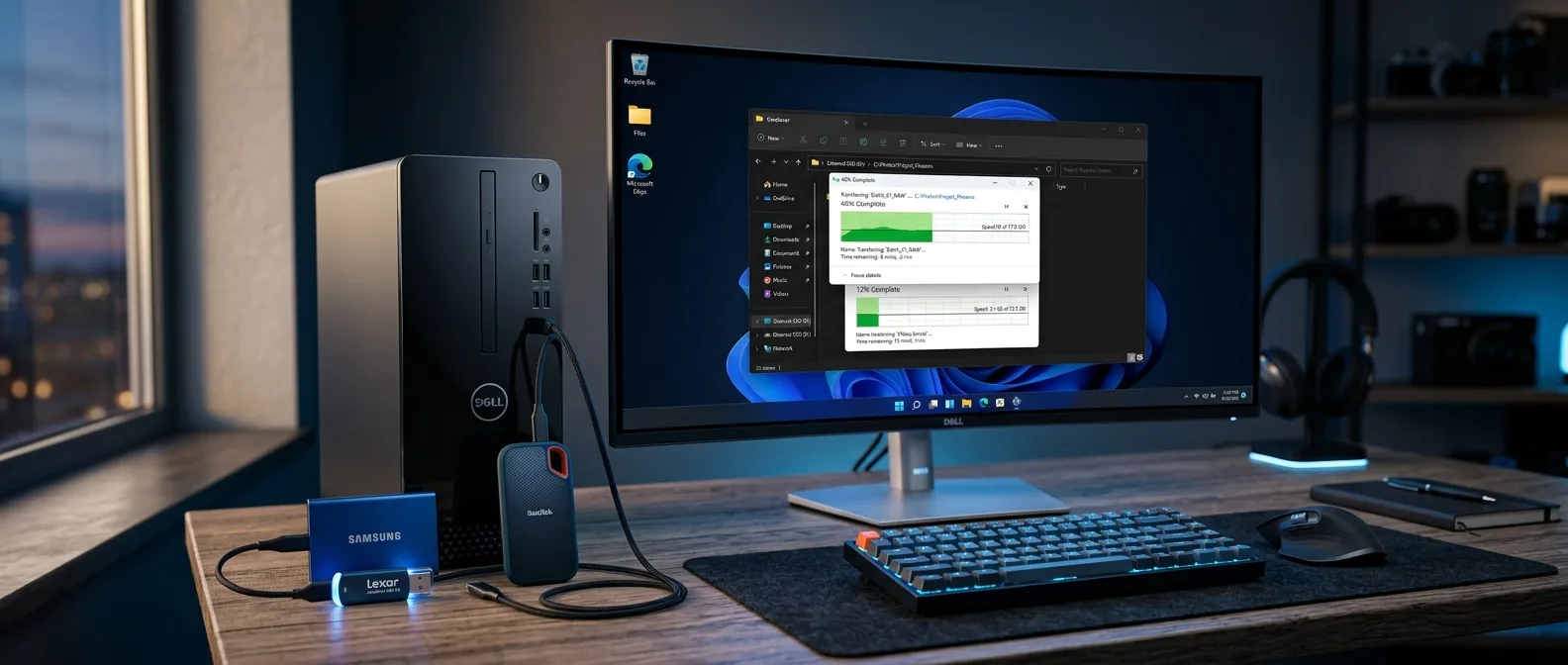
Περιμένεις μισή ώρα να αντιγραφεί ένας φάκελος 50GB στο εξωτερικό σου SSD; Μήπως βλέπεις τη λωρίδα προόδου να σέρνεται στα 20MB/s όταν η θεωρία λέει πως θα έπρεπε να τρέχει στα 300MB/s; Δεν φταις εσύ — φταίει το Windows 11 που δεν ξέρει πώς να αξιοποιήσει σωστά το hardware σου.
Κάθε χρόνο που περνάει, τα SSD γίνονται ταχύτερα και οι θύρες USB πιο δυνατές. Όμως τα Windows παραμένουν... Windows. Με τις σωστές ρυθμίσεις όμως, μπορείς να κερδίσεις έως και 3 φορές ταχύτερες μεταφορές αρχείων. Ακόμη και με το ίδιο ακριβώς hardware.
📖 Διαβάστε ακόμα: Κρυμμένα Windows 11 Εργαλεία: Speed Test & Quick Recovery
🚀 Η Σιλικόν Φάλαγγα: SSD vs HDD
Ξέρω ότι το έχεις ακούσει χίλιες φορές. Αλλά αν ακόμη χρησιμοποιείς παραδοσιακούς σκληρούς δίσκους για τη μεταφορά αρχείων, πρώτα αλλάξε αυτό. Τα νούμερα δεν κάνουν πλάκα: ένας μέσος HDD 7.200 RPM σου δίνει 30-150 MB/s. Ένα SATA SSD φτάνει τα 500-600 MB/s. Ένα NVMe SSD πιάνει 3.000-7.000 MB/s — και τα νεότερα PCIe Gen5 μπορούν να φτάσουν ακόμη παραπάνω. Κάτι που θα χρειαζόταν 10 λεπτά με HDD, γίνεται σε 2 λεπτά με SATA SSD. Και σε 30 δευτερόλεπτα με NVMe. Υπολογίζεις μόνος σου πόσο χρόνο θα κερδίζεις στη διάρκεια ενός έτους. Pro Tip: Αν έχεις και παλιό HDD και νέο SSD, χρησιμοποίησε το SSD σαν "staging area" — αντιγράψε πρώτα από HDD σε SSD, μετά από SSD σε προορισμό. Παράδοξα, μπορεί να είναι ταχύτερο από το direct copy.
🔌 USB Ports: Όχι Όλες οι Θύρες Γεννήθηκαν Ίσες
Έχεις ένα γρήγορο USB 3.2 SSD αλλά το συνδέεις σε μια παλιά USB 2.0 θύρα; Συγχαρητήρια, μόλις περιόρισες το SSD των 400MB/s στα 60MB/s της USB 2.0. Οι USB 3.0 θύρες (μπλε χρώμα συνήθως) σου δίνουν θεωρητικά 5 Gbps — δηλαδή περίπου 625 MB/s στην πράξη. Οι USB 3.2 Gen 2 φτάνουν τα 10 Gbps. Και οι Thunderbolt 3/4 πάνε ακόμη παραπάνω.Πώς να ξεχωρίσεις τις θύρες
Κοίταξε για: - Μπλε χρώμα μέσα στη θύρα - Σήμανση "SS" (SuperSpeed) δίπλα στη θύρα - Ή άνοιξε το Device Manager (Windows+R, τύπωσε `devmgmt.msc`) και κοίταξε στο "Universal Serial Bus Controllers" Προφανώς, χρειάζεσαι και καλό καλώδιο. Ένα καλώδιο USB 2.0 θα σου περιορίσει την ταχύτητα ακόμη κι αν έχεις τέλειο hardware.📖 Διαβάστε ακόμα: Chrome Flags: 5 Ρυθμίσεις για 2x Ταχύτητα Browser
📁 NTFS vs FAT32: Η Μάχη των File Systems
Τα περισσότερα Windows drives χρησιμοποιούν NTFS. Αλλά αν έχεις κάποιο παλιό εξωτερικό δίσκο ή USB stick με FAT32, η διαφορά στην ταχύτητα είναι αισθητή. Το NTFS διαχειρίζεται καλύτερα τα caching, τα metadata και τα μεγάλα αρχεία. Ένα αρχείο 8GB θα αντιγραφεί πιο γρήγορα σε NTFS drive παρά σε FAT32. Επίσης, το FAT32 έχει όριο 4GB ανά αρχείο — κάτι που σήμερα, με 4K videos και μεγάλα backups, είναι πρόβλημα.Μετατροπή χωρίς format
Αν θέλεις να μετατρέψεις ένα drive από FAT32 σε NTFS χωρίς να χάσεις δεδομένα: 1. Άνοιξε Command Prompt ως Administrator 2. Τύπωσε: `convert X: /fs:ntfs` (άλλαξε το X με το γράμμα του drive σου) 3. Περίμενε μέχρι να τελειώσει Προσοχή: η διαδικασία δεν αντιστρέφεται εύκολα. Αλλά αξίζει τον κόπο.📖 Διαβάστε ακόμα: 15 Τρόποι να Διπλασιάσεις τη Μπαταρία του Κινητού σου
⚡ Robocopy: Το Κρυφό Όπλο των Windows
Ο File Explorer είναι γραφικός και όμορφος. Αλλά όταν θέλεις ταχύτητα, το Robocopy είναι ο βασιλιάς. Το Robocopy μπορεί να χρησιμοποιήσει πολλαπλά threads για να αντιγράψει αρχεία παράλληλα. Ένα απλό copy/paste στον Explorer τρέχει single-threaded. Αντίληψη της διαφοράς;Η μαγική εντολή
Άνοιξε Command Prompt ως Administrator και τύπωσε: ``` robocopy "C:\Πηγή" "D:\Προορισμός" /e /z /mt:16 ``` Τι κάνει κάθε παράμετρος: - `/e`: Αντιγράφει όλους τους υποφακέλους, ακόμη και τους άδειους - `/z`: Επανεκκινήσιμο copy (αν διακοπεί, συνεχίζει από εκεί που έμεινε) - `/mt:16`: Χρησιμοποιεί 16 threads παράλληλα Αν έχεις NVMe SSD, δοκίμασε `/mt:32` ή ακόμη παραπάνω. Αν έχεις HDD, κράτησε το χαμηλά — τα πολλά threads μπορεί να κάνουν τον μηχανικό δίσκο πιο αργό. 3-5x Ταχύτερο από File Explorer
128 Μέγιστα threads
🛡️ Ο Antivirus Σαμποτέρ
Δεν το σκέφτεσαι συχνά, αλλά ο Windows Defender σκανάρει κάθε αρχείο που αντιγράφεις. Real-time. Καταλαβαίνεις γιατί αργεί το copy σου 50GB αρχείων; Για μεγάλες μεταφορές, μπορείς προσωρινά να απενεργοποιήσεις το real-time scanning: 1. Windows Security → Virus & threat protection 2. Manage settings → Real-time protection (OFF) 3. Κάνε τη μεταφορά 4. **Ξανάνοιξε το protection αμέσως μετά**Η ασφαλέστερη λύση
Αντί να απενεργοποιείς το antivirus, μπορείς να προσθέσεις exclusions: 1. Windows Security → Virus & threat protection 2. Manage settings → Add or remove exclusions 3. Πρόσθεσε τον φάκελο προορισμού προσωρινά Έτσι δεν κινδυνεύεις, αλλά κερδίζεις ταχύτητα.📖 Διαβάστε ακόμα: Μεταφορά Δεδομένων με Ασφάλεια: Πλήρης Οδηγός 2024
🗜️ Συμπίεση: Μικρότερο Μέγεθος, Μεγαλύτερη Ταχύτητα
Όταν έχεις χιλιάδες μικρά αρχεία, ο overhead της μεταφοράς είναι τεράστιος. Κάθε αρχείο χρειάζεται metadata, timestamps, permissions. Το Windows πρέπει να ανοίξει, να διαβάσει, να κλείσει κάθε ένα ξεχωριστά. Αν κάνεις zip έναν φάκελο με 10.000 μικρά αρχεία, το Windows βλέπει ένα μόνο αρχείο. Μία διαδικασία αντί για 10.000. Η διαφορά είναι δραματική.Πότε αξίζει η συμπίεση
- Πολλά μικρά αρχεία (κώδικας, έγγραφα, εικόνες) - Μεταφορά μέσω δικτύου - Όχι για videos, MP3, JPEGs (είναι ήδη συμπιεσμένα) Windows 11 έχει ενσωματωμένο ZIP support. Αν θέλεις κάτι πιο δυνατό, το 7-Zip είναι δωρεάν και δίνει καλύτερη συμπίεση.Το μυστικό δεν είναι πάντα το ταχύτερο hardware — είναι το να καταλάβεις πού χάνεται ο χρόνος σου.
Παλιός σοφός IT admin
🔄 Background Apps: Οι Αόρατοι Κλέφτες
Κάθε app που τρέχει στο background "κλέβει" CPU cycles και disk bandwidth. Το Spotify που κατεβάζει playlists, το OneDrive που συγχρονίζει, το Chrome με 47 tabs — όλα παίρνουν από τους πόρους που θα μπορούσαν να πάνε στη μεταφορά αρχείων σου. Πριν ξεκινήσεις μια μεγάλη μεταφορά: 1. Άνοιξε Task Manager (Ctrl+Shift+Esc) 2. Κοίταξε την καρτέλα "Processes" 3. Κλείσε ότι δεν χρειάζεσαι 4. Ιδιαίτερη προσοχή σε apps που χρησιμοποιούν πολύ Disk ή CPU Μην κλείσεις system processes — μόνο τα apps που ξέρεις ότι μπορούν να κλείσουν.📖 Διαβάστε ακόμα: 7 Νόμιμοι Τρόποι να Παρακάμψεις τις Διαφημίσεις YouTube 2024
🔧 Προηγμένα Κόλπα για Power Users
Write Caching για USB Drives
Για εξωτερικούς δίσκους που χρησιμοποιείς συχνά: 1. Disk Management → Δεξί κλικ στο drive → Properties 2. Policies → "Better performance" 3. **Σημαντικό**: Πάντα "Safely Remove Hardware" μετά από αυτό Το caching κάνει τις μικρές εγγραφές πολύ ταχύτερες. Αλλά αν βγάλεις το USB χωρίς safely remove, κινδυνεύεις να χάσεις δεδομένα.SMB για Network Transfers
Αν αντιγράφεις αρχεία από/προς network shares, το Windows 11 έχει ενσωματωμένα features που μπορούν να βοηθήσουν: - **SMB Compression**: Συμπιέζει on-the-fly κατά τη μεταφορά - **SMB Multichannel**: Χρησιμοποιεί πολλές network κάρτες ταυτόχρονα Αυτά ενεργοποιούνται αυτόματα αν οι συνθήκες είναι κατάλληλες.Thermal Throttling σε NVMe
Τα NVMe SSDs μπορεί να κάνουν thermal throttling όταν ζεσταίνονται πολύ. Αν έχεις sustained transfers και παρατηρείς πτώση ταχύτητας μετά από μερικά λεπτά, ίσως χρειάζεσαι καλύτερη ψύξη για το SSD σου.🎯 Συχνές Ερωτήσεις
Γιατί το Robocopy είναι ταχύτερο από τον File Explorer;
Ο File Explorer είναι single-threaded και έχει πολύ GUI overhead. Το Robocopy τρέχει multithreaded και δεν ασχολείται με graphics — μόνο με τη μεταφορά δεδομένων.Μπορώ να χρησιμοποιήσω παραπάνω από 16 threads στο Robocopy;
Ναι, μπορείς να πάς έως 128 threads (`/mt:128`). Αλλά προσοχή: πολλά threads σε HDD μπορεί να το κάνουν πιο αργό. Για NVMe SSDs, δοκίμασε 32 ή 64.Τι γίνεται αν κοπεί το ρεύμα κατά τη διάρκεια του Robocopy;
Αν χρησιμοποιείς την παράμετρο `/z`, το Robocopy μπορεί να συνεχίσει από εκεί που έκοψε. Τρέξε ξανά την ίδια εντολή και θα resumάρει. Το 2026, με τα NVMe Gen5 να γίνονται mainstream και τις USB4 θύρες να εξαπλώνονται, οι δυνατότητες για γρήγορες μεταφορές αρχείων είναι παραπάνω από ποτέ. Αλλά το Windows δεν θα αξιοποιήσει αυτές τις δυνατότητες από μόνο του. Χρειάζεται να του δώσεις μια βοηθητική χειρότονία. Ξεκίνα με τα βασικά — SSD αντί για HDD, σωστές USB θύρες, NTFS file system. Μετά προχώρα στα προηγμένα — Robocopy multithreading, temporary antivirus exclusions, background app cleanup. Δεν χρειάζεται να εφαρμόσεις όλα ταυτόχρονα. Ένα-ένα, δοκίμασε και μέτρα τη διαφορά.Πηγές: