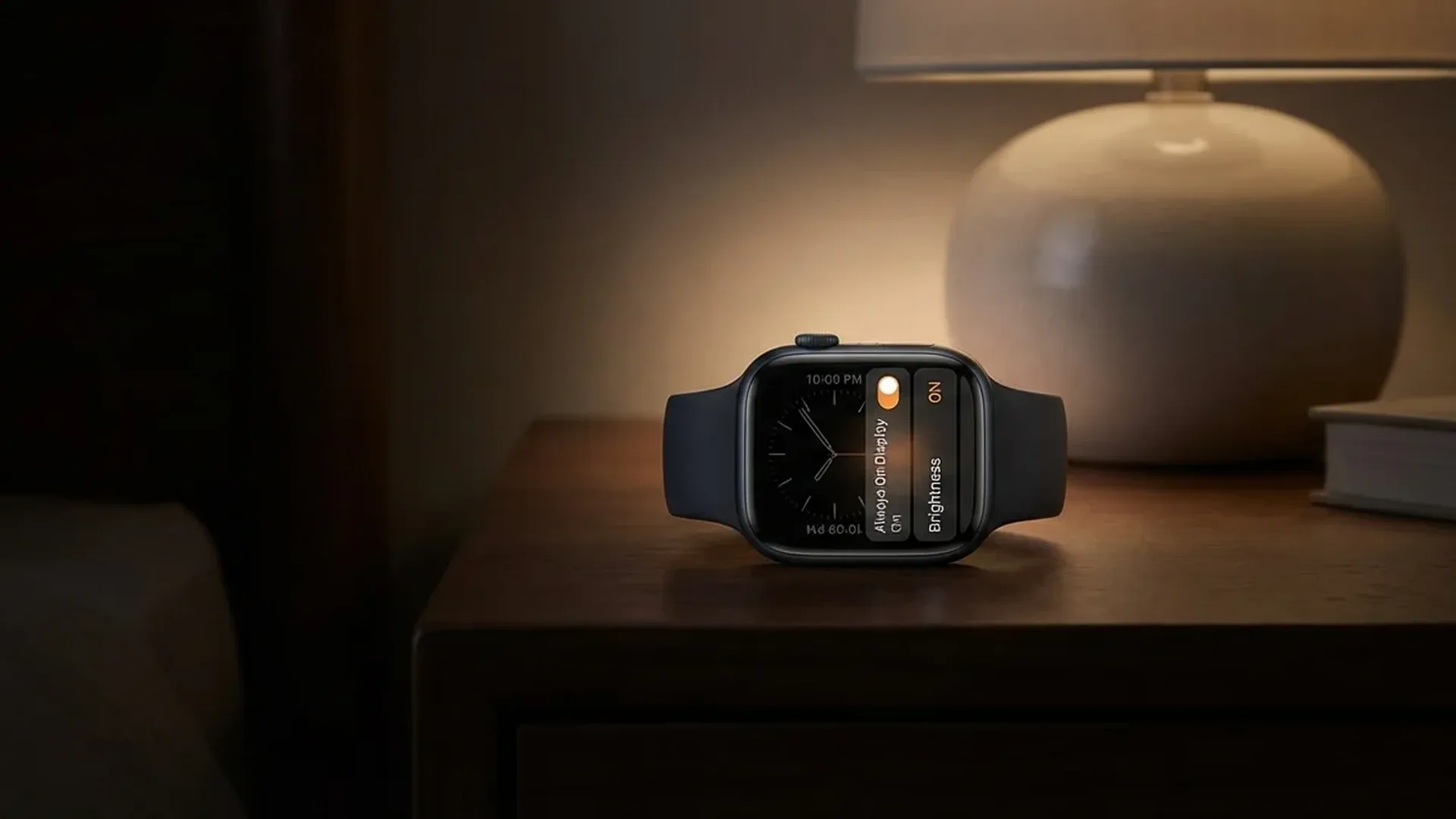
Η Always-On οθόνη άλλαξε ριζικά τον τρόπο που χρησιμοποιούμε το Apple Watch. Αντί να σηκώνεις τον καρπό σου κάθε φορά, η ώρα και οι πληροφορίες είναι πάντα εκεί. Αλλά χρησιμοποιείς σωστά αυτή τη λειτουργία; Αυτός ο οδηγός περιέχει όλα τα tips, ρυθμίσεις και κόλπα που χρειάζεσαι.
🔍 Πώς Λειτουργεί Πραγματικά το AOD
Η τεχνολογία πίσω από το Always-On Display (AOD) δεν είναι απλά μια “ανοιχτή οθόνη”. Η Apple χρησιμοποιεί οθόνες LTPO (Low Temperature Polycrystalline Oxide) που μπορούν να αλλάζουν δυναμικά τον ρυθμό ανανέωσης. Όταν κατεβάζεις τον καρπό σου, η οθόνη πέφτει στo 1Hz — δηλαδή ανανεώνει μόλις μία φορά το δευτερόλεπτο. Όταν σηκώνεις τον καρπό, ανεβαίνει αμέσως στα 60Hz.
Στα μοντέλα Series 11 και Ultra 3, η τεχνολογία LTPO3 κάνει τις μεταβάσεις ταχύτερες και πιο ομαλές. Στο SE 3, η LTPO οθόνη λειτουργεί εξίσου καλά αλλά χωρίς το ίδιο επίπεδο fluidity κατά την εναλλαγή μεταξύ active και passive mode.
Σε passive mode, η οθόνη δεν δείχνει ακριβώς το ίδιο με την active κατάσταση. Η φωτεινότητα πέφτει δραστικά (μέχρι 1-2 nits), ορισμένα γραφικά απλοποιούνται, και ο δευτερολεπτοδείκτης σταματά. Αυτό εξοικονομεί τεράστια ενέργεια ενώ διατηρεί τις βασικές πληροφορίες ορατές.
⚙️ Βασικές Ρυθμίσεις AOD
Ενεργοποίηση / Απενεργοποίηση
Η βασική ρύθμιση βρίσκεται στο Watch app στο iPhone: Ρυθμίσεις → Οθόνη & Φωτεινότητα → Always On. Μπορείς επίσης να το ρυθμίσεις απευθείας στο ρολόι: Ρυθμίσεις → Οθόνη & Φωτεινότητα → Always On. Ο διακόπτης είναι απλός — on ή off.
Απόκρυψη Ευαίσθητων Πληροφοριών
Μια κρίσιμη ρύθμιση που πολλοί αγνοούν: μπορείς να κρύψεις τα complications (επιπλοκές) όταν η οθόνη είναι σε passive mode. Αυτό σημαίνει ότι κάποιος δίπλα σου δεν θα βλέπει τους καρδιακούς σου παλμούς, τα μηνύματά σου ή τα ημερολογιακά σου events. Η ρύθμιση βρίσκεται στο ίδιο μενού: Always On → Εμφάνιση Complications.
Tip Ιδιωτικότητας
Στο watchOS 26, μπορείς να επιλέξεις ποιες ακριβώς complications θα κρύβονται ανά watch face. Αυτό σημαίνει ότι μπορείς να κρατήσεις ορατό τον καιρό αλλά να κρύψεις τα μηνύματα και τα events.
Ρύθμιση ανά Εφαρμογή
Μέσα στο watchOS 26, ορισμένες εφαρμογές υποστηρίζουν custom AOD views. Οι χάρτες, για παράδειγμα, δείχνουν μια απλοποιημένη εικόνα πλοήγησης ακόμα και σε passive mode. Η εφαρμογή Workout διατηρεί ορατά τα metrics σου (χρόνος, απόσταση, καρδιακοί παλμοί) για γρήγορη ματιά χωρίς να σηκώσεις τον καρπό σου.
🎨 Καλύτερα Watch Faces για AOD
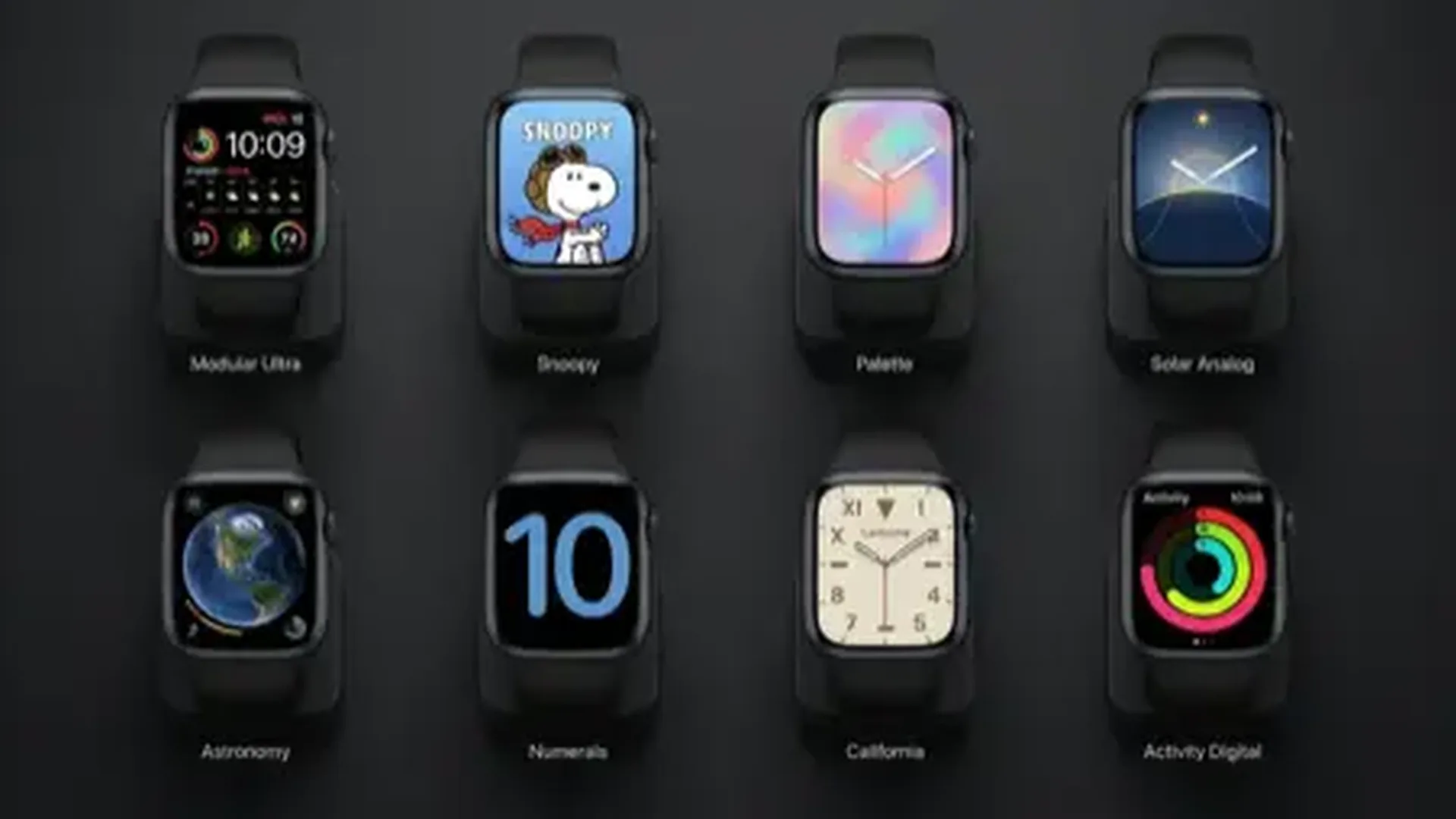
Δεν είναι όλα τα watch faces ίδια σε Always-On. Ορισμένα σχεδιάστηκαν ειδικά για να φαίνονται εντυπωσιακά σε passive mode, ενώ άλλα χάνουν μεγάλο μέρος της λειτουργικότητάς τους.
Κορυφαίες Επιλογές
- Modular: Η κλασική επιλογή. Κρατά ορατούς αριθμούς, ώρα και complications σε passive mode. Ιδανικό για όσους θέλουν πληροφορίες με μια ματιά.
- Infograph: Δείχνει 8 complications ταυτόχρονα. Σε AOD mode απλοποιεί τα γραφικά αλλά διατηρεί τα δεδομένα. Μέγιστη πληροφορία σε minimum χώρο.
- California: Κομψό αναλογικό face με εξαιρετική αναγνωσιμότητα σε passive mode. Οι αριθμοί παραμένουν καθαροί ακόμα και στο 1 nit.
- Wayfinder (μόνο Ultra): Σχεδιασμένο ειδικά για extreme χρήση. Δείχνει πυξίδα, υψόμετρο και βαρομετρικά δεδομένα ακόμα και σε passive mode.
- Simple/Numerals: Ελάχιστη κατανάλωση μπαταρίας σε AOD λόγω απλών γραφικών. Ιδανικά αν η αυτονομία είναι προτεραιότητα.
Faces που πρέπει να αποφύγεις για AOD
Watch faces με πολλά κινούμενα στοιχεία (π.χ. Motion, Toy Story, Kaleidoscope) δεν προσφέρουν καλή εμπειρία AOD. Σε passive mode, εμφανίζουν μια στατική εικόνα που συχνά φαίνεται “νεκρή”. Αν χρησιμοποιείς AOD καθημερινά, επέλεξε face σχεδιασμένο με αυτή τη λειτουργία στο μυαλό.
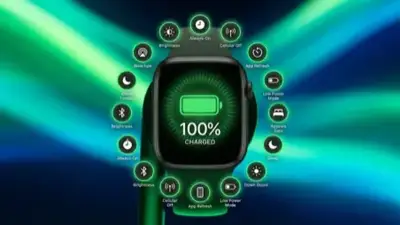
🔋 Επίδραση στη Μπαταρία
Η μεγαλύτερη ανησυχία σχετικά με το AOD είναι η μπαταρία. Η πραγματικότητα είναι ότι η επίδραση υπάρχει, αλλά είναι μικρότερη απ' ότι νομίζουν οι περισσότεροι.
Πραγματική Επίδραση Μπαταρίας
Σε τυπική χρήση, το AOD ξοδεύει περίπου 2-3 ώρες επιπλέον μπαταρίας ανά ημέρα. Στο Series 11 (24 ώρες χωρίς AOD), αυτό σημαίνει περίπου 21-22 ώρες. Στο Ultra 3 (42 ώρες), η διαφορά είναι σχεδόν αμελητέα — 39-40 ώρες. Στο SE 3 (18 ώρες), η διαφορά γίνεται πιο αισθητή — 15-16 ώρες.
Tips για Μεγαλύτερη Μπαταρία με AOD
- Χρησιμοποίησε απλά watch faces: Faces με λιγότερα complications και απλά γραφικά καταναλώνουν λιγότερη ενέργεια σε passive mode.
- Μείωσε τα complications: Κάθε complication που ενημερώνεται (π.χ. μετοχές, καιρός) καταναλώνει ενέργεια ακόμα και στο 1Hz. Κράτα μόνο αυτά που χρειάζεσαι πραγματικά.
- Ενεργοποίησε Theater Mode τη νύχτα: Σβήνει εντελώς την οθόνη σε σκοτεινά περιβάλλοντα. Πάτα το εικονίδιο μάσκας στο Control Center.
- Χρησιμοποίησε Sleep Focus: Κατά τη διάρκεια του ύπνου, η οθόνη σβήνει αυτόματα, εξοικονομώντας μπαταρία. Ρύθμισέ το στο Health app.
- Ενημέρωνε σε watchOS 26: Κάθε ενημέρωση βελτιστοποιεί περαιτέρω τη διαχείριση ενέργειας του AOD.
🎭 Theater Mode vs AOD
Το Theater Mode είναι ο καλύτερος φίλος σου αν θέλεις προσωρινά να απενεργοποιήσεις το AOD χωρίς να αλλάξεις τη ρύθμιση. Στο σινεμά, στη συναυλία ή σε μια σκοτεινή αίθουσα, το Theater Mode σβήνει την οθόνη, απενεργοποιεί τον ήχο και βάζει το ρολόι σε αθόρυβη λειτουργία.
Για ενεργοποίηση, σύρε προς τα πάνω στο watch face για το Control Center και πάτα το εικονίδιο με τις δύο μάσκες θεάτρου. Μπορείς επίσης να το βάλεις ως αυτοματισμό μέσω Shortcuts — π.χ. να ενεργοποιείται αυτόματα κάθε βράδυ μετά τις 23:00.
🔒 AOD και Ιδιωτικότητα
Η Always-On οθόνη σημαίνει ότι οποιοσδήποτε μπορεί να ρίξει μια ματιά στον καρπό σου. Αυτό μπορεί να αποκαλύψει πληροφορίες που δεν θέλεις να μοιραστείς.
Τι μπορεί κάποιος να δει
- Καρδιακούς παλμούς σε πραγματικό χρόνο
- Ημερολογιακά events ("Ραντεβού γιατρού 15:00″)
- Previews μηνυμάτων
- Ποσοστό μπαταρίας
- Training Load ή δεδομένα workout
Ρυθμίσεις Απορρήτου
Στο watchOS 26, πήγαινε: Watch App → Οθόνη & Φωτεινότητα → Always On → Εμφάνιση Ευαίσθητων Πληροφοριών. Απενεργοποίησε για κάθε complication ξεχωριστά. Μπορείς να κρατήσεις ορατό τον καιρό και την ώρα, αλλά να κρύψεις μηνύματα, καρδιακούς παλμούς και events.
"Η καλύτερη ρύθμιση AOD είναι αυτή που σου δίνει τις πληροφορίες που χρειάζεσαι χωρίς να αποκαλύπτει αυτό που δεν θέλεις."
💡 15 Expert Tips για το AOD
- Χρησιμοποίησε σκούρο watch face: Τα σκούρα pixels σε OLED οθόνες καταναλώνουν σχεδόν μηδέν ενέργεια.
- Ρύθμισε τη φωτεινότητα: Πήγαινε στις Ρυθμίσεις → Οθόνη & Φωτεινότητα και μείωσε αν δεν χρειάζεσαι μέγιστη.
- Δοκίμασε μία εβδομάδα χωρίς AOD: Αν δεν σου λείπει, κράτα το κλειστό για μέγιστη μπαταρία.
- Focus Modes: Ρύθμισε διαφορετική AOD συμπεριφορά ανά Focus. Στο Work Focus, κρύψε τα προσωπικά μηνύματα. Στο Personal, κρύψε τα εργασιακά.
- Modular face τη νύχτα: Αν κοιμάσαι με το ρολόι, το Modular σε night mode δείχνει μόνο ώρα με ελάχιστη φωτεινότητα.
- Χρησιμοποίησε Watch Face Scheduling: Ρύθμισε αλλαγή watch face ανά ώρα ή τοποθεσία μέσω Shortcuts.
- Αποφεύγεις live wallpapers: Τα ζωντανά wallpapers δεν δείχνουν κίνηση σε AOD, απλά μια αδρανή εικόνα.
- Photo face AOD: Αν χρησιμοποιείς Photo face, η φωτογραφία χαμηλώνει σε φωτεινότητα αλλά παραμένει ορατή. Επέλεξε φωτογραφίες με καλό contrast.
- Ενεργοποίησε Low Power Mode σε ανάγκη: Το LPM αφαιρεί εντελώς το AOD αλλά μπορεί σχεδόν να διπλασιάσει τη μπαταρία.
- Ρολόι σε τσέπη: Αν βάλεις το ρολόι σε τσέπη, η γυροσκοπική ανίχνευση σβήνει αυτόματα την οθόνη.
- Water Lock: Σε Water Lock mode, το AOD απενεργοποιείται αυτόματα.
- Third-party apps: Εφαρμογές όπως WorkOutDoors και CARROT Weather υποστηρίζουν custom AOD views για πιο χρήσιμες πληροφορίες σε passive mode.
- Wayfinder face (Ultra): Σε Night Mode, η οθόνη γίνεται κόκκινη ακόμα και σε AOD — ιδανικό για νυχτερινή χρήση χωρίς να χάνεις νυχτερινή όραση.
- Μέγιστη αξιοποίηση LTPO3: Στα Series 11 και Ultra 3, η μετάβαση από passive σε active είναι σχεδόν ακαριαία. Αξιοποίησέ το επιλέγοντας rich faces.
- Παρακολούθησε τη μπαταρία: Πήγαινε στο Watch app → Μπαταρία για λεπτομερές γράφημα κατανάλωσης ανά ώρα. Αν δεις μεγάλες πτώσεις, ελέγξε τα complications.
🆕 Τι Νέο στο watchOS 26 για AOD
Η Apple βελτίωσε σημαντικά το AOD στο watchOS 26 με πολλές αλλαγές:
- Ανά complication έλεγχος ορατότητας: Επίλεξε ποια δεδομένα κρύβονται σε passive mode, ανά watch face.
- Βελτιωμένη διαχείριση ενέργειας: Η Apple ανακοίνωσε 15% μεγαλύτερη αποτελεσματικότητα AOD σε σύγκριση με watchOS 11.
- Smart Stack AOD: Τα widgets του Smart Stack μπορούν πλέον να εμφανίζουν πληροφορίες σε passive mode.
- Focus-aware AOD: Η εμφάνιση του AOD αλλάζει αυτόματα ανάλογα με το ενεργό Focus mode.
- Νέα watch faces: Τα νέα faces του watchOS 26 σχεδιάστηκαν εξ αρχής με το AOD στο μυαλό, με εξαιρετικά passive views.
❓ Συχνές Ερωτήσεις
Αξίζει να έχω πάντα ανοιχτό το AOD;
Για τους περισσότερους χρήστες, ναι. Η επίδραση στη μπαταρία είναι μικρή (2-3 ώρες) και η ευκολία χρήσης είναι τεράστια. Ωστόσο, αν φτάνεις μόλις μέχρι το τέλος της ημέρας με μπαταρία (κυρίως στο SE 3), ίσως προτιμάς να το κλείσεις.
Καίγεται η οθόνη OLED με το AOD;
Θεωρητικά, η μακροχρόνια εμφάνιση στατικών στοιχείων μπορεί να προκαλέσει burn-in σε OLED. Στην πράξη, η Apple χρησιμοποιεί pixel-shifting τεχνικές που μετακινούν ελαφρά τα γραφικά σε passive mode. Μετά από χρόνια χρήσης, κανένα σημαντικό burn-in δεν έχει αναφερθεί σε Apple Watch.
Μπορώ να χρησιμοποιήσω AOD σε παλαιότερα μοντέλα;
Το AOD είναι διαθέσιμο σε Apple Watch Series 5 και νεότερα, σε όλα τα Ultra μοντέλα, και πλέον στο SE 3 (η πρώτη SE σειρά με AOD). Αν έχεις Series 4 ή παλαιότερο, δεν υποστηρίζεται λόγω της μη-LTPO οθόνης.
Συμπέρασμα
Το Always-On Display είναι μία από τις πιο χρήσιμες λειτουργίες του Apple Watch, αρκεί να τη ρυθμίσεις σωστά. Κρύψε τις ευαίσθητες πληροφορίες, επέλεξε το σωστό watch face, χρησιμοποίησε Theater Mode όταν χρειάζεται, και απόλαυσε μια οθόνη που δουλεύει για σένα χωρίς να σου κοστίζει σε μπαταρία. Με τις βελτιώσεις του watchOS 26, η εμπειρία AOD δεν ήταν ποτέ καλύτερη.