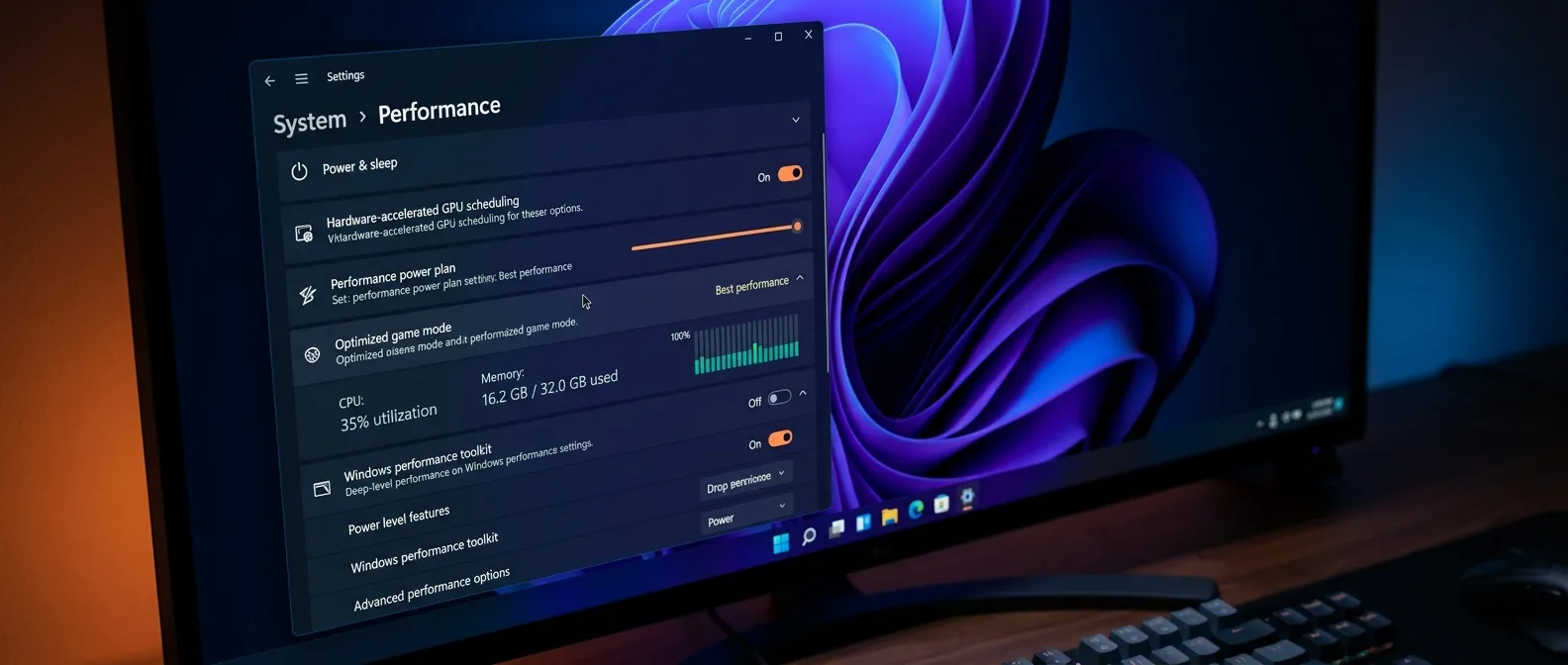
Δεν μιλάμε για τις συνήθεις συμβουλές που βρίσκεις παντού. Αντίθετα, αυτές οι κρυφές ρυθμίσεις επιτάχυνσης PC βρίσκονται θαμμένες σε μενού μέσα σε μενού και μπορούν να προσφέρουν αμέσως ορατή διαφορά στην ταχύτητα.
Έχοντας δοκιμάσει όλες αυτές τις μεθόδους στο 2026, μπορώ να πω ότι τα αποτελέσματα θα σε εκπλήξουν. Ακόμα και αν νομίζεις ότι ξέρεις τα Windows 11 καλά, οι παρακάτω ρυθμίσεις θα σε κάνουν να αναρωτιέσαι γιατί δεν τις είχες ανακαλύψει νωρίτερα.
📖 Διαβάστε ακόμα: Windows 11 Ενοχλητικές Λειτουργίες: 9 Κόλπα για Καθαρό Desktop
🚀 Αυτόματη Διαγραφή των Περιττών με το Storage Sense
Η συσσώρευση άχρηστων αρχείων είναι ο μεγάλος εχθρός κάθε PC. Τα Windows 11 έχουν μια κρυφή ρύθμιση που τα καθαρίζει μόνα τους — το Storage Sense.
Το Storage Sense λειτουργεί σαν έναν αυτόματο καθαριστή που διαγράφει προσωρινά αρχεία, παλιές ενημερώσεις, κενό cache και ό,τι έχει παραμείνει στον Κάδο Ανακύκλωσης για πολύ καιρό. Η διαφορά είναι εντυπωσιακή, ειδικά σε υπολογιστές με SSD 256GB ή 1TB.
Πώς να το ενεργοποιήσεις: Settings → System → Storage → Storage Sense. Εκεί μπορείς να ρυθμίσεις πότε θα τρέχει αυτόματα και τι ακριβώς να διαγράφει.
Το καλύτερο; Μπορείς να το ρυθμίσεις να τρέχει μόνο όταν ο δίσκος σου γεμίζει. Έτσι δεν θα καταναλώνει πόρους χωρίς λόγο.
⚡ Fast Startup: Η Μαγεία του Υβριδικού Boot
Αν το PC σου κάνει ώρες να ανοίξει, το Fast Startup θα σε σώσει. Αντί να φορτώνει τα πάντα από την αρχή, αποθηκεύει ένα «στιγμιότυπο» του συστήματος και ξεκινάει από εκεί.
Είναι σαν να βάζεις τον υπολογιστή σε μια ειδική κατάσταση ανάπαυσης που του επιτρέπει να «ξυπνάει» πολύ πιο γρήγορα. Στην πραγματικότητα, δεν κλείνει εντελώς — απλώς κάνει ένα έξυπνο κόλπο.
Για να το ενεργοποιήσεις: Control Panel → Hardware and Sound → Power Options → Choose what the power buttons do → Change settings that are currently unavailable → Turn on fast startup.
Προσοχή όμως — μπορεί να δημιουργήσει προβλήματα σε dual-boot συστήματα ή με Wake-on-LAN. Αλλά για τον μέσο χρήστη, είναι μια απλή αναβάθμιση.
🎯 Efficiency Mode: Ο Αθόρυβος Κυβερνήτης
Κάποια προγράμματα είναι πιο «άπληστα» από άλλα. Τρώνε CPU και RAM σαν να μην υπάρχει αύριο, ακόμα και όταν τα έχεις ανοιχτά στο παρασκήνιο.
Το Efficiency Mode είναι η λύση. Περιορίζει τη χρήση πόρων σε επιλεγμένες εφαρμογές, αφήνοντας περισσότερη δύναμη για αυτό που κάνεις πραγματικά.
Πώς να το Χρησιμοποιήσεις
Άνοιξε το Task Manager (Ctrl + Shift + Esc), πήγαινε στην καρτέλα Processes, κάνε δεξί κλικ στην εφαρμογή που θέλεις να περιορίσεις και επίλεξε «Efficiency mode».
Δεν το συστήνω για browsers — μπορεί να τα κάνει πιο αργά. Αλλά για εφαρμογές όπως Spotify, Discord ή Steam που τρέχουν στο background, κάνει θαύματα.
Σε tests έχει δειχθεί ότι το Efficiency Mode μπορεί να βελτιώσει την απόδοση του συστήματος έως και 76%.
Microsoft Research
🎨 Εκτός Διαφάνεια, Μέσα Ταχύτητα
Τα transparency effects κάνουν τα Windows 11 να φαίνονται όμορφα. Αλλά αν το PC σου παλεύει, αυτές οι εφέ «τρώνε» GPU resources χωρίς να προσφέρουν κάτι ουσιαστικό.
Κλείνοντας τα transparency effects, το λειτουργικό σύστημα νιώθει πιο «σφιχτό» και αποκρίσιμο. Ειδικά σε παλιότερα PC ή με αδύναμη ενσωματωμένη κάρτα γραφικών.
Ενέργειες
Settings → Personalization → Colors → απενεργοποίησε το "Transparency effects"
Αποτέλεσμα
Πιο γρήγορο interface χωρίς επιπλέον φόρτο στη GPU
Δεν θα επηρεάσει τα games ή τα βαριά προγράμματα — μόνο το ίδιο το OS θα τρέχει πιο ομαλά.
📖 Διαβάστε ακόμα: Windows 11 Virtual Desktops: Διαχωρισμός Δουλειάς & Ζωής
💾 Virtual Memory: Η Τέχνη του Pagefile
Όταν η RAM τελειώνει, τα Windows χρησιμοποιούν το virtual memory (pagefile) σαν εφεδρεία. Αυτό το αρχείο στο hard drive δουλεύει σαν επιπλέον μνήμη όταν το σύστημα την χρειάζεται.
Η σωστή διαχείριση του pagefile μπορεί να αποτρέψει τα κολλήματα και τις διακοπές όταν ανοίγεις πολλά προγράμματα μαζί.
Πώς να το Ρυθμίσεις
Settings → System → About → Advanced system settings → Settings (στο Performance box) → Advanced → Change (στο Virtual memory box).
Η Microsoft συστήνει να αφήσεις τα Windows να το διαχειρίζονται αυτόματα. Αλλά αν κάνεις βαριές εργασίες — video editing, μεγάλα datasets, content creation — μπορείς να δοκιμάσεις custom τιμές.
Προσοχή: Αν το PC σου έχει soldered RAM που δεν αναβαθμίζεται, το σωστό pagefile γίνεται ακόμα πιο κρίσιμο.
🧹 Καθαρισμός Startup: Το Κρυφό Φαρμάκι
Πολλές εφαρμογές «κλέβουν» θέσεις στη λίστα startup χωρίς να το καταλάβεις. Steam, Spotify, Zoom, Discord — όλα ανοίγουν μαζί με τα Windows και αργούν την εκκίνηση.
Το χειρότερο; Το κάνουν κρυφά κατά την εγκατάσταση με ένα μικροσκοπικό checkbox που συχνά το χάνεις.
Settings → Apps → Startup. Εκεί θα δεις όλες τις εφαρμογές που ανοίγουν αυτόματα. Κράτα μόνο τα απολύτως απαραίτητα — cloud storage, antivirus, κάτι που πραγματικά χρειάζεσαι αμέσως.
Για πιο λεπτομερή εικόνα: Task Manager (Ctrl + Alt + Delete) → Startup apps. Εκεί μπορείς να δεις και το «impact» που έχει κάθε εφαρμογή στην εκκίνηση.
🔧 Bonus: Performance Mode για Laptop
Αν έχεις laptop, υπάρχει ένα ακόμα κρυφό όπλο. Το Performance Mode δίνει προτεραιότητα στην ταχύτητα έναντι της μπαταρίας.
Πάτα το εικονίδιο της μπαταρίας στη γραμμή εργασιών και σύρε το slider στο «Best performance». Δραματική διαφορά, ειδικά όταν δουλεύεις συνδεδεμένος στην πρίζα.
Προφανώς, η μπαταρία θα διαρκεί λιγότερο. Αλλά όταν είσαι στο γραφείο και θέλεις μέγιστη απόδοση, αξίζει τον κόπο.
🎯 Συχνές Ερωτήσεις
Είναι ασφαλείς όλες αυτές οι ρυθμίσεις;
Ναι, είναι όλες built-in λειτουργίες των Windows 11. Η Microsoft τις έχει σχεδιάσει για να χρησιμοποιούνται χωρίς κίνδυνο. Απλώς είναι κάπως κρυμμένες για να μην μπερδεύουν τους αρχάριους χρήστες.
Θα δω άμεση διαφορά;
Στις περισσότερες περιπτώσεις, ναι. Το Storage Sense και η διαγραφή startup apps δίνουν αμέσως ορατό boost. Το Fast Startup θα το δεις την επόμενη φορά που θα ανοίξεις τον υπολογιστή.
Τι να κάνω αν κάτι δεν πάει καλά;
Όλες αυτές οι ρυθμίσεις μπορούν να επανέλθουν στις αρχικές τους τιμές. Αν π.χ. το Fast Startup δημιουργεί προβλήματα, απλά το απενεργοποιείς από το ίδιο μενού που το ενεργοποίησες.
Αυτά τα κόλπα μπορούν να αλλάξουν εντελώς την εμπειρία σου με τα Windows 11. Αντί να αντικαθιστάς hardware ή να αγοράζεις νέο PC, δοκίμασε πρώτα αυτές τις δωρεάν βελτιώσεις. Πιθανότατα θα ανακαλύψεις ότι το μηχάνημά σου είχε κρυμμένες δυνατότητες που δεν είχες φανταστεί.