📖 Διαβάστε ακόμα: Windows Repair Toolbox: Δωρεάν Εργαλείο για Άμεση Διάγνωση PC
🔍 Η εντολή που αλλάζει όλα: Get-ComputerInfo
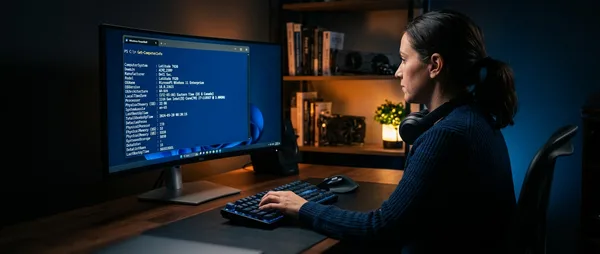
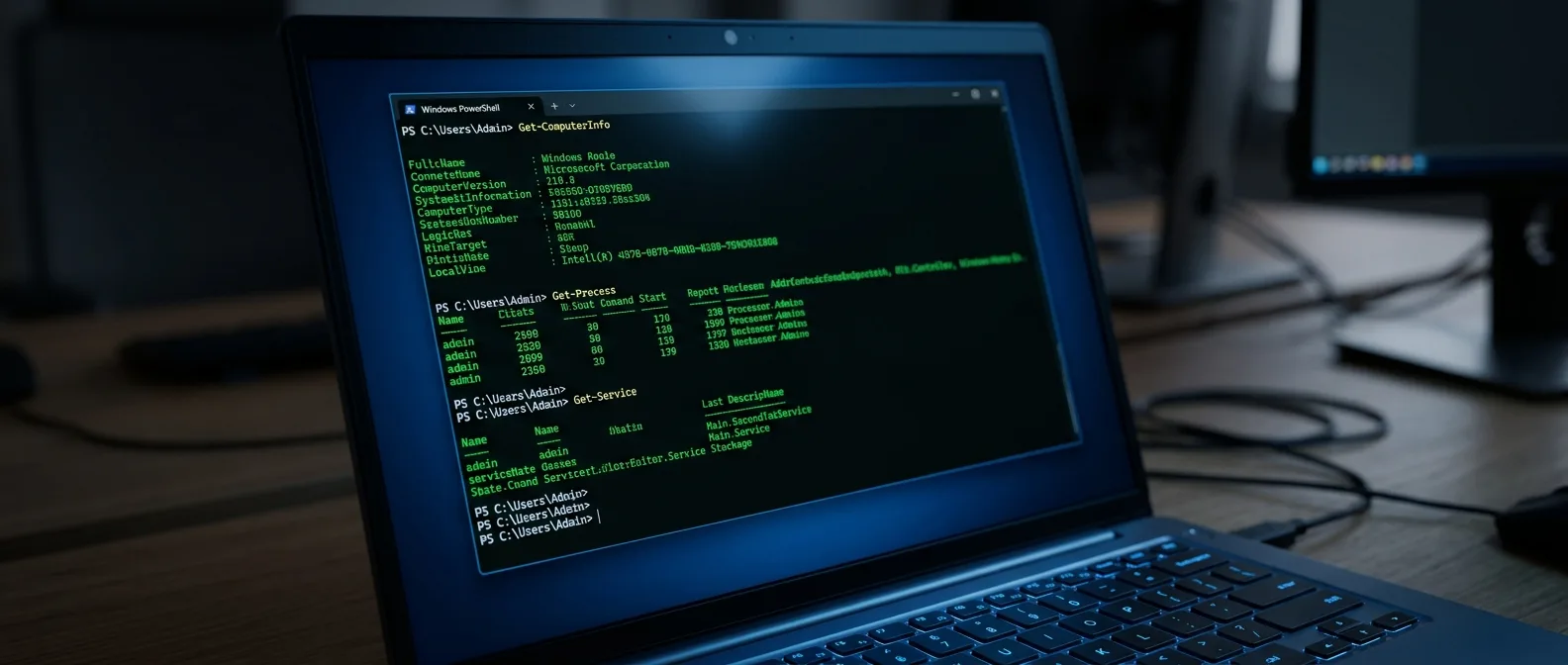
Ανοίξτε το PowerShell και πληκτρολογήστε αυτή την απίστευτα απλή εντολή: ``` Get-ComputerInfo ``` Τέλος. Όχι installations, όχι τρίτα εργαλεία, όχι κλικ σε δεκάδες μενού. Το Windows 2026 θα σας χύσει μπροστά κάθε πληροφορία που κρατάει κρυμμένη για το PC σας — και θα καταλάβετε γιατί τόσοι τεχνικοί θεωρούν αυτή την εντολή ανεκτίμητη. Την πρώτη φορά που θα τη δείτε να τρέχει, θα νιώσετε σαν να βλέπετε τα "μυστικά αρχεία" του υπολογιστή σας. Εκεί θα βρείτε την ακριβή ημερομηνία εγκατάστασης των Windows, την έκδοση BIOS που δεν φαίνεται πουθενά αλλού εύκολα, λεπτομέρειες ασφαλείας όπως το Secure Boot status, και ακόμα και το μοντέλο της μητρικής πλακέτας.💎 Τι ακριβώς αποκαλύπτει η Get-ComputerInfo
Ετοιμαστείτε για έναν καταιγισμό πληροφοριών. Αυτή η εντολή δεν φέρνει μόνο τα "βασικά" — φέρνει ΌΛΑ όσα γνωρίζει το Windows για το μηχάνημά σας.Στοιχεία Hardware και BIOS
Η πληροφορία που περισσότερο εκπλήσσει είναι πόσα λεπτομερή στοιχεία συλλέγει για το hardware. Θα δείτε: - **BIOS Version και Firmware**: Την ακριβή έκδοση του BIOS, κάτι που συνήθως απαιτεί επανεκκίνηση για να το βρείτε - **Motherboard Details**: Μοντέλο και κατασκευαστή της μητρικής πλακέτας - **CPU Architecture**: Λεπτομέρειες επεξεργαστή που δεν εμφανίζει πάντα το Task Manager - **Memory Configuration**: Συνολική RAM και διαμόρφωση μνήμης - **Secure Boot Status**: Αν είναι ενεργοποιημένο το Secure Boot (κρίσιμο για ασφάλεια) - **Virtualization Support**: Αν υποστηρίζει το hardware εικονικές μηχανέςΛεπτομέρειες Λειτουργικού Συστήματος
Εδώ η εντολή ξεπερνάει κάθε προσδοκία. Δεν φέρνει μόνο την έκδοση Windows — φέρνει την **ιστορία** του συστήματος: - **Installation Date**: Ακριβώς πότε εγκαταστάθηκαν τα Windows - **Windows Version & Build Number**: Όχι μόνο "Windows 11", αλλά το ακριβές build - **Edition Details**: Home, Pro, Enterprise — με κάθε λεπτομέρεια - **Timezone και Regional Settings**: Ζώνη ώρας και γλωσσικές ρυθμίσεις Αυτές οι πληροφορίες είναι χρυσάφι όταν διαγνώσκετε προβλήματα ή ελέγχετε αν το σύστημά σας είναι ενημερωμένο.📖 Διαβάστε ακόμα: Phone Link Windows 11: Συνδέσεις κινητού που αλλάζουν τα πάντα
⚡ Πώς να τη χρησιμοποιήσετε έξυπνα (χωρίς να πνιγείτε στις πληροφορίες)
Η πρώτη εντύπωση από την Get-ComputerInfo μπορεί να είναι συντριπτική. Θα δείτε εκατοντάδες γραμμές κειμένου να κατεβαίνουν με ταχύτητα. Αλλά αυτό είναι που την κάνει τόσο ισχυρή — η δυνατότητα φιλτραρίσματος.Φιλτράρισμα συγκεκριμένων πληροφοριών
Αν θέλετε μόνο τα βασικά στοιχεία, μπορείτε να φιλτράρετε: ```powershell Get-ComputerInfo | Select-Object CsModel, WindowsVersion, BiosVersion, CsTotalPhysicalMemory ``` Αυτή η παραλλαγή θα σας δώσει μόνο το μοντέλο υπολογιστή, έκδοση Windows, BIOS και συνολική RAM. Καθαρά και χρηστικά.Αναζήτηση συγκεκριμένων όρων
Μπορείτε να ψάξετε για συγκεκριμένες λέξεις μέσα στην έξοδο: ```powershell Get-ComputerInfo | findstr /i "bios" Get-ComputerInfo | findstr /i "memory" ``` Αυτό είναι πολύ πιο γρήγορο από το να scroll-άρετε χειροκίνητα εκατοντάδες γραμμές.Έξυπνο Φιλτράρισμα
Χρησιμοποιήστε wildcards (*) για να βρείτε όλες τις ιδιότητες που περιέχουν συγκεκριμένη λέξη. Π.χ.: Get-ComputerInfo -Property "*version"
Γρήγορη Αναζήτηση
Το findstr λειτουργεί σαν Ctrl+F για την έξοδο της εντολής. Προσθέστε /i για case-insensitive αναζήτηση.
📖 Διαβάστε ακόμα: Secure Boot Certificates Λήγουν Ιούνιο 2026: Οδηγός Προστασίας
🎯 Πρακτικά παραδείγματα που λύνουν προβλήματα
Ας δούμε πότε αυτή η εντολή γίνεται απαραίτητη στην πραγματική ζωή.Διάγνωση προβλημάτων συμβατότητας
Όταν ένα πρόγραμμα δεν τρέχει, συχνά το πρόβλημα είναι στην αρχιτεκτονική ή στις εκδόσεις. Η Get-ComputerInfo θα σας πει αμέσως αν έχετε 32-bit ή 64-bit σύστημα, ποια ακριβώς έκδοση Windows τρέχετε, και αν υποστηρίζετε συγκεκριμένες τεχνολογίες.Έλεγχος ασφάλειας συστήματος
Το 2026 η ασφάλεια είναι πιο κρίσιμη από ποτέ. Η εντολή θα σας δείξει: - Αν το Secure Boot είναι ενεργό - Τι έκδοση TPM έχετε (αν έχετε) - Αν υποστηρίζει η CPU δυνατότητες ασφαλείας όπως DEP (Data Execution Prevention)Inventory για επιχειρήσεις
Αν διαχειρίζεστε πολλούς υπολογιστές, μπορείτε να αυτοματοποιήσετε τη συλλογή στοιχείων. Φανταστείτε ένα script που τρέχει σε 50 μηχανήματα και σας φέρνει πλήρη αναφορά για το hardware καθενός.🔧 Προχωρημένες τεχνικές και automation
Αν η Get-ComputerInfo σας άρεσε, υπάρχουν τρόποι να τη "στρώσετε" περισσότερο.Εξαγωγή σε αρχεία
Μπορείτε να στείλετε την έξοδο σε αρχεία για να τη μελετήσετε αργότερα: ```powershell Get-ComputerInfo | Out-File C:\system-info.txt Get-ComputerInfo | Export-Csv C:\system-report.csv -NoTypeInformation ``` Το CSV είναι ιδανικό αν θέλετε να ανοίξετε τα δεδομένα στο Excel για περαιτέρω ανάλυση.Σύγκριση με άλλες εντολές
Η Get-ComputerInfo είναι σχετικά νέα (από το PowerShell 5.1). Πριν από αυτήν, χρησιμοποιούσαμε: - **Get-WmiObject**: Πιο στοχευμένη, αλλά χρειάζεται γνώση των WMI classes - **systeminfo.exe**: Command-line εργαλείο που υπάρχει χρόνια, αλλά λιγότερο flexible - **Get-CimInstance**: Η "νεότερη" έκδοση του WMI Η Get-ComputerInfo είναι σαν τη "σουίτα" όλων αυτών μαζί — λιγότερες λεπτομέρειες από το καθένα ξεχωριστά, αλλά όλα σε ένα μέρος."Αν υπάρχει μία εντολή PowerShell που κάθε χρήστης Windows πρέπει να γνωρίζει, είναι αυτή. Όχι επειδή είναι περίπλοκη — επειδή είναι απίστευτα απλή."
— Experienced System Administrator
📖 Διαβάστε ακόμα: Task Manager DeLuxe: Το Καλύτερο Εργαλείο για Windows
⚠️ Τα μειονεκτήματα (ναι, υπάρχουν)
Δε θα ήταν τίμια ανάλυση αν δεν αναφέραμε και τα προβλήματα.Υπερφόρτωση πληροφοριών
Η μεγαλύτερη αδυναμία είναι ότι σας βομβαρδίζει με δεδομένα. Αν δε γνωρίζετε τι ψάχνετε, μπορεί να νιώσετε χαμένοι. Το interface είναι καθαρά κείμενο — καμία γραφική διεπαφή, κανένα group-άρισμα, καμία ιεραρχία.Έλλειψη real-time monitoring
Η εντολή σας δίνει μια στιγμιαία φωτογραφία. Δεν βλέπετε live δεδομένα όπως στο Task Manager. Αν θέλετε να παρακολουθήσετε την απόδοση σε πραγματικό χρόνο, χρειάζεστε άλλα εργαλεία.Μάθηση curve για αρχάριους
Αν δε γνωρίζετε τί σημαίνουν οι περισσότερες ιδιότητες που εμφανίζονται, η εντολή γίνεται περισσότερο confusing παρά βοηθητική. "BiosEmbeddedControllerMajorVersion" ακούγεται σημαντικό, αλλά τι σημαίνει για τον μέσο χρήστη;📖 Διαβάστε ακόμα: Κρυμμένα Keyboard Shortcuts για Δύο Οθόνες: Οδηγός Δεύτερης Οθόνης
🚀 Συμπληρωματικές εντολές που αξίζει να γνωρίζετε
Η Get-ComputerInfo είναι εξαιρετική για overview, αλλά κάποιες φορές χρειάζεστε πιο στοχευμένες πληροφορίες.Για απόδοση συστήματος
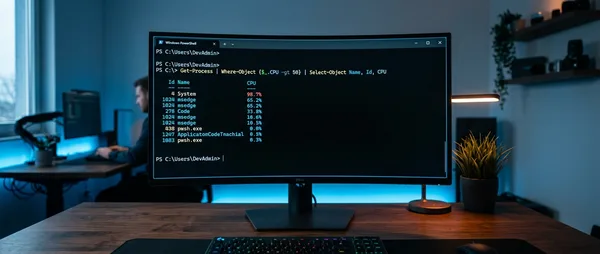
```powershell Get-Process | Sort-Object CPU -Descending | Select-Object -First 10 Get-Counter "\Processor(_Total)\% Processor Time" ```Για χώρο στο δίσκο
```powershell Get-WmiObject -Class Win32_LogicalDisk | Select-Object DeviceID, Size, FreeSpace ```Για ενεργές υπηρεσίες
```powershell Get-Service | Where-Object {$_.Status -eq "Running"} ``` Αυτές οι εντολές συμπληρώνουν την εικόνα που δίνει η Get-ComputerInfo, προσφέροντας live δεδομένα και πιο εστιασμένες αναλύσεις.🎯 Συχνές Ερωτήσεις
Λειτουργεί η Get-ComputerInfo σε παλιότερες εκδόσεις Windows;
Η εντολή εισήχθη στο PowerShell 5.1, το οποίο συμπεριλαμβάνεται από το Windows 10 και μετά. Σε παλιότερα συστήματα (Windows 7, 8) δε θα δουλέψει εκτός αν εγκαταστήσετε μανουάλια μια νεότερη έκδοση PowerShell.
Γιατί η εντολή τρέχει αργά σε κάποιους υπολογιστές;
Συνήθως το πρόβλημα είναι σε συστήματα με πολλά hardware components ή σε domain-joined μηχανήματα όπου το PowerShell προσπαθεί να ανακτήσει πληροφορίες από το δίκτυο. Σε enterprise περιβάλλοντα μπορεί να χρειαστεί 10-15 δευτερόλεπτα.
Μπορώ να χρησιμοποιήσω την εντολή για remote computers;
Όχι άμεσα — η Get-ComputerInfo λειτουργεί μόνο local. Για remote διάγνωση χρειάζεστε PowerShell Remoting ή εντολές όπως Get-WmiObject με το -ComputerName parameter.
Η Get-ComputerInfo αλλάζει τον τρόπο που προσεγγίζετε τη διάγνωση προβλημάτων στα Windows. Αντί να πηγαίνετε σε έξι διαφορετικά μέρη για να μαζέψετε πληροφορίες, τις έχετε όλες σε ένα σημείο. Είναι το κλειδί για να καταλάβετε τι πραγματικά συμβαίνει κάτω από την επιφάνεια του συστήματός σας — και το καλύτερο απ' όλα είναι ότι υπάρχει ήδη στον υπολογιστή σας, περιμένοντας να το ανακαλύψετε.