Task Manager DeLuxe vs System Informer vs Process Lasso: Πλήρης Σύγκριση
Τέλος στο παιχνίδι των μισών μέτρων με το Task Manager των Windows. Μετά από ώρες δοκιμών με τρεις από τις πιο δημοφιλείς εναλλακτικές, ένα εργαλείο ξεχωρίζει — και μπορεί να σας εκπλήξει ποιο είναι. Το Task Manager DeLuxe, το System Informer και το Process Lasso προσφέρουν όλα περισσότερα από το στάνταρ εργαλείο των Windows, αλλά ποιο αξίζει πραγματικά τον χρόνο σας το 2025;
Το Windows Task Manager κάνει τη δουλειά του για βασικές εργασίες. Αλλά όταν θέλετε να κατανοήσετε τι συμβαίνει στο σύστημά σας — ή όταν κολλήσει μια διεργασία που αρνείται να κλείσει — τα όρια του γίνονται φανερά. Εδώ έρχονται τα εξειδικευμένα εργαλεία.
📖 Διαβάστε ακόμα: Phone Link Windows 11: Συνδέσεις κινητού που αλλάζουν τα πάντα
🎯 Task Manager DeLuxe: Η Πλήρης Εμπειρία
Το Task Manager DeLuxe προσπαθεί να γίνει το μοναδικό εργαλείο που θα χρειαστείτε. Και σε μεγάλο βαθμό τα καταφέρνει.
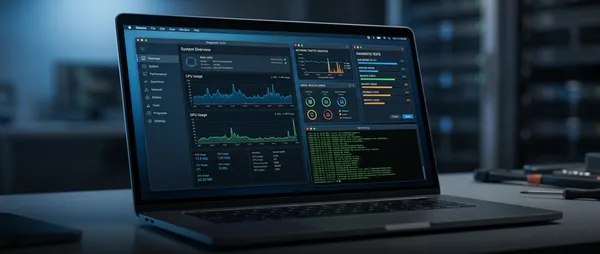
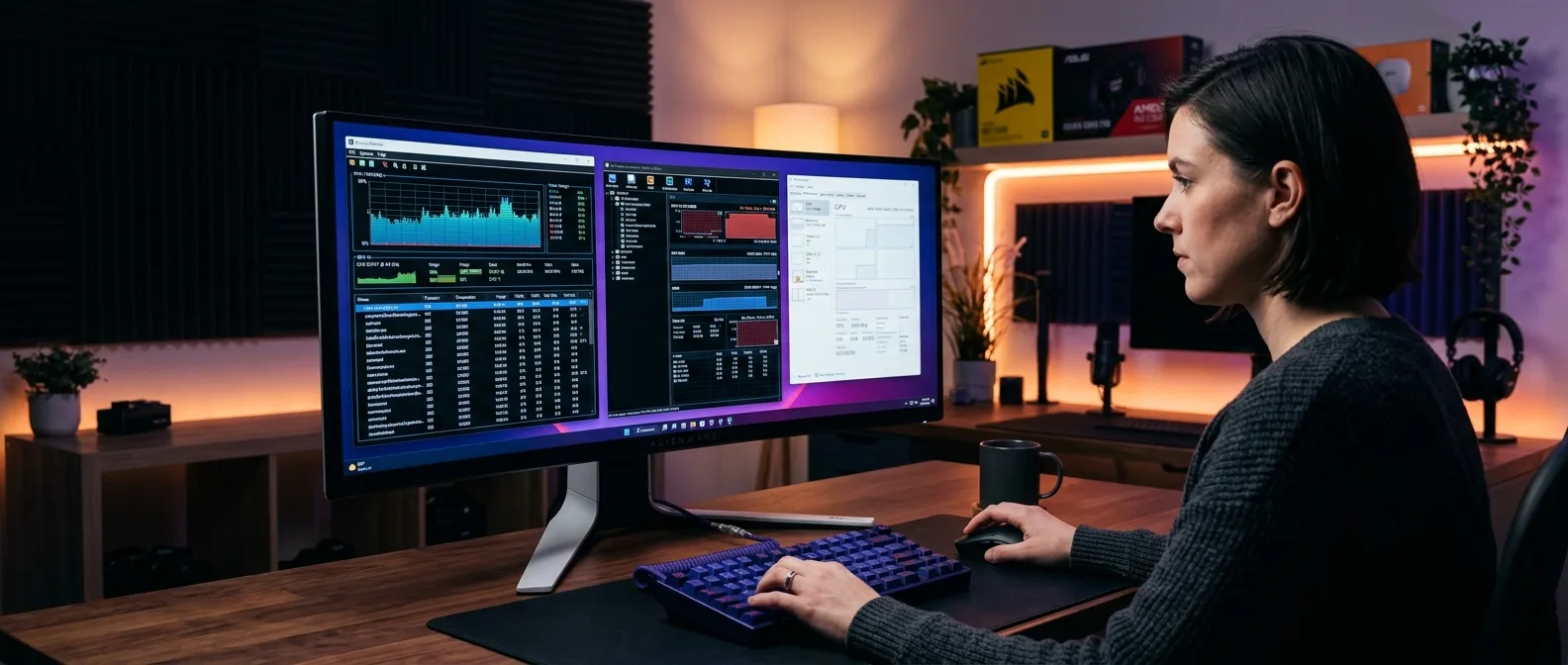
Η αρχική οθόνη του Task Manager DeLuxe σας δείχνει αμέσως τα βασικά: ποια εφαρμογή χρησιμοποιεί περισσότερη CPU και RAM, συνολική χρήση πόρων, ακόμα και δραστηριότητα δικτύου. Χωρίς να χρειάζεται να κάνετε κλικ πουθενά.
Οι εννέα καρτέλες του περιλαμβάνουν τα αναμενόμενα Processes και Services, αλλά και το εξαιρετικό Autoruns. Εδώ βλέπετε διεργασίες που εκκινούν αυτόματα αλλά δεν εμφανίζονται στο κλασικό Task Manager. Πολλές από αυτές μπορείτε να τις απενεργοποιήσετε με λίγα κλικ.
Το Network tab δείχνει λεπτομέρειες για τις συσκευές δικτύου σας, ενώ τα Performance tabs προσφέρουν πολύ περισσότερες πληροφορίες από το Task Manager. Υπάρχουν επίσης συντομεύσεις για Control Panel, Event Viewer, Task Scheduler και άλλα Windows tools — όλα από ένα μέρος.
VirusTotal Ενσωμάτωση
Μια από τις πιο χρήσιμες δυνατότητες είναι η άμεση πρόσβαση στο VirusTotal. Με ένα δωρεάν API key, μπορείτε να σκανάρετε αρχεία για malware χωρίς να φύγετε από την εφαρμογή. Ακόμα και να στείλετε αρχεία που δεν υπάρχουν στη βάση δεδομένων τους.
Το μοναδικό μειονέκτημα; Δεν μπορείτε να ταξινομήσετε διεργασίες κατά CPU ή memory usage. Παραδόξως, αυτό δεν αποδείχθηκε deal-breaker — οι πιο απαιτητικές διεργασίες εμφανίζονται στην αρχική οθόνη και στο CPU overview του Performance tab.
⚡ System Informer: Το "Task Manager με Στεροειδή"
Το System Informer (διάδοχος του Process Hacker) μοιάζει περισσότερο με το Windows Task Manager από τα τρία. Έξι καρτέλες — Processes, Services, Network, Disk, Firewall, Devices — καλύπτουν τα πάντα.
Μπορείτε εύκολα να παρακολουθήσετε ενεργές διεργασίες και υπηρεσίες, να ελέγξετε ποιες χρησιμοποιούν περισσότερη μνήμη ή CPU, να τις ταξινομήσετε ανά κριτήριο και να εκτελέσετε διάφορες λειτουργίες — terminate, suspend, restart, freeze.
Δυνατότητες όπως το CPU priority και affinity, η ενεργοποίηση CPU boost για συγκεκριμένες διεργασίες, και οι ρυθμίσεις disk priority είναι διαθέσιμες. Ενδιαφέρουσα είναι η επιλογή αναζήτησης του ονόματος διεργασίας online από το context menu — και χρησιμοποιεί DuckDuckGo αντί για Google.
Γραφικά Απόδοσης
Η κύρια οθόνη δεν περιλαμβάνει γραφικά, αλλά μπορείτε να τα ανοίξετε με το κουμπί System Information. Εκεί βλέπετε βασικά γραφικά χρήσης για CPU, memory, δίσκους και GPU. Μπορείτε ακόμα να εμφανίσετε κάθε δίσκο ξεχωριστά ή πολλαπλές GPU αν το σύστημά σας έχει περισσότερες από μία.
Αυτό ακριβώς είναι το πρόβλημα. Τα performance graphs χρειάζονται ξεχωριστό παράθυρο — και αυτό χαλάει τη ροή.
📖 Διαβάστε ακόμα: Secure Boot Certificates Λήγουν Ιούνιο 2026: Οδηγός Προστασίας
🔧 Process Lasso: Η Αυτοματοποίηση
Το Process Lasso δεν εντυπωσιάζει με την πρώτη ματιά — το UI του δεν είναι το πιο ελκυστικό. Όμως είναι ίσως το πιο έξυπνο από τα τρία.
Βλέπετε λεπτομερείς πληροφορίες για κάθε διεργασία, ρυθμίζετε CPU, GPU και memory priority, καθώς και CPU affinity. Μπορείτε να δεσμεύσετε συγκεκριμένους πυρήνες CPU για κάθε διεργασία, ακόμα και να απενεργοποιήσετε το hyperthreading αν θέλετε.
IdleSaver
Αλλάζει το power plan όταν το σύστημα είναι idle
Gaming Mode
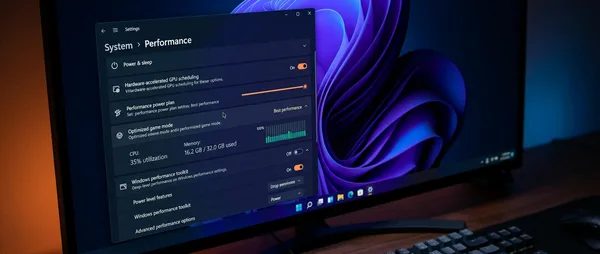
Αυτόματη εναλλαγή σε performance mode για games
ProBalance
Αυτόματη ρύθμιση priority για responsive σύστημα
Το ProBalance είναι η φιλοσοφική πέτρα του Process Lasso. Παρακολουθεί τις διεργασίες και την CPU usage τους, ρυθμίζοντας το priority on-the-fly για να κρατήσει το PC responsive ακόμα κι όταν μια εφαρμογή καταναλώνει όλο το CPU.
Πραγματικά Λειτουργεί;
Δοκίμασα το CPUEater demo που συνοδεύει την εφαρμογή. Με ενεργοποιημένο το ProBalance, κατάφερα να ανοίξω τις περισσότερες εφαρμογές σε λίγα δευτερόλεπτα, ενώ η προσομοιωμένη διεργασία χρησιμοποιούσε όλους τους πυρήνες CPU στο 100%. Δεν είναι gimmick.
Το Process Lasso είναι ιδανικό για gamers και όσους θέλουν το PC τους να παραμένει responsive υπό βαριά φορτία CPU. Μπορεί όντως να βελτιώσει την απόδοση σε CPU-limited παιχνίδια.
📊 Η Τελική Σύγκριση
Μετά από εκτενή δοκιμή και των τριών, το Task Manager DeLuxe βγαίνει νικητής — αλλά όχι για τους λόγους που θα περιμένατε.
"Το σημαντικότερο που πρέπει να προσφέρει μια εναλλακτική του Task Manager είναι όλες οι πληροφορίες που χρειάζεστε σε μια καθαρή, αναγνώσιμη διεπαφή."
— Συμπέρασμα μετά από 2 εβδομάδες χρήσης
Το Task Manager DeLuxe δεν έχει τις προχωρημένες δυνατότητες βελτίωσης απόδοσης του Process Lasso. Ούτε τα εκτενή debugging tools του System Informer. Αλλά έχει κάτι πιο σημαντικό: την καλύτερη παρουσίαση των πληροφοριών.
Είναι επίσης πλήρως portable — δεν χρειάζεται εγκατάσταση. Απλά κατεβάστε το, εκτελέστε το, και είστε έτοιμοι.
Ποιο να Διαλέξετε;
Task Manager DeLuxe: Αν θέλετε όλες τις πληροφορίες σε μια οθόνη χωρίς περιπλοκότητα
Process Lasso: Αν είστε gamer ή δουλεύετε με βαριές εφαρμογές CPU
System Informer: Αν χρειάζεστε debugging και τεχνικές λεπτομέρειες
Αξίζει να δοκιμάσετε και τα τρία — είναι δωρεάν και το καθένα έχει τα δυνατά του σημεία. Αλλά αν θέλετε μόνο ένα εργαλείο που να καλύπτει τις περισσότερες ανάγκες χωρίς να σας μπερδεύει, το Task Manager DeLuxe είναι η ασφαλέστερη επιλογή.
🛠️ Εγκατάσταση και Ρυθμίσεις
Και τα τρία προγράμματα είναι απλά στη χρήση. Για το System Informer, κατεβάστε το από τη GitHub σελίδα ή την επίσημη ιστοσελίδα. Διατίθεται σε installer και portable έκδοση.
Το Process Lasso έχει δωρεάν έκδοση με όλες τις σημαντικές δυνατότητες. Η επί πληρωμή έκδοση προσθέτει κάποια extras, αλλά η βασική είναι αρκετή για τους περισσότερους.
Το Task Manager DeLuxe λειτουργεί αμέσως μετά τη λήψη — δεν χρειάζεται καν εγκατάσταση. Αν θέλετε VirusTotal ενσωμάτωση, δημιουργήστε έναν δωρεάν λογαριασμό και πάρτε το API key.
Προσοχή στη Χρήση
Όλα αυτά τα εργαλεία σας δίνουν πρόσβαση σε προστατευμένες διεργασίες που τα Windows κανονικά κρύβουν. Αυτό σημαίνει ότι μπορείτε να "σπάσετε" κάτι αν δεν ξέρετε τι κάνετε.
Προτείνεται να κρατάτε ένα restore point ή backup του συστήματος όταν αρχίζετε να πειραματίζεστε. Η καμπύλη εκμάθησης αξίζει τον κόπο για την εικόνα που κερδίζετε.
Το 2025 δεν χρειάζεται να περιοριζόμαστε στο βασικό Task Manager. Αυτές οι εναλλακτικές δείχνουν πόσο καλύτερα μπορεί να γίνει η διαχείριση συστήματος — και πόσο πίσω έχει μείνει η Microsoft σε αυτόν τον τομέα. Ποια θα κρατήσετε εσείς;