📖 Διαβάστε ακόμα: Windows 11 Ενοχλητικές Λειτουργίες: 9 Κόλπα για Καθαρό Desktop
🔍 Γιατί το πρόβλημα δεν είναι εκεί που νομίζεις
Οι περισσότεροι διορθώνουν το DNS στο λάθος σημείο — στο browser. Ενεργοποιούν το DNS over HTTPS στο Chrome ή Firefox και νομίζουν ότι τέλειωσε η υπόθεση. Μεγάλο λάθος. Τα Windows 11 έχουν μια υπηρεσία που λέγεται DNS Client service (Dnscache) και χειρίζεται όλες τις DNS αναζητήσεις στο επίπεδο του λειτουργικού συστήματος. Είναι ανεξάρτητη από τις ρυθμίσεις του browser. Ακόμα και αν ενεργοποιήσεις DoH στο Chrome, όλες οι άλλες εφαρμογές — Teams, Slack, Windows Update — συνεχίζουν να στέλνουν unencrypted DNS queries.📖 Διαβάστε ακόμα: 5 Κρυφές Windows 11 Ρυθμίσεις για Άμεση Επιτάχυνση
⚙️ Πώς να ενεργοποιήσεις το κρυφό DNS over HTTPS στα Windows 11
Η ρύθμιση είναι θαμμένη μέσα στις Ρυθμίσεις, αλλά μόλις τη βρεις, η διαδικασία είναι απλή. Ας την κάνουμε βήμα-βήμα.Για Wi-Fi σύνδεση:
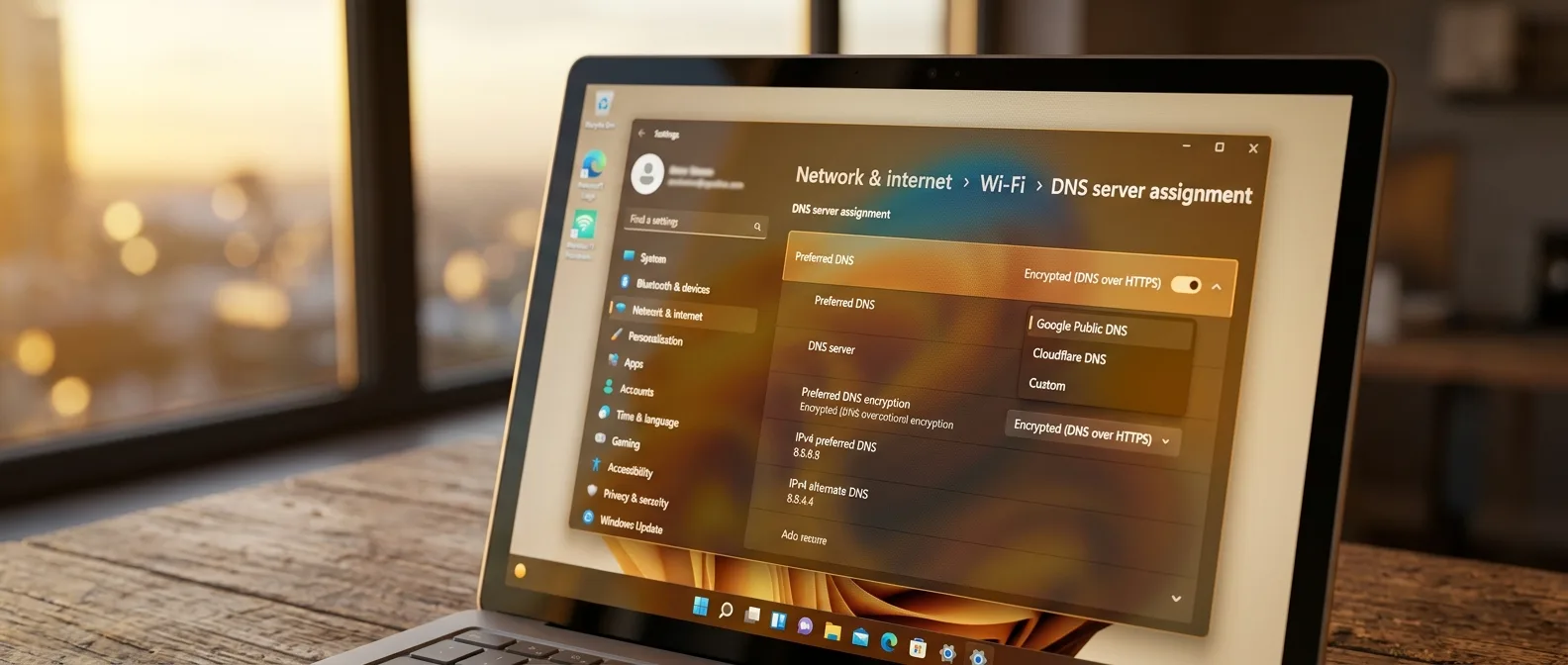
Άνοιξε τις **Settings** και πήγαινε στο **Network & Internet > Wi-Fi**. Κλικάρε στη σύνδεσή σου (όχι στο "Properties" από πάνω — αυτό είναι παγίδα). Στη σελίδα που θα ανοίξει, επέλεξε **"Hardware Properties"**. Κατέβα μέχρι να βρεις το **"DNS Server Assignment"** και κλικάρε το κουμπί **"Edit"**. Από το dropdown menu επέλεξε **"Manual"** και ενεργοποίησε το **IPv4**. Τώρα έρχεται το κρίσιμο κομμάτι — η επιλογή DNS server:Η μαγική επιλογή:
Στο **"DNS Over HTTPS"** dropdown, επέλεξε **"On (automatic template)"**. Αυτή είναι η ρύθμιση που κάνει τη διαφορά — κρυπτογραφεί όλα τα DNS queries από το σύστημα. Για Ethernet συνδέσεις η διαδικασία είναι πανομοιότυπη, απλά επιλέγεις "Ethernet" αντί για "Wi-Fi" στο πρώτο βήμα.📖 Διαβάστε ακόμα: Windows 11 Virtual Desktops: Διαχωρισμός Δουλειάς & Ζωής
🚀 Ποια είναι τα οφέλη στην πραγματικότητα
Μετά την ενεργοποίηση, οι αλλαγές ήταν άμεσες αλλά λεπτές. Τα cold-cache page loads έγιναν αισθητά πιο γρήγορα. Με το nslookup tool, η μείωση στους DNS lookup times ήταν λίγα milliseconds — αλλά αθροιστικά κάνουν διαφορά. Το DNSLeakTest επιβεβαίωσε ότι πλέον όλες οι εφαρμογές χρησιμοποιούν encrypted DNS. Όχι μόνο ο browser.Η πλευρά της ιδιωτικότητας:
Ο ISP σου δεν μπορεί πλέον να βλέπει ποια domains επισκέπτεσαι. Σε συνδυασμό με το Encrypted Client Hello (ECH) που υποστηρίζουν τα σύγχρονα browsers, η κρυπτογράφηση γίνεται ακόμα πιο αποτελεσματική.Σκέψου το ως μια αόρατη ασπίδα που προστατεύει κάθε DNS αίτημα από το σύστημά σου — όχι μόνο αυτό που στέλνει ο browser.
Από τεχνικό reviewer που χρησιμοποιεί την τεχνική 2+ χρόνια
📖 Διαβάστε ακόμα: PowerShell Windows 11: Παραγωγικότητα με 4 Εντολές
🔧 Προχωρημένες επιλογές και troubleshooting
Αν θες περισσότερο έλεγχο, υπάρχει και η επιλογή **"On (manual template)"**. Αυτή σου επιτρέπει να προσθέσεις custom DoH URL — χρήσιμο για self-hosted resolvers ή υπηρεσίες όπως το NextDNS που προσφέρουν system-wide ad blocking. Για να βεβαιωθείς ότι όλα λειτουργούν σωστά, τρέξε στο Command Prompt: ``` ipconfig /flushdns ``` Αυτό καθαρίζει τα παλιά cached queries που μπορεί ακόμα να στέλνονται plain text.Συγκρούσεις με VPN:
Προσοχή αν χρησιμοποιείς VPN — μερικές υπηρεσίες μπορεί να "παλεύουν" με το DoH αν και τα δύο προσπαθούν να χειρίζονται το DNS. Συνήθως το VPN κερδίζει την μάχη. Αν παρατηρήσεις προβλήματα συνδεσιμότητας, έλεγξε αν έχεις πληκτρολογήσει σωστά τις IP διευθύνσεις. Ένα λάθος ψηφίο και τα πάντα σταματούν να δουλεύουν.📖 Διαβάστε ακόμα: Windows 11 January 2026 Update: Λύση για Προβλήματα Εκκίνησης
📊 Ποιο DNS resolver να διαλέξεις
Η επιλογή resolver κάνει τεράστια διαφορά. Δεν είναι όλα ίδια.Cloudflare (1.1.1.1)
Ταχύτερη επιλογή για τους περισσότερους. Συνήθως κάτω από 20ms latency. Δεν κρατά logs. Καλή για balanced speed + privacy.
Google (8.8.8.8)
Παρόμοια ταχύτητα με Cloudflare, αλλά κρατά IP addresses για 48 ώρες. Καλή για όσους είναι ήδη στο Google ecosystem.
Quad9 (9.9.9.9)
Προσφέρει malware blocking χωρίς logging. Η ταχύτητα είναι λίγο χαμηλότερα (~25ms), αλλά η προστασία αξίζει.
🎯 Γιατί αυτή η ρύθμιση αλλάζει τα πάντα
Το DNS over HTTPS στα Windows 11 δεν είναι απλώς μια τεχνική βελτίωση — είναι μια θεμελιώδης αλλαγή στον τρόπο που το σύστημά σου επικοινωνεί με το internet. Πριν από αυτή τη ρύθμιση, κάθε φορά που άνοιγες μια εφαρμογή — έστω και το Spotify — το σύστημά σου έστελνε plain text DNS queries. Όποιος παρακολουθούσε την κίνηση στο δίκτυο μπορούσε να δει ακριβώς τι υπηρεσίες χρησιμοποιούσες. Τώρα όλα είναι κρυπτογραφημένα. Εκτός από τα οφέλη στην ιδιωτικότητα, υπάρχει και practical βελτίωση — λιγότερη καθυστέρηση σε DNS lookups σημαίνει γρηγορότερο loading για websites και εφαρμογές. Είναι μια από εκείνες τις ρυθμίσεις που μετά από λίγο καιρό αναρωτιέσαι γιατί δεν είναι enabled by default. Μέχρι τα Windows να το κάνουν default — κάτι που μπορεί να πάρει χρόνια — αξίζει να το ενεργοποιήσεις μόνος σου. Πέντε λεπτά setup για χρόνια καλύτερης εμπειρίας browsing.Πηγές: