Η Microsoft έχει επενδύσει σημαντικά στην παραγωγικότητα των Windows 11, και τα εικονικά περιβάλλοντα εργασίας (virtual desktops) αποτελούν ίσως την πιο υποτιμημένη δυνατότητα του λειτουργικού. Ενώ το 2026 βρίσκει όλο και περισσότερους επαγγελματίες να δουλεύουν υβριδικά — τόσο από το γραφείο όσο και από το σπίτι — η ανάγκη για ψηφιακό διαχωρισμό γίνεται κρίσιμη.
Πολλοί χρήστες των Windows 11 αγνοούν τελείως το κουμπί Task View στη γραμμή εργασιών. Κρίμα, γιατί πίσω από αυτό κρύβεται μία από τις πιο ισχυρές λειτουργίες πολυδιεργασίας που έχει κατασκευάσει ποτέ η Microsoft.
📖 Διαβάστε ακόμα: YouTube Παραγωγικότητα: Πώς Μετέτρεψα το Platform σε Γραφείο
🖥️ Πώς Δουλεύουν τα Virtual Desktops στα Windows 11
Η βασική ιδέα είναι απλή: δημιουργείς ξεχωριστά περιβάλλοντα εργασίας στον ίδιο υπολογιστή. Κάθε virtual desktop λειτουργεί σαν ανεξάρτητος χώρος με τις δικές του εφαρμογές, παράθυρα και ακόμη διαφορετικό wallpaper.
Για να ενεργοποιήσεις τη λειτουργία, αρκεί να κάνεις κλικ στο εικονίδιο Task View (ή να πατήσεις Windows + Tab). Από εκεί, η επιλογή "New desktop" δημιουργεί άμεσα έναν νέο εικονικό desktop. Εναλλακτικά, το συντόμευμα Windows + Ctrl + D κάνει την ίδια δουλειά χωρίς να ανοίξεις το Task View menu.
Pro Tip: Αν δεν βλέπεις το εικονίδιο Task View στη taskbar, πήγαινε στις Settings > Personalization > Taskbar και ενεργοποίησε την επιλογή "Task view".
Η μαγεία συμβαίνει όταν κατανοήσεις τη φιλοσοφία πίσω από τον διαχωρισμό. Αντί να έχεις όλες τις εφαρμογές σου σε έναν χαοτικό χώρο, μπορεί το Desktop 1 να φιλοξενεί μόνο εργασιακές εφαρμογές (Microsoft Teams, Excel, Outlook), ενώ το Desktop 2 να είναι αφιερωμένο αποκλειστικά σε προσωπικές δραστηριότητες (Spotify, Netflix, gaming platforms).
Οπτικός Διαχωρισμός που Λειτουργεί
Τα Windows 11 επιτρέπουν διαφορετικό wallpaper σε κάθε virtual desktop — και αυτό δεν είναι απλά αισθητικό κόλπο. Είναι ψυχολογικός προγραμματισμός. Όταν βλέπεις ένα συγκεκριμένο background, ο εγκέφαλός σου προετοιμάζεται για τις εργασίες εκείνου του χώρου. Δουλειά με εταιρικό wallpaper, διασκέδαση με κάτι πιο χαλαρό.
Για να αλλάξεις background σε έναν virtual desktop, κάνε δεξί κλικ πάνω του στο Task View και επέλεξε "Choose background". Οι ρυθμίσεις ανοίγουν αυτόματα στη σωστή καρτέλα.
⚡ Αυτοματοποίηση με PowerShell Scripts
Εδώ γίνεται ενδιαφέρον. Ενώ τα virtual desktops λύνουν το πρόβλημα του οπτικού διαχωρισμού, το χειροκίνητο κλείσιμο και άνοιγμα δεκάδων εφαρμογών παραμένει κουραστικό. Εκεί μπαίνει το PowerShell.
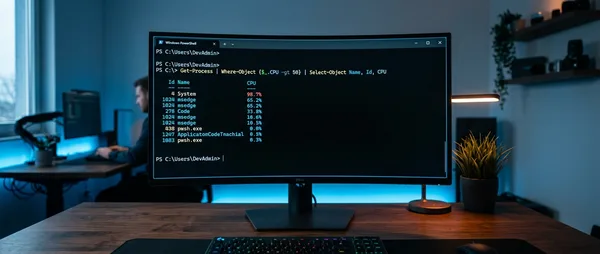
Μπορείς να γράψεις scripts που αυτοματοποιούν εντελώς τη μετάβαση από εργασιακό σε προσωπικό mode. Ένα script έναρξης εργασίας μπορεί να ανοίγει συγκεκριμένα browser profiles, το Microsoft Teams ή Slack, και συνάμα να τερματίζει gaming launchers ή social media apps με την εντολή Stop-Process.
Έναρξη Εργασίας
Script που ανοίγει εργασιακές εφαρμογές και κλείνει προσωπικές
Τέλος Εργασίας
Αντίστροφη διαδικασία — κλείσιμο εταιρικών tools, άνοιγμα entertainment
Η εκμάθηση βασικών PowerShell εντολών δεν είναι rocket science, αλλά χρειάζεται και προσαρμογή των execution policies για να τρέχουν τα local scripts με ασφάλεια. Η αρχική επένδυση χρόνου πληρώνει μακροπρόθεσμα σε καθημερινή αποδοτικότητα.
Πρακτικό Παράδειγμα Script
Ένα απλό PowerShell script μπορεί να κλείνει όλες τις εφαρμογές που τελειώνουν σε "-game" ή "-entertainment" και να ανοίγει συγκεκριμένες εργασιακές εφαρμογές. Το αντίστροφο script κάνει ακριβώς την αντίθετη διαδικασία στο τέλος της ημέρας.
📖 Διαβάστε ακόμα: File Explorer Κρυφά Κόλπα: 7 Shortcuts που Αλλάζουν τη Δουλειά
🕒 Task Scheduler: Το Ψηφιακό «Κλείσιμο Γραφείου»
Το επόμενο επίπεδο αυτοματοποίησης περιλαμβάνει τον Windows Task Scheduler. Αντί να εξαρτάσαι από τη δική σου πειθαρχία, προγραμματίζεις τον υπολογιστή να σεβαστεί αυτόματα το ωράριό σου.
Δημιουργείς ένα basic task που trigger-άρεται στις 9:00 π.μ., Δευτέρα-Παρασκευή, και εκτελεί το work-mode PowerShell script. Ακριβώς στη στιγμή που αρχίζει η βάρδια, ο υπολογιστής κλείνει τις προσωπικές εφαρμογές και ανοίγει το επαγγελματικό περιβάλλον. Κανένας συμβιβασμός, κανένα "άστο για λίγο ακόμη".
Το αντίστοιχο task στις 17:00 κάνει την αντίστροφη διαδικασία — τερματίζει αβάδιστα όλες τις εργασιακές εφαρμογές και ενεργοποιεί το personal mode. Είναι σαν να κλείνεις φυσικά την πόρτα του γραφείου.
Αυτός ο αναγκαστικός τερματισμός λειτουργεί εξαιρετικά για remote workers που δυσκολεύονται να αποσυνδεθούν. Δεν χρειάζεται πλέον να αποφασίσεις συνειδητά να σταματήσεις να τσεκάρεις emails — το λειτουργικό σύστημα απλά αφαιρεί αυτά τα εργαλεία από την ενεργή οθόνη όταν το προγραμματισμένο ωράριο τελειώνει.
🎯 Shortcuts και Κόλπα για Γρηγορότερη Περιήγηση
Η ταχύτητα μετάβασης μεταξύ virtual desktops καθορίζει αν θα χρησιμοποιήσεις τακτικά τη λειτουργία ή αν θα την εγκαταλείψεις. Τα Windows 11 προσφέρουν αρκετούς τρόπους navigation:
Windows + Ctrl + βέλη (αριστερά/δεξιά): Άμεση μετάβαση μεταξύ desktops χωρίς να ανοίξει το Task View menu. Είναι ο πιο γρήγορος τρόπος.
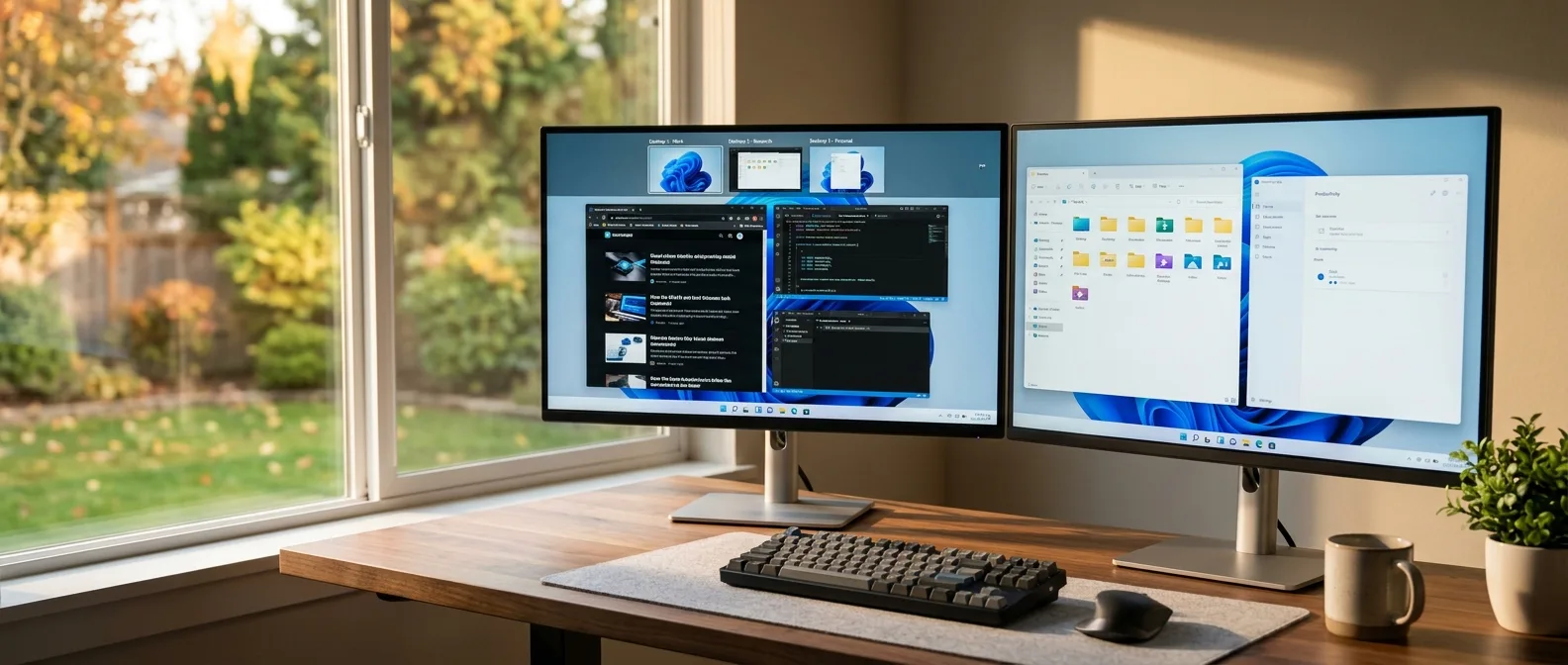
Windows + Tab: Ανοίγει το Task View με preview όλων των virtual desktops. Χρήσιμο όταν έχεις πάνω από δύο desktops και θέλεις να δεις τι τρέχει σε καθέναν.
Task View hover: Απλά τοποθέτησε το cursor πάνω από το Task View icon για γρήγορο preview χωρίς κλικ.
Προσοχή: Αν χρησιμοποιείς πολλά virtual desktops, μπορεί να χάσεις την παρακολούθηση του τι τρέχει πού. Βάλε περιγραφικά ονόματα και διαφορετικά wallpapers για κάθε desktop.
Προσαρμογή και Ρυθμίσεις
Κάθε virtual desktop μπορεί να έχει το δικό του όνομα — απλά δεξί κλικ στο Task View και "Rename". Κάτι σαν "Work", "Personal", "Gaming" ή "Side Projects" κάνει τη διαφορά όταν έχεις 3-4 ενεργά desktops.
Τα Windows 11 επιτρέπουν και drag-and-drop εφαρμογών μεταξύ virtual desktops. Αν μια εφαρμογή βρίσκεται στον λάθος desktop, απλά την σέρνεις από το Task View στον επιθυμητό προορισμό.
📖 Διαβάστε ακόμα: PowerShell Windows 11: Παραγωγικότητα με 4 Εντολές
🔧 Περιορισμοί και Εναλλακτικές Λύσεις
Παρά την πρόοδο που έχει κάνει η Microsoft, τα virtual desktops των Windows 11 δεν είναι τέλεια. Δεν μπορείς να ορίσεις μια εφαρμογή να ανοίγει πάντα σε συγκεκριμένο desktop, ούτε να έχεις διαφορετικές ρυθμίσεις ανά desktop σε multi-monitor setups.
Για πιο προχωρημένες ανάγκες, το Microsoft PowerToys προσφέρει τη λειτουργία FancyZones — έναν window manager που επιτρέπει πολύπλοκα layouts και προσαρμοσμένες ζώνες snap. Είναι ιδανικό για users που θέλουν ακριβή έλεγχο στη διάταξη εφαρμογών.
Η ψυχολογική επίδραση του οπτικού διαχωρισμού είναι υποτιμημένη. Όταν αλλάζεις desktop, αλλάζεις νοητικά και κατάσταση.
— Μελέτη παραγωγικότητας, Stanford HCI Lab
Άλλες χρήσιμες προσθήκες περιλαμβάνουν το pinning συχνά χρησιμοποιούμενων εφαρμογών στη taskbar (δεξί κλικ από Start menu > Pin to Taskbar) και τη χρήση του Clipboard History (Windows + V) για αντιγραφή κειμένων μεταξύ desktops.
📈 Μετρήσιμα Οφέλη στην Καθημερινότητα
Αφού εφαρμόσεις ένα συστηματικό workflow με virtual desktops, τα αποτελέσματα γίνονται αμέσως αισθητά. Το context switching μειώνεται δραματικά — δεν χρειάζεται να minimise/maximize δεκάδες παράθυρα για να βρεις αυτό που ψάχνεις.
Οι ειδοποιήσεις γίνονται λιγότερο διασπαστικές. Όταν δουλεύεις στον work desktop, δεν θα δεις notifications από gaming platforms ή social media. Αντίστροφα, όταν χαλαρώνεις, τα εργασιακά emails παραμένουν «κρυμμένα» στον inactive desktop.
Η νοητική εκτόνωση είναι εξίσου σημαντική. Το γεγονός ότι μπορείς να «φύγεις» εντελώς από το εργασιακό περιβάλλον με ένα συντόμευμα πληκτρολογίου δημιουργεί ψυχολογικό closure που λείπει από πολλούς remote workers.
Η Τακτική του Minimal Desktop
Μια αποτελεσματική στρατηγική είναι να κρατάς έναν "καθαρό" desktop χωρίς καμία ανοιχτή εφαρμογή. Αυτό λειτουργεί σαν ουδέτερη ζώνη μεταξύ εργασιακών και προσωπικών δραστηριοτήτων. Ο μόνος σκοπός του είναι να υπενθυμίζει ότι μπορείς να «φύγεις» από όλα όταν θες διάλειμμα.
🚀 Το Μέλλον των Virtual Workspaces
Η Microsoft δεν σταματάει εδώ. Μελλοντικές ενημερώσεις των Windows αναμένεται να φέρουν per-desktop wallpaper animations, better multi-monitor support, και ίσως ακόμη AI-powered suggestions για όργανωση εφαρμογών.
Παράλληλα, third-party developers αναπτύσσουν εργαλεία που επεκτείνουν τις δυνατότητες των virtual desktops. Από αυτόματο grouping εφαρμογών μέχρι time-based desktop switching, η οικοσυστήμα γύρω από τη λειτουργία μεγαλώνει.
Το 2026, με το hybrid work να γίνεται περισσότερο norm παρά εξαίρεση, τέτοια εργαλεία παραγωγικότητας μεταφέρονται από "nice to have" σε "essential". Οι εταιρείες που επενδύουν σε καλύτερα digital workspace tools βλέπουν μετρήσιμη βελτίωση στην ικανοποίηση και απόδοση των εργαζομένων.
Τα virtual desktops των Windows 11 δεν είναι μαγικό φάρμακο για όλα τα προβλήματα παραγωγικότητας. Είναι όμως ένα πανίσχυρο εργαλείο που, όταν χρησιμοποιείται συστηματικά και σε συνδυασμό με άλλες τεχνικές οργάνωσης, μπορεί να αλλάξει ριζικά τον τρόπο που αλληλεπιδράς με τον υπολογιστή σου. Ίσως είναι η ώρα να σταματήσεις να αγνοείς εκείνο το μικρό κουμπί στη taskbar.
Πηγές: