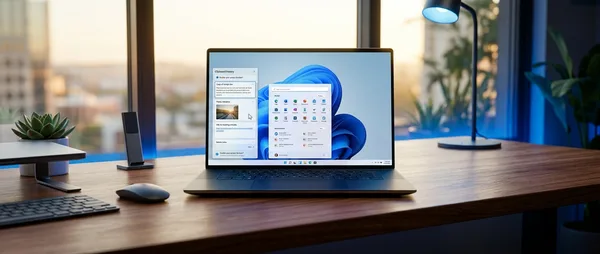
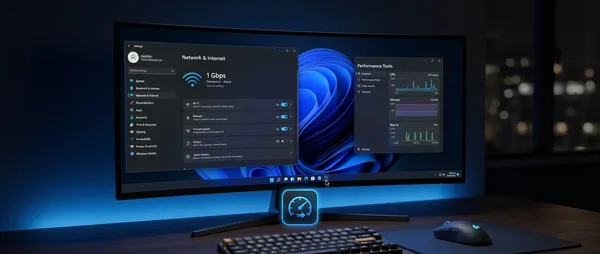
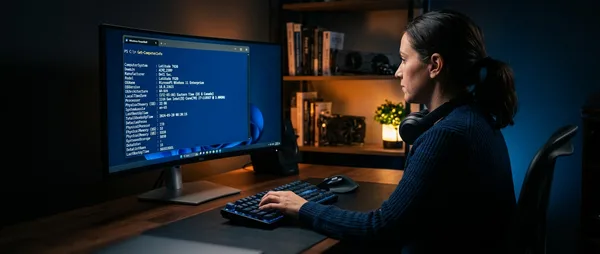
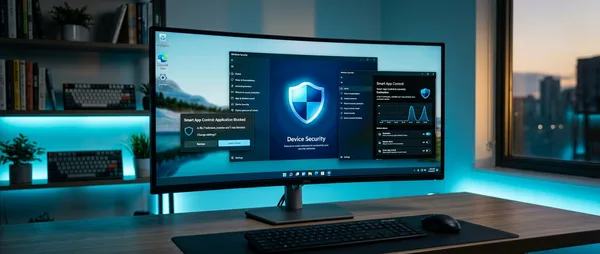
Τα Windows 11 κρύβουν δεκάδες εργαλεία που οι περισσότεροι χρήστες δεν γνωρίζουν! Από το μυθικό “God Mode” μέχρι το Clipboard History, αυτά τα κρυφά features θα σε μετατρέψουν σε power user. Ετοιμάσου να εκπλαγείς!
🎯 1. God Mode - Όλες οι Ρυθμίσεις σε Ένα Μέρος
Το God Mode σου δίνει πρόσβαση σε 200+ ρυθμίσεις από ένα μόνο φάκελο! Όλα τα settings του υπολογιστή σου οργανωμένα αλφαβητικά.
Πώς να το ενεργοποιήσεις:
- Δημιούργησε νέο φάκελο στην Επιφάνεια Εργασίας
- Μετονόμασέ τον σε:
GodMode.{ED7BA470-8E54-465E-825C-99712043E01C} - Πάτα Enter - το εικονίδιο θα αλλάξει!
- Άνοιξε τον φάκελο και απόλαυσε!
📺 Δες το σε βίντεο:
📋 2. Clipboard History - Ιστορικό Αντιγραφής
Αντέγραψες κάτι και μετά αντέγραψες κάτι άλλο; Με το Clipboard History έχεις πρόσβαση σε όλα όσα αντέγραψες!
Την πρώτη φορά θα σε ρωτήσει αν θέλεις να το ενεργοποιήσεις. Πάτα “Turn on” και είσαι έτοιμος!
🪟 3. Snap Layouts - Έξυπνη Οργάνωση Παραθύρων
Οργάνωσε τα παράθυρά σου σε προκαθορισμένα layouts με ένα hover!
Ή απλά πέρνα το ποντίκι πάνω από το κουμπί μεγιστοποίησης οποιουδήποτε παραθύρου!
📺 Quick tip:
🔍 4. Quick Search - Γρήγορη Αναζήτηση
Αναζήτησε αρχεία, εφαρμογές, ρυθμίσεις, ακόμα και στο web!
Ή απλά άρχισε να γράφεις όταν είσαι στο Start Menu!
📸 5. Snipping Tool με OCR
Το νέο Snipping Tool μπορεί να αναγνωρίσει κείμενο μέσα σε εικόνες και να το αντιγράψει!
Μετά το screenshot, άνοιξέ το στο Snipping Tool και πάτα “Text actions” για OCR!
🎮 6. Xbox Game Bar - Όχι Μόνο για Games
Εγγραφή οθόνης, performance monitoring, Spotify widget και πολλά άλλα - δεν χρειάζεσαι game για να το χρησιμοποιήσεις!
📺 Game Bar σε action:
🖥️ 7. Virtual Desktops - Πολλαπλές Επιφάνειες
Δημιούργησε πολλαπλές επιφάνειες εργασίας - μία για δουλειά, μία για προσωπικά, μία για gaming!
🔒 8. Dynamic Lock - Αυτόματο Κλείδωμα
Σύνδεσε το κινητό σου με Bluetooth και τα Windows θα κλειδώνουν αυτόματα όταν απομακρύνεσαι!
- Settings → Accounts → Sign-in options
- Dynamic Lock → Ενεργοποίηση
- Σύνδεσε το κινητό σου με Bluetooth
⌨️ 9. Emoji Panel - Emoji, GIFs, Σύμβολα
Πρόσβαση σε emoji, GIFs, kaomoji και σύμβολα από οπουδήποτε!
📺 Περισσότερα tips:
🔊 10. Focus Assist - Μην Ενοχλείτε
Μπλόκαρε όλες τις ειδοποιήσεις όταν θέλεις να συγκεντρωθείς!
Μπορείς να ρυθμίσεις αυτόματη ενεργοποίηση για συγκεκριμένες ώρες ή κατά τη διάρκεια παρουσιάσεων!
Bonus Tip!
Πάτα Win + Shift + S οπουδήποτε για άμεσο screenshot περιοχής - δουλεύει ακόμα και σε fullscreen games!
📌 Συμπέρασμα
Τα Windows 11 είναι γεμάτα κρυφά διαμάντια που περιμένουν να τα ανακαλύψεις! Ξεκίνα με το Clipboard History (Win+V) και το Snap Layouts (Win+Z) - είναι τα πιο χρήσιμα για καθημερινή χρήση.
Ποιο ήταν το αγαπημένο σου; Πες μας στα σχόλια! 💬