📖 Διαβάστε ακόμα: Android Βελτιστοποίηση: 8 Κόλπα για +1 Χρόνο Ζωής
🚀 Γιατί ο Windows "Πνίγεται" Στο Ίδιο Drive
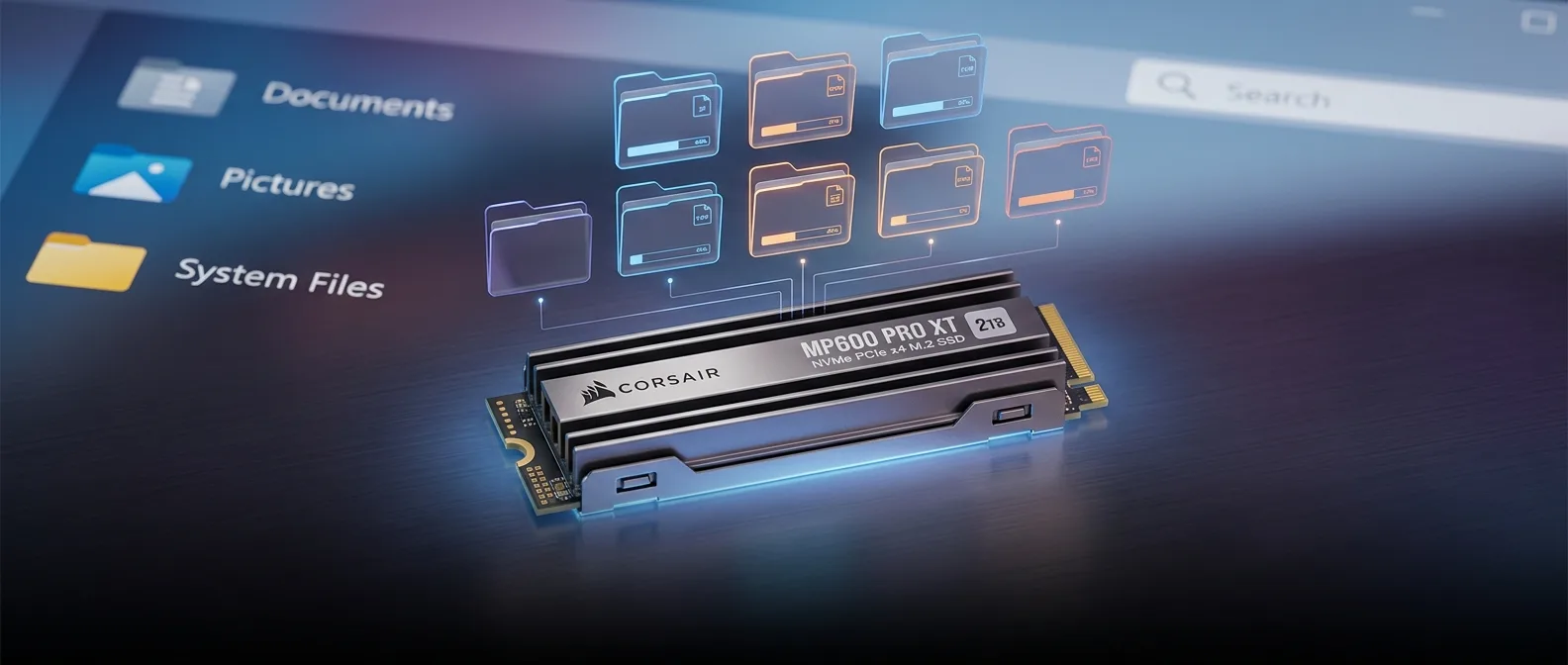
Τα Windows 11 του 2026 είναι εντυπωσιακά στη διαχείριση πόρων, αλλά έχουν έναν κρυφό εχθρό: την ταυτόχρονη δραστηριότητα. Όταν το σύστημα προσπαθεί να κατεβάσει updates, να συγχρονίσει cloud αρχεία, να δημιουργήσει thumbnails και να τρέχει εφαρμογές από τον ίδιο SSD, δημιουργείται bottleneck που κανένα benchmark δεν θα σου πει. Το πρόβλημα δεν είναι η ταχύτητα του δίσκου — είναι η σύγκρουση διεργασιών. Όταν ο Windows Explorer ψάχνει για εικόνες στα Documents την ίδια στιγμή που το Steam κατεβάζει 50GB update και το OneDrive συγχρονίζει φακέλους, όλα περιμένουν τη σειρά τους.📖 Διαβάστε ακόμα: Windows 11 Smart App Control: Κρυφή Ασφάλεια που Μπλοκάρει
⚡ Η Μετεγκατάσταση που Κάνει τη Διαφορά
Στη θεωρία ακούγεται απλό — στην πράξη υπάρχουν λεπτομέρειες που κρίνουν το αποτέλεσμα. Το μυστικό δεν είναι να αντιγράψεις φακέλους αλλά να τους μετακινήσεις properly μέσω Windows.Η Σωστή Μέθοδος (Built-in Windows Way)
Κάθε φάκελος χρήστη (Documents, Downloads, Desktop, Pictures) έχει ένα Location tab στις Properties του. Δεξί κλικ → Properties → Location → Move. Αυτή η μέθοδος διατηρεί τις αναφορές των εφαρμογών, τα permissions και τις library mappings. Το copy-paste που θα σκεφτείς πρώτα είναι παγίδα. Οι εφαρμογές θα συνεχίσουν να ψάχνουν στο C: και θα δημιουργήσουν καινούρια φάκελοι εκεί. Θα καταλήξεις με duplicates και confused programs.Registry Tweaks για Προχωρημένους
Για όσους δεν φοβούνται το Registry, η διαδρομή HKEY_CURRENT_USER\SOFTWARE\Microsoft\Windows\CurrentVersion\Explorer\User Shell Folders κρύβει τις πραγματικές τοποθεσίες. Εδώ μπορείς να αλλάξεις paths bulk, αλλά ένα λάθος γράμμα και θα κλαίς.🎯 Ποια Drives Κάνουν Πραγματικά Διαφορά
Όχι όλες οι μετεγκαταστάσεις γεννιούνται ίσες. Αν μετακινήσεις φακέλους από γρήγορο SSD σε αργό HDD, θα έχεις πιο αργό PC — όχι ταχύτερο.Το Ιδανικό Setup
**Κύρια drive (C:)**: NVMe SSD με Windows και εφαρμογές **Δευτέρα drive**: SATA SSD ή δεύτερο NVMe για user folders **Τρίτη επιλογή**: Μεγάλο HDD για archives και backup Αν έχεις μόνο έναν γρήγορο SSD, η μετεγκατάσταση θα σου δώσει χώρο αλλά όχι απαραίτητα ταχύτητα. Αν έχεις dual-SSD setup, θα νιώσεις τη διαφορά κάτω από load."Το κόλπο δεν είναι να έχεις γρηγορότερο hardware — είναι να μην παλεύουν όλα για το ίδιο hardware."
— Βασική αρχή system optimization
📖 Διαβάστε ακόμα: Windows 11 DNS over HTTPS: Ρύθμιση για Ταχύτερη Περιήγηση
🛠️ Βήμα-προς-Βήμα Μετεγκατάσταση
Η διαδικασία φαίνεται απλή, αλλά η προετοιμασία κρίνει το αποτέλεσμα.Προετοιμασία
1. **Backup πρώτα**: Μην το παραλείψεις — shit happens 2. **Έλεγχος χώρου**: Υπολόγισε πόσα GB θες να μετακινήσεις 3. **OneDrive pause**: Σταμάτησε sync προσωρινά 4. **Κλείσε εφαρμογές**: Ό,τι έχει ανοιχτά αρχεία από τους φακέλουςΗ Διαδικασία
**Βήμα 1**: Δημιούργησε structure στο target drive (π.χ. D:\Users\YourName\Documents) **Βήμα 2**: Win + R → %HOMEPATH% για να φτάσεις στους user φακέλους **Βήμα 3**: Δεξί κλικ στον πρώτο φάκελο → Properties → Location **Βήμα 4**: Move → επιλογή νέας τοποθεσίας → Apply **Βήμα 5**: Περιμονή για τη μετεγκατάσταση (μπορεί να πάρει λεπτά ή ώρες)Χρονικό Πλαίσιο
5-15 λεπτά για μικρούς φακέλους, 2+ ώρες για TB δεδομένων. Το bottleneck είναι η read ταχύτητα του παλιού drive.
Common Pitfalls
Μην κλείσεις τον υπολογιστή κατά τη μετεγκατάσταση. Μην μετακινήσεις τον AppData φάκελο — θα σπάσουν οι εφαρμογές.
Μετά τη Μετεγκατάσταση
Το Windows θα ενημερώσει shortcuts και library paths αυτόματα. Τα περισσότερα programs θα δουλέψουν κανονικά, αλλά κάποια ίσως χρειαστούν reconfiguration.📖 Διαβάστε ακόμα: Windows 11 January 2026 Update: Λύση για Προβλήματα Εκκίνησης
📊 Τι Αλλάζει Στην Πράξη
Η διαφορά δεν φαίνεται στα synthetic benchmarks — φαίνεται στη daily χρήση. Όταν κατεβάζεις αρχεία και ταυτόχρονα browsεις φωτογραφίες, το σύστημα δεν κολλάει.Measurable Improvements
- **Boot time**: Παραμένει ίδιος (Windows load από το ίδιο SSD) - **File operations**: 2-3x γρηγορότερα υπό φορτίο - **Multitasking**: Λιγότερα freezes κατά downloads/syncing - **Free space**: Περισσότερος χώρος στο system drive📖 Διαβάστε ακόμα: PowerShell Get-ComputerInfo: Όλα τα Κρυφά Δεδομένα Windows
⚠️ Τα Προβλήματα που Κανείς Δεν Αναφέρει
Δεν είναι όλα ρόδινα. Υπάρχουν edge cases που μπορούν να σε στεναχωρήσουν αν δεν τα ξέρεις.Hard-coded Paths
Κάποιες παλιές εφαρμογές (ειδικά games) κωδικοποιούν paths όπως C:\Users\Username\Documents. Μετά τη μετεγκατάσταση δεν βρίσκουν τα saves τους. Λύση: symlinks ή manual reconfiguration.Drive Letter Changes
Αν το target drive αλλάξει γράμμα (π.χ. από D: σε E:), όλα σπάνε. Σε desktop systems δεν συμβαίνει συχνά, αλλά σε laptops με external drives είναι κίνδυνος.Cloud Sync Confusion
OneDrive, Google Drive, Dropbox — όλα πρέπει να reconfigure-αριστούν για να δείχνουν στις νέες τοποθεσίες. Το OneDrive μάλιστα γκρινιάζει και θέλει complete reinstall σε κάποιες περιπτώσεις.The Rollback Option
Αν μετανιώσεις, η διαδικασία αντιστρέφεται. Location tab → Restore Default. Αλλά κάποια apps ίσως έχουν ήδη δημιουργήσει local φακέλους — manual cleanup required.🎯 Συχνές Ερωτήσεις
Μπορώ να μετακινήσω μόνο τον Downloads φάκελο;
Ναι, και είναι η καλύτερα αρχή. Ο Downloads φάκελος είναι συνήθως ο πιο "βρώμικος" — torrents, installers, temporary files. Μετακινώντας τον πρώτα βλέπεις immediate αποτέλεσμα.
Τι γίνεται αν έχω μόνο έναν SSD;
Δεν θα δεις ταχύτητα boost, αλλά θα οργανώσεις καλύτερα τον χώρο σου. Αξίζει μόνο αν το C: drive είναι πολύ γεμάτο ή έχεις συγκεκριμένη ανάγκη organization.
Επηρεάζεται το backup;
Τα περισσότερα backup tools (File History, third-party solutions) θα χρειαστούν reconfiguration για να δείχνουν στις νέες τοποθεσίες. Άξιζε να το τσεκάρεις μετά τη μετεγκατάσταση.
Η μετεγκατάσταση user φακέλων δεν είναι magic bullet, αλλά είναι από τα λίγα free optimizations που δίνουν measurable results. Στον σωστό setup — dual SSD system με το ένα drive σχετικά γεμάτο — η διαφορά είναι εμφανής από την πρώτη μέρα. Το trick είναι να το κάνεις σωστά την πρώτη φορά, γιατί τα Windows δεν συχωρούν τις βιασύνες.Πηγές: