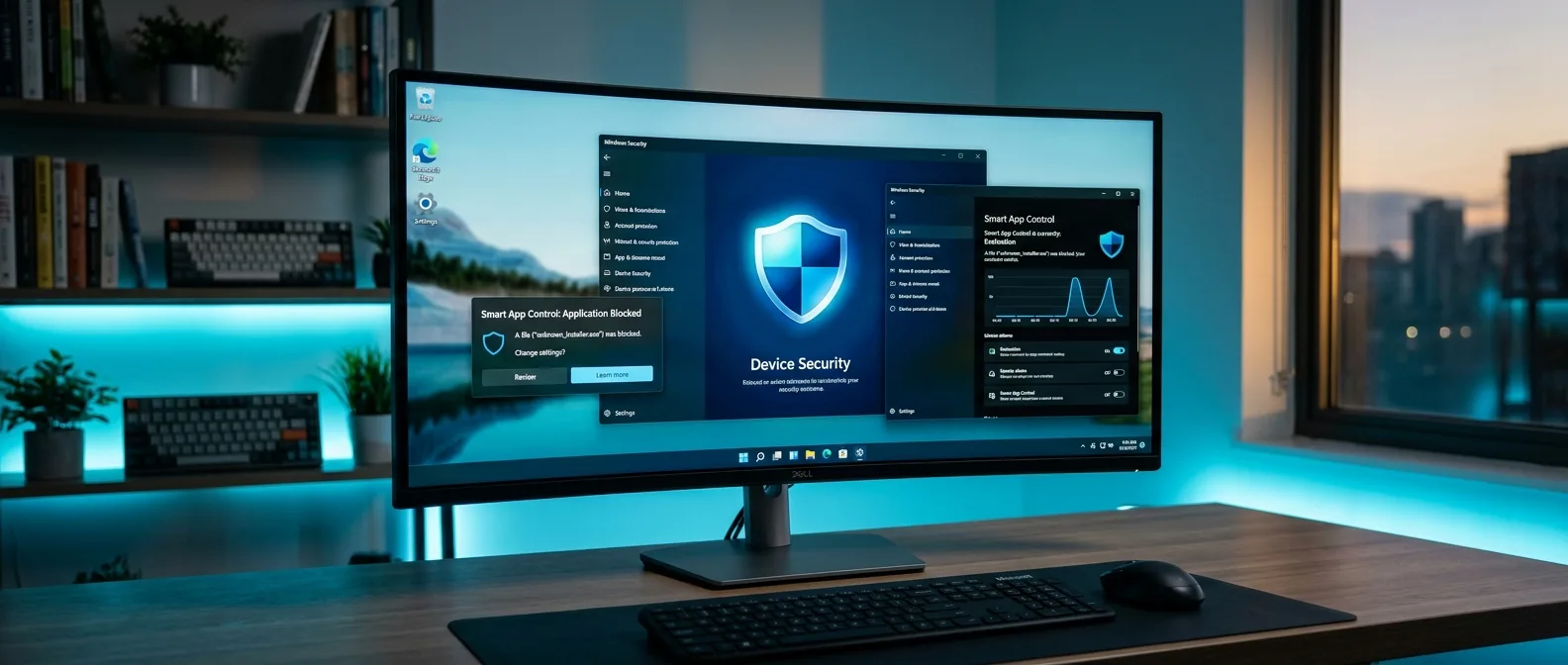
Στο νεότερο Windows 11 25H2 update, η Microsoft έκρυβε μια λειτουργία που πιθανότατα δεν γνωρίζεις — και μάλλον δεν την έχεις ενεργή. Το Smart App Control παίζει τον ρόλο του κρυφού φύλακα, μπλοκάροντας ύποπτες εφαρμογές προτού προλάβουν να κάνουν ζημιά. Αν όμως το ενεργοποιήσεις, υπάρχουν μερικά πράγματα που πρέπει να ξέρεις.
📖 Διαβάστε ακόμα: PowerShell Windows 11: Παραγωγικότητα με 4 Εντολές
🛡️ Τι είναι το Smart App Control και πώς δουλεύει
Το Smart App Control είναι η απάντηση της Microsoft σε μια απλή ερώτηση: τι γίνεται αν μπλοκάραμε τα προγράμματα προτού δούμε αν είναι κακόβουλα; Σε αντίθεση με τα παραδοσιακά antivirus που δουλεύουν με την αρχή "αθώος μέχρι αποδείξεως του εναντίου", το Smart App Control υιοθετεί την ακριβώς αντίθετη προσέγγιση.
Όταν προσπαθείς να τρέξεις κάποια εφαρμογή, το σύστημα κάνει τρεις βασικές εκτιμήσεις: Πρώτα ελέγχει αν η εφαρμογή έχει έγκυρη ψηφιακή υπογραφή (digital signature) από αναγνωρισμένο developer. Μετά στέλνει τα στοιχεία στην cloud intelligence υπηρεσία της Microsoft, που έχει δεδομένα από εκατομμύρια Windows συστήματα παγκοσμίως.
Cloud Intelligence στην πράξη: Το σύστημα συμβουλεύεται μια τεράστια βάση δεδομένων που καταγράφει τη συμπεριφορά εκατομμυρίων εφαρμογών. Αν κάποια εφαρμογή έχει σημαδευτεί ως ύποπτη ή έχει συνδεθεί με malware campaigns, μπλοκάρεται αυτόματα.
Αν και οι δύο έλεγχοι αποτύχουν, τότε η εφαρμογή δεν θα τρέξει. Δεν υπάρχει "override" option — είτε περνάει τον έλεγχο, είτε όχι. Αυτό μπορεί να ακούγεται σκληρό, αλλά είναι και το δυνατό σημείο του συστήματος.
⚙️ Οι τρεις καταστάσεις: Evaluation, On, και Off
Το Smart App Control δεν ενεργοποιείται αμέσως. Αντίθετα, περνάει από τρεις διαφορετικές φάσεις λειτουργίας, και κάθε μια έχει τη δική της λογική.
Evaluation Mode: Η σιωπηλή παρατήρηση
Σε νέες εγκαταστάσεις Windows 11, το σύστημα ξεκινάει σε "Evaluation" mode. Εδώ το Smart App Control παρατηρεί σιωπηλά την καθημερινή σου χρήση. Καταγράφει τι εφαρμογές τρέχεις, πόσο συχνά χρησιμοποιείς unsigned software, και αν το workflow σου θα συμβιβαστεί με τους περιορισμούς του.
Αυτή η περίοδος μπορεί να διαρκέσει από λίγες εβδομάδες μέχρι και έναν μήνα. Αν το σύστημα καταλήξει ότι δεν θα σε ενοχλεί, αυτόματα περνάει σε "On" mode. Αν όμως εντοπίσει ότι χρησιμοποιείς πολλές unsigned εφαρμογές ή specialized tools, θα παραμείνει "Off" για να αποφύγει συνεχή διακοπές.
On Mode: Πλήρης προστασία με συνέπειες
Όταν το Smart App Control ενεργοποιηθεί πλήρως, παίρνει τον έλεγχο. Κάθε εφαρμογή που δεν περνάει τους ελέγχους μπλοκάρεται χωρίς εκπτώσεις. Αυτό σημαίνει ότι μερικά εντελώς νόμιμα προγράμματα — όπως το qBittorrent, διάφορα command-line tools, ή παλιότερα games — ενδέχεται να μην τρέχουν.
Off Mode: Η μοναδική έξοδος
Μόλις απενεργοποιήσεις το Smart App Control, δεν μπορείς να το ξαναενεργοποιήσεις χωρίς clean install των Windows. Αυτός ο περιορισμός δεν είναι bug — είναι σκόπιμη επιλογή της Microsoft για να αποφύγει security loopholes που θα μπορούσαν να εκμεταλλευτούν κακόβουλες εφαρμογές.
📖 Διαβάστε ακόμα: Smart Home Stabilization: 5 Κόλπα για 99% Uptime
🔍 Η μεγάλη αλλαγή στο 25H2: Επιστροφή από το Off
Μέχρι πρότινος, αν απενεργοποιούσες το Smart App Control, η μοναδική επιλογή για να το ξαναδείς ήταν format και clean install. Το 25H2 update άλλαξε αυτή τη λογική — τουλάχιστον μερικώς.
Τώρα μπορείς να το απενεργοποιήσεις και να το ξαναενεργοποιήσεις χωρίς να ξεκινήσεις από την αρχή. Αυτό το κάνει πολύ πιο πρακτικό για χρήστες που θέλουν να δοκιμάσουν τη λειτουργία χωρίς τον φόβο ότι θα "κολλήσουν" με την επιλογή τους.
Αν χρησιμοποιείς πολλά specialized tools ή παλιότερα προγράμματα, το Smart App Control μπορεί να γίνει πρόβλημα. Από την άλλη, αν οι περισσότερες εφαρμογές σου έρχονται από το Microsoft Store ή από γνωστούς developers, η προστασία μπορεί να αξίζει.
— Τεστ σε clean Windows 11 installation, 2026
Πρέπει να σημειώσουμε ότι η αλλαγή αυτή δεν είναι τέλεια. Ακόμα υπάρχουν reports για legitimate εφαρμογές που μπλοκάρονται, και μερικοί χρήστες παρατηρούν slower performance όταν εγκαθιστούν νέο software.
📋 Πώς να ελέγξεις και να ρυθμίσεις το Smart App Control
Η διαδικασία είναι απλούστερη από ό,τι περιμένεις. Ανοίγεις τις **Settings**, πηγαίνεις στο **System**, μετά **Recovery**, και θα δεις την επιλογή για **Quick machine recovery** — όχι, δεν είναι αυτό.
Στην πραγματικότητα, για το Smart App Control πρέπει να πας στο **Windows Security app**. Κλικάρεις **App & Browser Control**, και αν το feature είναι διαθέσιμο θα δεις ένα section που λέγεται **Smart App Control**.
Evaluation Mode
Παρατηρεί σιωπηλά τη χρήση σου για να αποφασίσει αν είσαι κατάλληλος για την προστασία.
On Mode
Ενεργή προστασία — μπλοκάρει όλες τις μη εμπιστευμένες εφαρμογές.
Off Mode
Απενεργοποιημένο — δεν παρεμβαίνει στην εκτέλεση εφαρμογών.
**Σημαντικό detail:** Αν έχεις κάνει upgrade από παλιότερη έκδοση Windows αντί για clean install, το Smart App Control θα είναι πάντα "Off" και δεν θα μπορείς να το ενεργοποιήσεις. Αυτό συμβαίνει για compatibility λόγους — η Microsoft δεν θέλει να σπάσει existing workflows.
📖 Διαβάστε ακόμα: Windows 11 DNS over HTTPS: Ρύθμιση για Ταχύτερη Περιήγηση
⚡ Performance και πρακτικά θέματα
Η Microsoft ισχυρίζεται ότι το Smart App Control έχει "lighter impact" στην απόδοση σε σχέση με παραδοσιακά antivirus solutions. Η λογική είναι ότι αντί να σκανάρει συνεχώς για threats, απλά μπλοκάρει εφαρμογές που δεν περνούν τους αρχικούς ελέγχους.
Στην πράξη, η διαφορά δεν είναι δραματική. Τα Windows 11 systems είναι ήδη αρκετά optimized, και το επιπλέον overhead είναι minimal. Όπου θα παρατηρήσεις διαφορά είναι στην ταχύτητα εγκατάστασης νέων εφαρμογών — μερικοί installers μπορεί να τρέχουν πιο αργά λόγω των επιπλέον ελέγχων.
Ποιος θα πρέπει να το χρησιμοποιεί;
Το Smart App Control λειτουργεί καλύτερα για συγκεκριμένους τύπους χρηστών. Αν ανήκεις σε κάποια από τις παρακάτω κατηγορίες, μάλλον θα το βρεις χρήσιμο:
- Casual users: Άτομα που χρησιμοποιούν κυρίως mainstream εφαρμογές και web browsers
- Enterprise environments: Εταιρικά συστήματα με standardized software
- Family computers: Υπολογιστές που χρησιμοποιούν άτομα χωρίς τεχνικές γνώσεις
Αν όμως είσαι developer, power user, ή χρησιμοποιείς specialized tools για δουλειά, το Smart App Control μπορεί να γίνει εμπόδιο παρά βοηθός.
🎯 Συχνές Ερωτήσεις
Μπορώ να ρυθμίσω exceptions για συγκεκριμένες εφαρμογές;
Όχι — αυτή είναι η βασική διαφορά από παραδοσιακά antivirus programs. Αν το Smart App Control μπλοκάρει μια εφαρμογή, δεν υπάρχει τρόπος να την "whitelisting" χωρίς να απενεργοποιήσεις εντελώς τη λειτουργία.
Τι γίνεται με τα παλιά games και retro software;
Αυτό είναι ένα γνωστό πρόβλημα. Πολλά παλιότερα προγράμματα δεν έχουν modern digital signatures, οπότε μπλοκάρονται αυτόματα. Αν έχεις collection από vintage software, μάλλον θα χρειαστεί να κρατήσεις το Smart App Control απενεργοποιημένο.
Αν το ενεργοποιήσω τώρα, θα επηρεαστούν οι εφαρμογές που ήδη έχω εγκατεστημένες;
Όχι — το Smart App Control ελέγχει μόνο νέες εφαρμογές που προσπαθούν να τρέξουν. Τα ήδη εγκατεστημένα προγράμματα θα συνεχίσουν να λειτουργούν κανονικά.
Το Smart App Control είναι μια από εκείνες τις λειτουργίες που ή θα την αγαπήσεις ή θα την απεχθανθείς — δεν υπάρχει ενδιάμεση κατάσταση. Για κάποιους θα είναι o απόλυτος φύλακας που θα τους σώσει από malware και sketchy downloads. Για άλλους θα είναι ένα ενοχλητικό εμπόδιο στη δημιουργικότητα και την παραγωγικότητα.
Πηγές: