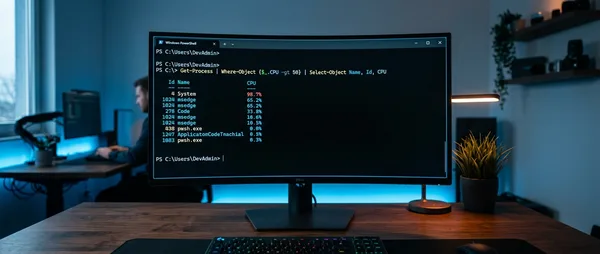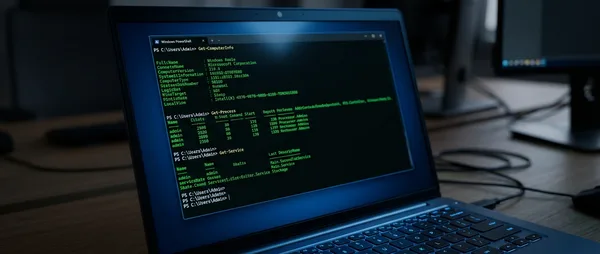
Ένα μικρό τερματικό, μία εντολή, και όλη η αλήθεια για το Windows σας εμφανίζεται στην οθόνη. Μάλλον δεν ήξερες ότι το PowerShell Get-ComputerInfo μπορεί να σου αποκαλύψει περισσότερες πληροφορίες από όσες έχεις συνηθίσει να βλέπεις μαζί από το Control Panel, το Task Manager και το System Information.
Η εκπληκτική αλήθεια είναι ότι τα Windows 11 του 2026 κρύβουν τεράστια ποσότητα δεδομένων διασκορπισμένων σε διάφορα σημεία του συστήματος. Οι περισσότεροι χρήστες αγνοούν ότι με μία μόνο γραμμή κώδικα μπορούν να πάρουν έναν πλήρη χάρτη του υπολογιστή τους — από την έκδοση του BIOS μέχρι το Secure Boot status.
Αν έχεις βρεθεί ποτέ να ψάχνεις σε μεню μετά από μεню για να βρεις την ακριβή έκδοση του Windows ή την ημερομηνία εγκατάστασης, η εντολή που θα δούμε θα σε κάνει να αναρωτηθείς γιατί δεν την ανακάλυψες νωρίτερα. Το PowerShell διαγνωστικά είναι σαν να έχεις ένα παράθυρο στη βάση δεδομένων που τηρούν τα Windows για τον υπολογιστή σου.
📖 Διαβάστε ακόμα: Μετέφερα Φακέλους Windows σε Άλλο Δίσκο: 2x Ταχύτερο PC
🔍 Η Μια Εντολή που αλλάζει τους κανόνες
Όταν το How-To Geek αποκάλυψε πόσο απλό είναι να δεις όλα τα κρυφά δεδομένα των Windows, μιλούσε για την Get-ComputerInfo. Τόσο απλό όσο φαίνεται:
Get-ComputerInfo
Αυτό είναι όλο. Όχι downloads, όχι εγκαταστάσεις, όχι τρίτα προγράμματα. Ανοίγεις το PowerShell και παίρνεις έναν πλήρη κατάλογο όλων των πληροφοριών που τηρούν τα Windows για το σύστημά σου.
Η πρώτη φορά που θα το τρέξεις, θα νομίσεις ότι κάτι έχει σπάσει. Τόσες πληροφορίες θα καταιγίσουν την οθόνη σου που θα πάθεις information overload. Αλλά εκεί ακριβώς βρίσκεται η δύναμη αυτής της εντολής.
Στο παρελθόν, αν ήθελες να ελέγξεις την έκδοση του BIOS σου, έπρεπε να μπεις στο System Information. Για να δεις τι RAM έχεις, άλλο μενού. Για τις ρυθμίσεις ασφάλειας, άλλη διαδικασία. Η Get-ComputerInfo σταματάει αυτό το hide-and-seek με τα δεδομένα του υπολογιστή σου.
📊 Τι Ακριβώς Αποκαλύπτει η Εντολή
Η εντολή συλλέγει πληροφορίες από όλα τα σημεία του συστήματος που κανονικά θα επισκεπτόσουν χωριστά. Μιλάμε για λεπτομέρειες που συνήθως κρύβονται βαθιά μέσα στις ρυθμίσεις των Windows.
Αναλυτικά Hardware στοιχεία
Θα δεις τον επεξεργαστή σου με περισσότερες λεπτομέρειες από όσες εμφανίζει το Task Manager. Όχι απλά το όνομα, αλλά architectures, clock speeds, και χαρακτηριστικά υποστήριξης που δεν ήξερες καν ότι υπάρχουν.
Η μνήμη RAM εμφανίζεται με ακρίβεια — όχι στρογγυλοποιημένους αριθμούς αλλά ακριβή capacity σε bytes. Και αν έχεις αναρωτηθεί ποτέ πόσα slots έχει το motherboard σου, η απάντηση είναι εκεί.
BIOS και Firmware Details
Εδώ γίνεται ενδιαφέρον. Η Get-ComputerInfo σου δίνει την ακριβή έκδοση του BIOS, την ημερομηνία κυκλοφορίας, ακόμα και αν υποστηρίζει UEFI ή legacy boot modes. Πληροφορίες που συνήθως βρίσκεις μόνο αν κάνεις restart και μπεις στο BIOS setup.
⚡ Πώς να Φιλτράρεις τα Αποτελέσματα
Η raw έξοδος της εντολής είναι εντυπωσιακή αλλά και συντριπτική. Σα να σου δίνουν όλο το manual του αυτοκινήτου ενώ εσύ θέλεις απλά να δεις πόσα χιλιόμετρα έχει κάνει.
Εκεί μπαίνει το filtering. Αντί να κολυμπάς σε εκατοντάδες γραμμές κειμένου, μπορείς να πεις στο PowerShell ακριβώς τι θέλεις να δεις:
Get-ComputerInfo | Select-Object CsModel, WindowsVersion, BiosVersion, CsTotalPhysicalMemory
Αυτή η παραλλαγή σου δίνει μόνο το μοντέλο του υπολογιστή, την έκδοση Windows, το BIOS, και τη συνολική μνήμη. Καθαρά και απλά.
Αν ψάχνεις για κάτι συγκεκριμένο — ας πούμε το BIOS — μπορείς να κάνεις search μέσα στα αποτελέσματα:
Get-ComputerInfo | findstr /i "bios"
Παραδείγματα Χρήσιμων Filters
Για γρήγορο security check:
Get-ComputerInfo | Select-Object CsSecureBootState, CsVirtualizationSecurityOptOut
Για network configuration overview:
Get-ComputerInfo | Select-Object CsDomainRole, CsWorkgroup, CsTotalPhysicalMemory
Για troubleshooting ημερομηνιών:
Get-ComputerInfo | Select-Object OsInstallDate, OsLastBootUpTime, WindowsVersion
📖 Διαβάστε ακόμα: Windows 11 Smart App Control: Κρυφή Ασφάλεια που Μπλοκάρει
🎯 Πρακτικά Σενάρια Χρήσης
Στον πραγματικό κόσμο, αυτή η εντολή λύνει προβλήματα που συναντάς συχνότερα απ' ότι νομίζεις. Αν δουλεύεις support, αν διαχειρίζεσαι υπολογιστές, ή απλά θες να ξέρεις τι παίζει με το PC σου.
Έστω ότι κάποιος σε καλεί και λέει "δεν δουλεύει καλά ο υπολογιστής." Παλιότερα θα έπρεπε να τον οδηγήσεις σε τουλάχιστον πέντε διαφορετικά menus για να συγκεντρώσεις τα βασικά στοιχεία. Τώρα μία εντολή και έχεις το profile του συστήματος.
Hardware Inventory
Πλήρη καταγραφή του hardware χωρίς να ανοίξεις το κουτί
Security Audit
Επαλήθευση Secure Boot, Bitlocker, και άλλων features ασφάλειας
Network Config
Στοιχεία δικτύου και domain membership σε μία ματιά
System Timeline
Ημερομηνίες εγκατάστασης, updates, και τελευταίου boot
Remote Computers και Automation
Η δύναμη πολλαπλασιάζεται όταν συνδυάζεις την εντολή με remote execution. Αν διαχειρίζεσαι περισσότερους από έναν υπολογιστές, μπορείς να συλλέξεις πληροφορίες από όλους μαζί:
Invoke-Command -ComputerName "PC01","PC02","PC03" -ScriptBlock { Get-ComputerInfo }
Ή να δημιουργήσεις automated scripts που τρέχουν σε προγραμματισμένες ώρες και σου στέλνουν reports. Πολλές εταιρείες το χρησιμοποιούν για asset management χωρίς να χρειάζονται τρίτα tools.
🚧 Μειονεκτήματα και Προσοχή
Όπως κάθε ισχυρό εργαλείο, έχει και τα αδύναμα σημεία του. Το πρώτο και πιο εμφανές είναι ότι η έξοδος είναι... ωμή. Δεν υπάρχει όμορφο interface, δεν υπάρχει οργάνωση σε tabs, δεν υπάρχει color coding.
Είναι σα να διαβάζεις τον πηγαίο κώδικα μίας βάσης δεδομένων. Ισχυρό, αλλά θέλει εξοικείωση για να το εκμεταλλευτείς πλήρως.
"Την πρώτη φορά που το τρέχεις, νομίζεις ότι σπάει το PowerShell. Μετά από λίγες χρήσεις, δεν μπορείς να φανταστείς τη ζωή χωρίς αυτό."
— System Administrator στο Reddit
Επιπλέον, αν δεν ξέρεις τι ψάχνεις, είναι εύκολο να χαθείς στη θάλασσα των δεδομένων. Χρειάζεται λίγο χρόνο μάθησης για να καταλάβεις ποια properties είναι χρήσιμα και ποια απλά περιττή πληροφορία.
Performance Considerations
Η εντολή μπορεί να είναι αργή σε παλιότερα συστήματα ή όταν τρέχει σε remote computers με αργή σύνδεση. Συλλέγει πληροφορίες από πολλά διαφορετικά σημεία του λειτουργικού, οπότε χρειάζεται χρόνος για να ολοκληρωθεί.
🔧 Προχωρημένες Τεχνικές
Όσο εξοικειώνεσαι με την εντολή, ανακαλύπτεις τρόπους να την κάνεις ακόμα πιο χρήσιμη. Μπορείς να συνδυάσεις τα αποτελέσματα με άλλες PowerShell εντολές για να δημιουργήσεις custom reports.
Για παράδειγμα, αν θέλεις να δεις μόνο τα critical security settings:
Get-ComputerInfo | Where-Object {$_.CsSecureBootState -eq "On" -and $_.BiosEmbeddedControllerMajorVersion -gt 1}
Ή αν θέλεις να εξάγεις τα δεδομένα σε CSV για περαιτέρω ανάλυση:
Get-ComputerInfo | Export-Csv -Path "SystemInfo.csv" -NoTypeInformation
Σύγκριση με WMI/CIM Cmdlets
Πολλοί θα αναρωτηθούν γιατί να μη χρησιμοποιήσουν τα παλιότερα Get-WmiObject ή Get-CimInstance. Η Get-ComputerInfo είναι ουσιαστικά ένα wrapper που συγκεντρώνει δεδομένα από πολλές WMI classes και τα παρουσιάζει ενοποιημένα.
Είναι πιο αργή από μεμονωμένα WMI queries αλλά πολύ πιο βολική για γενική χρήση. Αν χρειάζεσαι κάτι εξειδικευμένο, τα WMI cmdlets είναι ακόμα εκεί.
💡 Τελικές Σκέψεις
Η Get-ComputerInfo είναι από εκείνες τις εντολές που μόλις τις μάθεις, αναρωτιέσαι πώς δούλευες χωρίς αυτές πριν. Δεν αντικαθιστά κάθε εργαλείο διαγνωστικών, αλλά για τις περισσότερες καθημερινές ανάγκες είναι το μοναδικό πράγμα που χρειάζεσαι.
Τα Windows κρύβουν λιγότερα πράγματα απ' ότι νομίζουμε — απλά τα διασκορπίζουν σε τόσα σημεία που δεν τα βρίσκουμε εύκολα. Αυτή η εντολή τα φέρνει όλα στο φως σε μία κίνηση. Και το καλύτερο; Είναι ήδη εκεί, περιμένει να την ανακαλύψεις.
Την επόμενη φορά που θα χρειαστεί να εξηγήσεις σε κάποιον τί ακριβώς έχει ο υπολογιστής του, θα ξέρεις τι να κάνεις. Δύο λέξεις στο PowerShell και όλη η αλήθεια θα είναι μπροστά σας.