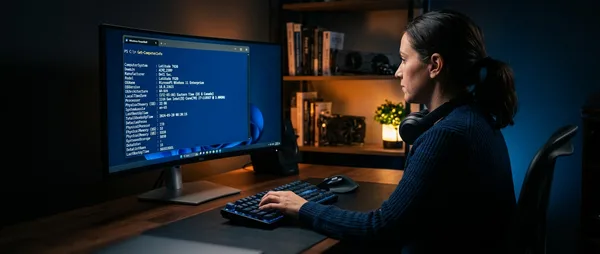
Στο μπλε τερματικό του Windows 11 κρύβονται τέσσερις εντολές που μπορούν να αλλάξουν τον τρόπο που δουλεύετε. Ενώ το PowerShell φαίνεται σαν κάτι για προγραμματιστές, η αλήθεια είναι ότι χρειάζεστε μόνο μερικά cmdlets για να αυτοματοποιήσετε εργασίες που τώρα σας κοστίζουν ώρες. Και μιλάμε για ώρες κυριολεκτικά.
📖 Διαβάστε ακόμα: Windows 11 DNS over HTTPS: Ρύθμιση για Ταχύτερη Περιήγηση
🚀 Το Κρυφό Όπλο του Windows 11
Όταν ανοίγετε το PowerShell για πρώτη φορά, η μαύρη οθόνη με το μπλε prompt μοιάζει τρομακτική. Αυτή η πρώτη εντύπωση κρατάει τους περισσότερους χρήστες μακριά από ένα εργαλείο που μπορεί να κάνει το multitasking παιχνιδάκι.
Η Microsoft έχει φτιάξει το PowerShell πάνω στο .NET framework, οπότε δεν δουλεύει απλά με strings όπως το παλιό Command Prompt. Διαχειρίζεται αντικείμενα με properties και methods — αυτό σημαίνει ότι μπορείτε να επεξεργαστείτε δεδομένα με τρόπους που το File Explorer δεν φαντάζεται καν.
Φανταστείτε να μετονομάζετε 1000 αρχεία σε 3 δευτερόλεπτα. Ή να ενημερώνετε όλα τα προγράμματα στον υπολογιστή με μία εντολή. Στο PowerShell αυτό δεν είναι φαντασίωση — είναι καθημερινότητα.
🔧 Η Πρώτη Εντολή που Αλλάζει Τα Πάντα
Ξεχάστε τα downloads και τα click-click-next για κάθε πρόγραμμα. Η εντολή winget είναι το Netflix των εφαρμογών — αλλά για το συγχρονισμό και τις ενημερώσεις.
Γράψτε winget upgrade --all και το σύστημά σας θα σκανάρει όλες τις εγκατεστημένες εφαρμογές. Θα βρει τις πιο πρόσφατες εκδόσεις, θα τις κατεβάσει και θα τις εγκαταστήσει αυτόματα. Χωρίς ενοχλητικά prompts, χωρίς να κλείσετε προγράμματα, χωρίς να περιμένετε.
Η διαφορά είναι δραματική. Αντί να ξοδεύετε 30 λεπτά κάθε εβδομάδα στις ενημερώσεις, αφήνετε το PowerShell να τρέχει στο background και συνεχίζετε τη δουλειά σας.
Εγκατάσταση Προγραμμάτων Express
Χρειάζεστε το Chrome; winget install Google.Chrome. Visual Studio Code; winget install Microsoft.VisualStudioCode. Το 2026, η βάση δεδομένων του winget περιέχει χιλιάδες εφαρμογές από τις μεγάλες εταιρείες στα πιο εξειδικευμένα tools.
Το καλύτερο κομμάτι; Μπορείτε να φτιάξετε μία λίστα προγραμμάτων σε αρχείο και να τα εγκαταστήσετε όλα μαζί σε νέο υπολογιστή. Ένα script, 50 προγράμματα, μηδέν παρέμβαση.
📋 Bulk Operations που Εξοικονομούν Μήνες
Η δεύτερη εντολή είναι το Get-ChildItem σε συνδυασμό με pipeline operations. Ακούγεται τεχνικό, αλλά στην πραγματικότητα είναι απλό.
Φανταστείτε τη στιγμή που θέλετε να βρείτε όλες τις φωτογραφίες πάνω από 5MB στον υπολογιστή σας. Στο File Explorer θα κάνατε ώρες. Στο PowerShell:
Get-ChildItem -Recurse *.jpg | Where-Object {$_.Length -gt 5MB} | Select-Object Name, Length
Αυτή η γραμμή σκανάρει όλο το σύστημα, βρίσκει jpeg files πάνω από 5MB και σας δίνει λίστα με τα ονόματα και το μέγεθος. Σε δευτερόλεπτα.
Οργάνωση Αρχείων με Metadata
Αν έχετε χιλιάδες φωτογραφίες χωρίς οργάνωση, το PowerShell μπορεί να διαβάσει τα EXIF data και να τις ταξινομήσει σε φακέλους ανά έτος και μήνα. Αυτόματα. Ενώ εσείς πίνετε καφέ.
Η εντολή Move-Item μπορεί να μετακινήσει αρχεία βάσει κριτηρίων που θα κάνατε μήνες να φιλτράρετε χειροκίνητα. Ημερομηνία δημιουργίας, μέγεθος, τύπος — όλα μπορούν να γίνουν κριτήρια για αυτόματη οργάνωση.
⚡ Scripts που Λειτουργούν Σαν Προσωπικός Βοηθός
Η τρίτη εντολή είναι η δημιουργία .ps1 αρχείων — τα scripts που μπορούν να αυτοματοποιήσουν ακόμα και τις πιο πολύπλοκες διαδικασίες.
Το PowerShell δεν είναι απλά command line. Είναι ολόκληρη γλώσσα προγραμματισμού που τρέχει πάνω στα Windows objects.
Microsoft Developer Documentation
Φτιάξτε ένα script που κάθε πρωί ανοίγει αυτόματα τα προγράμματα για δουλειά: browser με συγκεκριμένα tabs, email client, εφαρμογή σημειώσεων, ακόμα και playlist στο Spotify. Όλα στις σωστές θέσεις στην οθόνη, όλα έτοιμα για παραγωγική μέρα.
Ένα τέτοιο script είναι 10-15 γραμμές κώδικα που εξοικονομούν 10 λεπτά κάθε πρωί. Σε έναν χρόνο, αυτό είναι 60+ ώρες back στη ζωή σας.
Αυτοματισμός Συστήματος
Τα πιο προχωρημένα scripts μπορούν να παρακολουθούν τη χρήση του δίσκου και να στέλνουν email όταν ο ελεύθερος χώρος πέσει κάτω από συγκεκριμένο όριο. Ή να κάνουν αυτόματα backup συγκεκριμένων φακέλων κάθε βράδυ.
Time Tracking
Scripts που καταγράφουν πόσο χρόνο περνάτε σε διαφορετικές εφαρμογές
Security Scanning
Αυτόματοι έλεγχοι για ανεπιθύμητα προγράμματα και υπηρεσίες
🔍 Διαγνωστικά που Προλαμβάνουν Προβλήματα
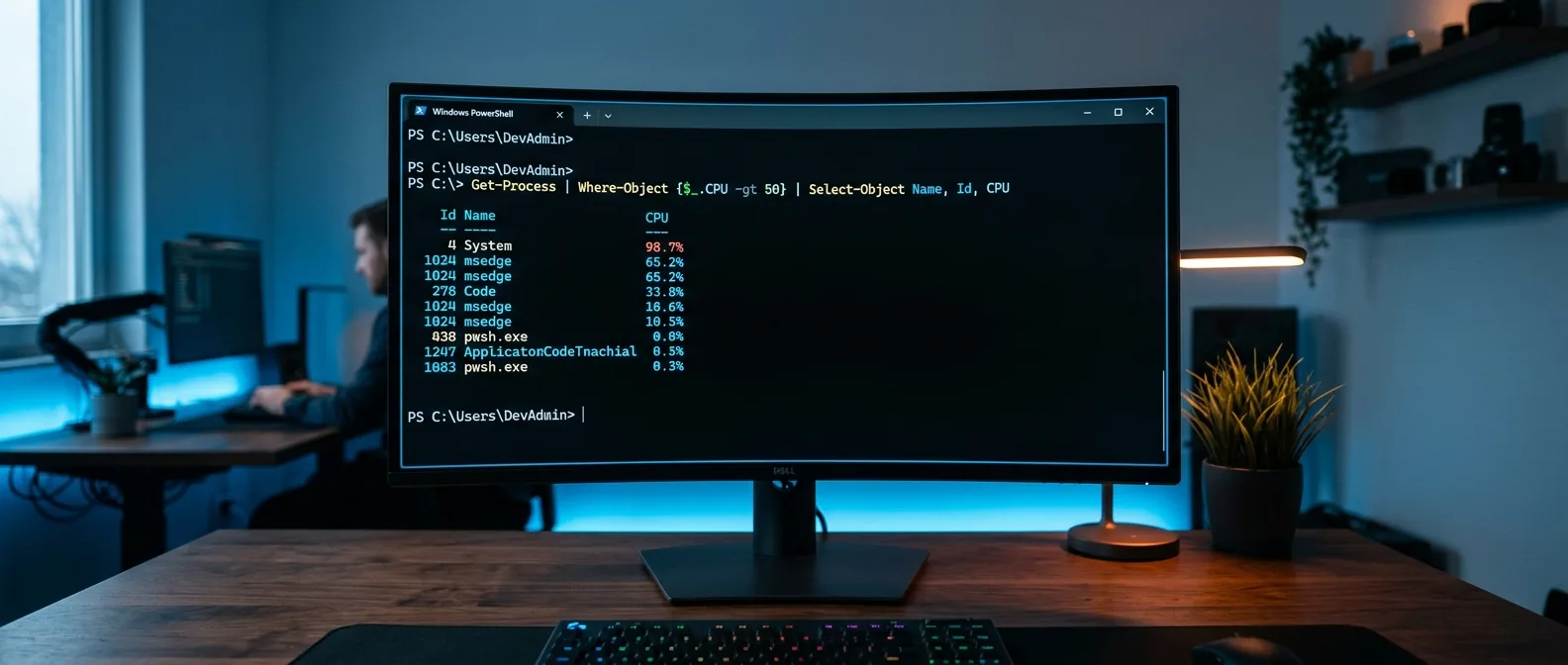
Η τέταρτη εντολή είναι το Get-Process σε συνδυασμό με filtering και export functions. Αυτό σας δίνει x-ray vision στο τι γίνεται στο σύστημά σας.
Αντί να κλικάρετε στο Task Manager και να προσπαθήσετε να καταλάβετε ποια διαδικασία τρώει τη RAM, μπορείτε να γράψετε μία γραμμή που θα σας δώσει detailed report σε CSV format.
Get-Process | Sort-Object WorkingSet -Descending | Export-Csv ProcessReport.csv
Αυτή η εντολή ταξινομεί όλες τις running διαδικασίες με βάση τη χρήση μνήμης και τις εξάγει σε spreadsheet. Μπορείτε να δείτε patterns, να εντοπίσετε memory leaks, να παρακολουθήσετε performance over time.
Network Monitoring Express
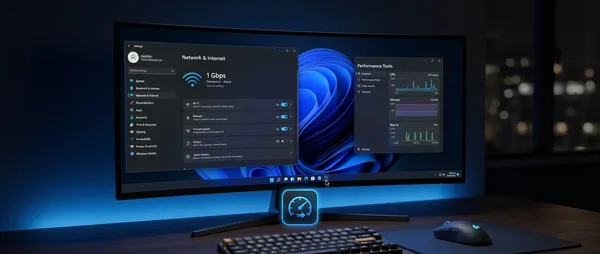
Το Test-Connection με scripted loops μπορεί να παρακολουθεί τη σύνδεσή σας στο internet και να καταγράφει outages. Αν δουλεύετε από το σπίτι και έχετε θέματα με το WiFi, ένα τέτοιο script μπορεί να σας δώσει concrete data για να μιλήσετε με την εταιρεία internet.
Επιπλέον, μπορείτε να ελέγχετε αν συγκεκριμένα websites ή υπηρεσίες είναι διαθέσιμα, να μετράτε response times, ακόμα και να στέλνετε notifications όταν κάτι πάει στραβά.
🎯 Συχνές Ερωτήσεις
Είναι ασφαλές να τρέχω scripts που βρίσκω online;
Όχι αυτόματα. Πάντα διαβάστε τον κώδικα πρώτα και καταλάβετε τι κάνει κάθε γραμμή. Το PowerShell έχει execution policies που προστατεύουν από malicious scripts, αλλά η πρώτη άμυνα είναι η κατανόηση.
Τι γίνεται αν κάνω λάθος και διαγράψω κάτι σημαντικό;
Το PowerShell δεν στέλνει αρχεία στον Recycle Bin όπως το File Explorer. Για αυτό πάντα κάντε backup και δοκιμάστε τις εντολές σε test φακέλους πρώτα. Χρησιμοποιήστε το -WhatIf parameter για preview των αποτελεσμάτων.
Μπορώ να χρησιμοποιήσω το PowerShell σε Mac ή Linux;
Ναι! Το PowerShell Core είναι cross-platform και δουλεύει σε όλα τα major operating systems. Πολλές από τις εντολές είναι ίδιες, αν και κάποιες Windows-specific λειτουργίες δεν υπάρχουν.
Στο τέλος της ημέρας, το PowerShell δεν είναι μόνο για system administrators. Είναι εργαλείο παραγωγικότητας που κάθε χρήστης Windows 11 θα έπρεπε να έχει στο toolkit του. Οι τέσσερις εντολές που είδαμε — winget, Get-ChildItem με pipelines, custom scripts και process monitoring — μπορούν να αλλάξουν τον τρόπο που αλληλεπιδράτε με τον υπολογιστή σας. Αν δώσετε μια ευκαιρία στο μπλε τερματικό, μπορεί να ανακαλύψετε ότι η αυτοματοποίηση δεν είναι μόνο για geeks — είναι για όποιον θέλει περισσότερο ελεύθερο χρόνο.